
E-mail, sms og markedsføring
Opret en hjemmeside til dine events
Festivalteams, spillesteder og promotere vil have ét sted, hvor fans kan finde alle events, programmet og oplysninger om billetter. Du opretter hjemmesiden i dit dashboard ud fra de events og brandoplysninger, du allerede har, så du kan bruge tiden på det, der gør dine events anderledes, i stedet for på webdesign.
Giv din festival, dit spillested eller din klubnat sin egen hjemmeside. Fai opretter et udkast ud fra dine events og dit brand, eller du starter fra en skabelon.
- Til
- Opret en hjemmeside til dine events
- Tager
- 12 minutter
Før du går i gang
- Du er ejer eller administrator af brandet. Kontakt os, hvis Website ikke findes i brandmenuen, så vi kan slå Website Builder til for dit brand.
- Dine kommende events er oprettet, så Fai kan bygge hjemmesiden omkring dem. Du kan også starte fra en skabelon og tilføje dine events senere.
-
Åbn dine hjemmesider
Åbn dit brand, og vælg derefter Website. Siden Websites viser alle hjemmesider for dit brand og deres status.
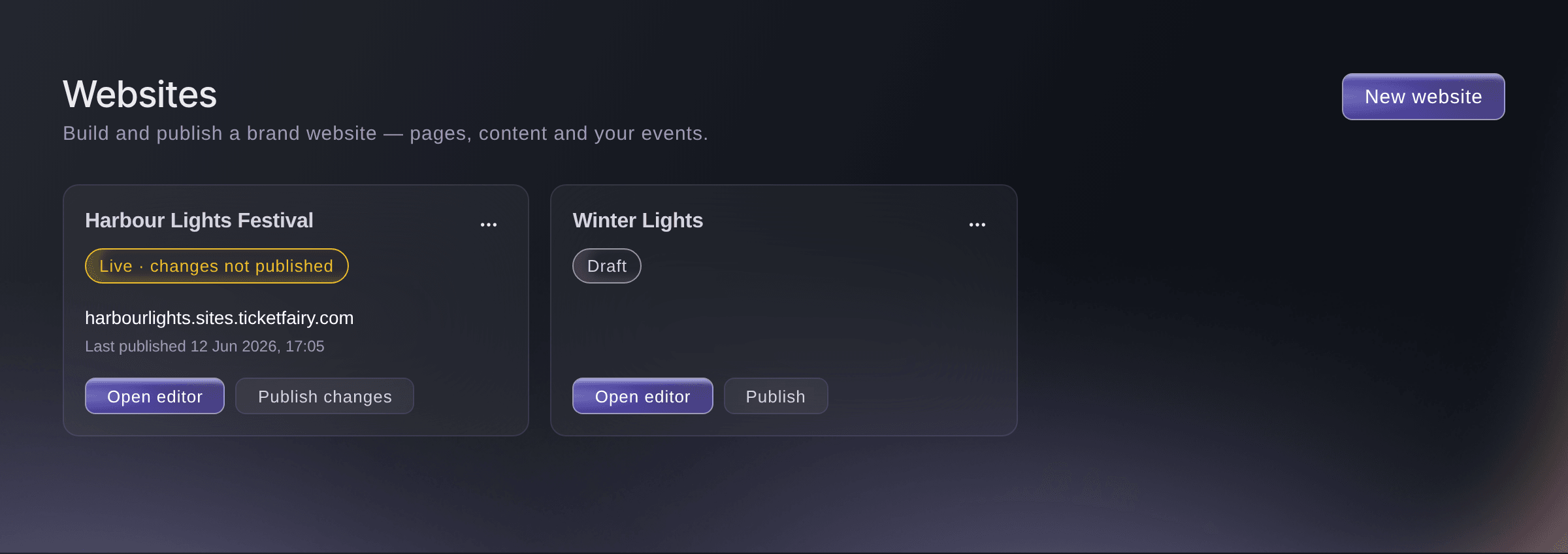
Website, Websites. -
Start en ny hjemmeside
Vælg Nyt website, og vælg derefter, hvordan du vil starte, under Hvordan vil du starte?.
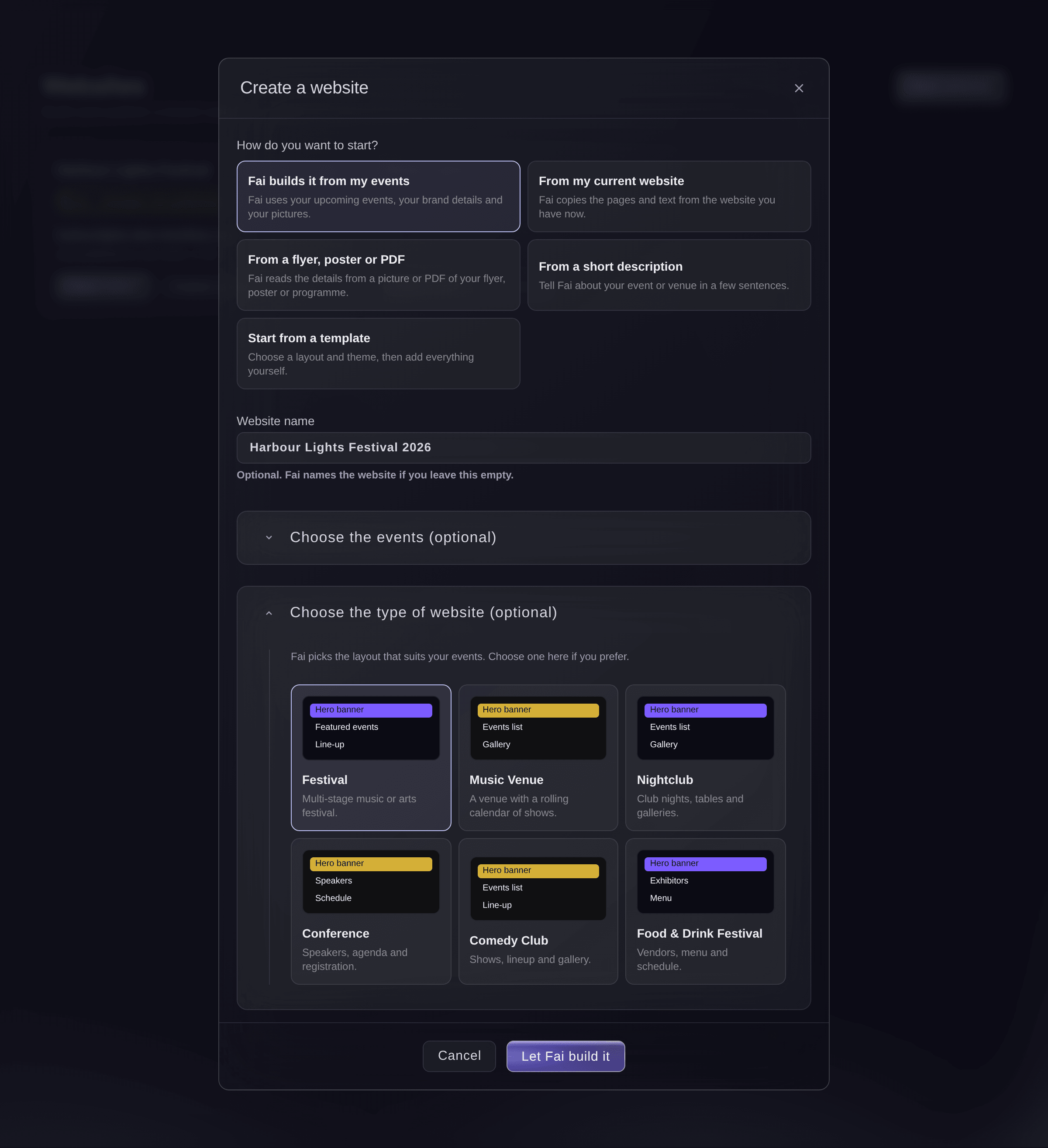
Create a website. -
Lad Fai oprette kladden
Valgfrit: Skriv et Navn på website, og vælg derefter Lad Fai bygge det. Fai viser hvert trin i arbejdet, mens hun udfører det.
Bemærk: Du kan vælge Luk, mens Fai arbejder. Kladden vises på siden Websites, og en meddelelse med Åbn fortæller dig, når den er klar.
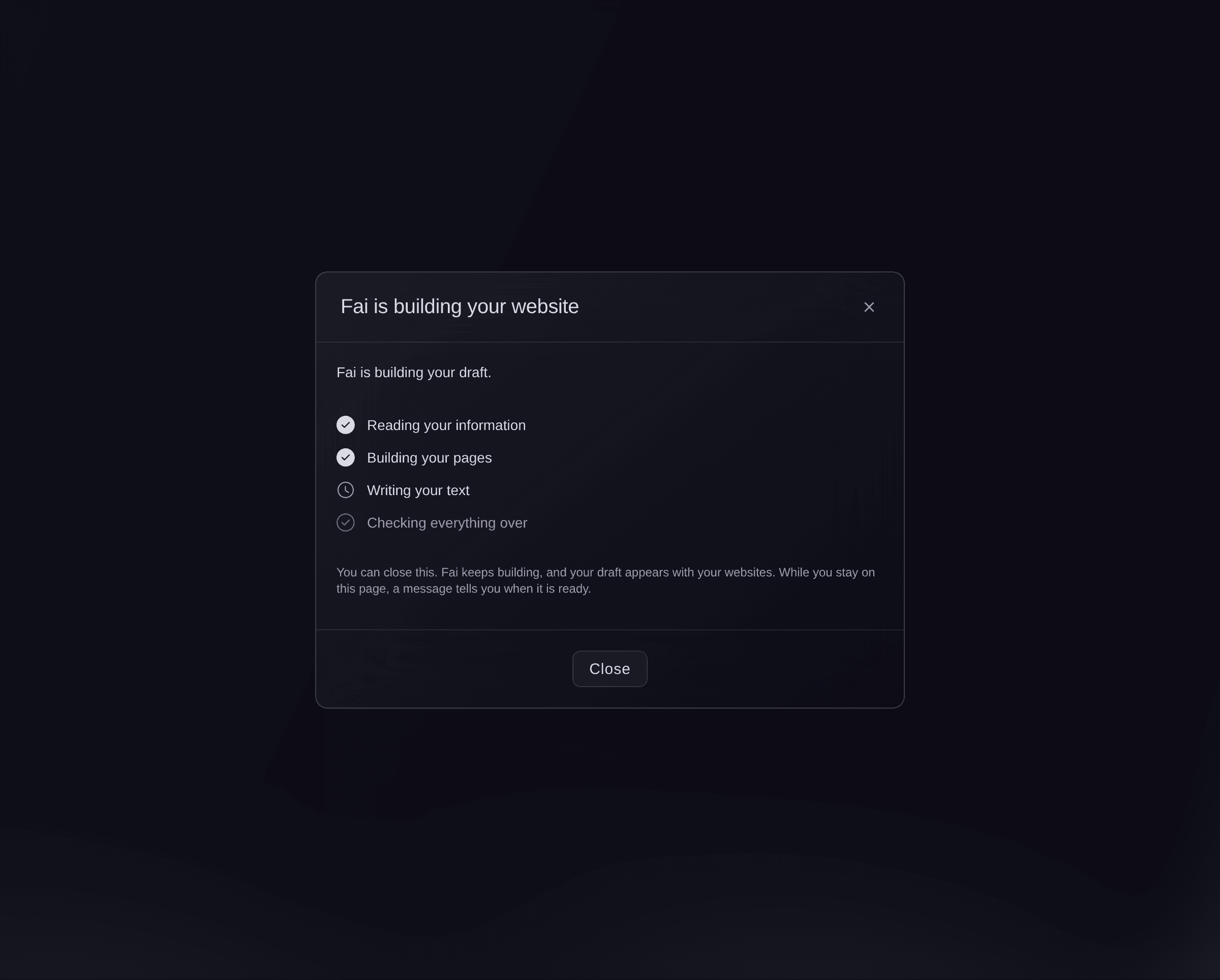
Fai opretter din hjemmeside. -
Eller start fra en skabelon
Hvis du valgte Start fra en skabelon, skal du skrive Navn på website, vælge en type under Hvilken type events afholder du? og et Tema og derefter vælge Opret website.
Bemærk: Hver type starter med de sider, som den slags event har brug for, f.eks. Line-up, Schedule og Tickets til en festival. Typens tema vælges automatisk, indtil du vælger et andet.
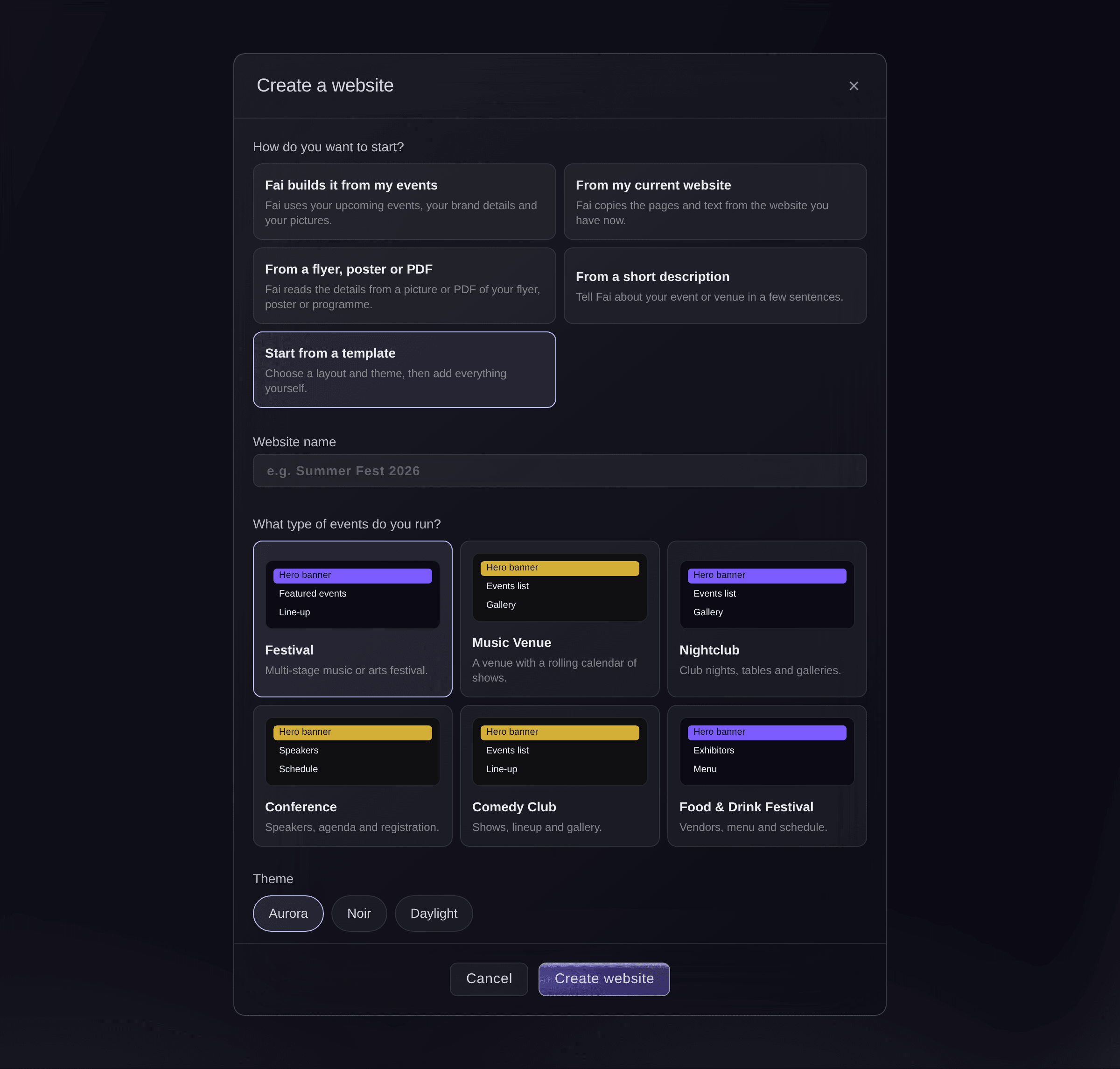
Start from a template.


Se Fai’s udkast og forslag
Den nye hjemmeside åbnes i editoren som en kladde, som kun dit team kan se. En kladde, som Fai har oprettet, åbnes med Fais idéer, altså de ændringer hun foreslår som det næste, f.eks. et event, der kan tilføjes, eller tekst, der mangler på en side. Intet ændres, før du anvender et forslag.
Tip: Guiden til at lade Fai forbedre din hjemmeside viser, hvordan du anvender, ændrer eller afviser hvert forslag.
-
Skift teksten på en side
Vælg Sider, vælg en side, og vælg derefter en overskrift eller tekst på siden. Skriv din egen tekst.
Bemærk: Editoren gemmer hver ændring, mens du foretager den, og viser Alle ændringer er gemt øverst. Besøgende kan først se dine ændringer, når du udgiver dem.
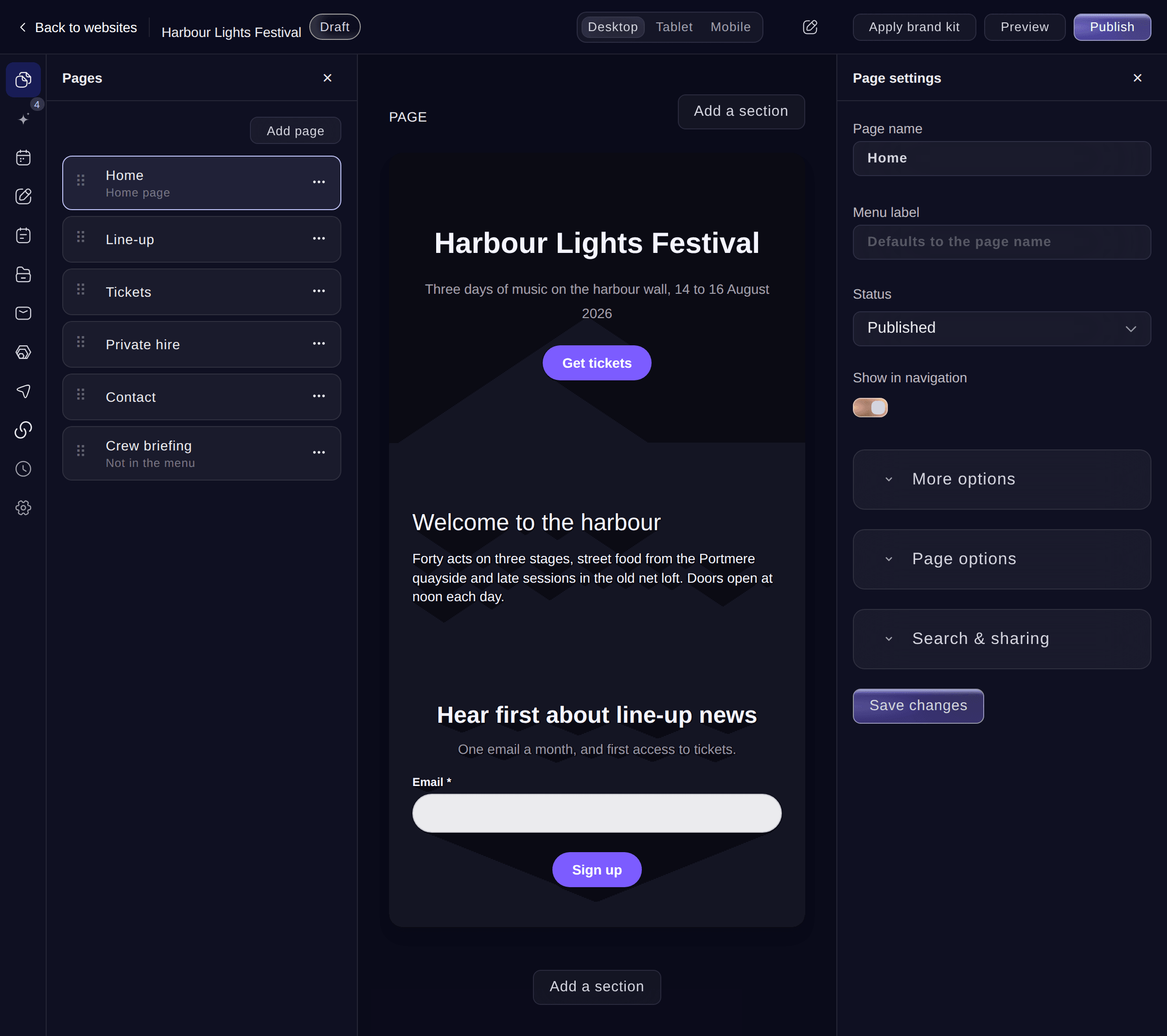
Editoren, Pages. -
Skift en sektion
Vælg en sektion på siden. Dens indstillinger åbnes ved siden af siden. Rediger de felter, du har brug for, og vælg derefter Gem ændringer.
Bemærk: Slå Vis på siden fra for at skjule en sektion uden at slette den. Flyt op og Flyt ned ændrer dens placering på siden.
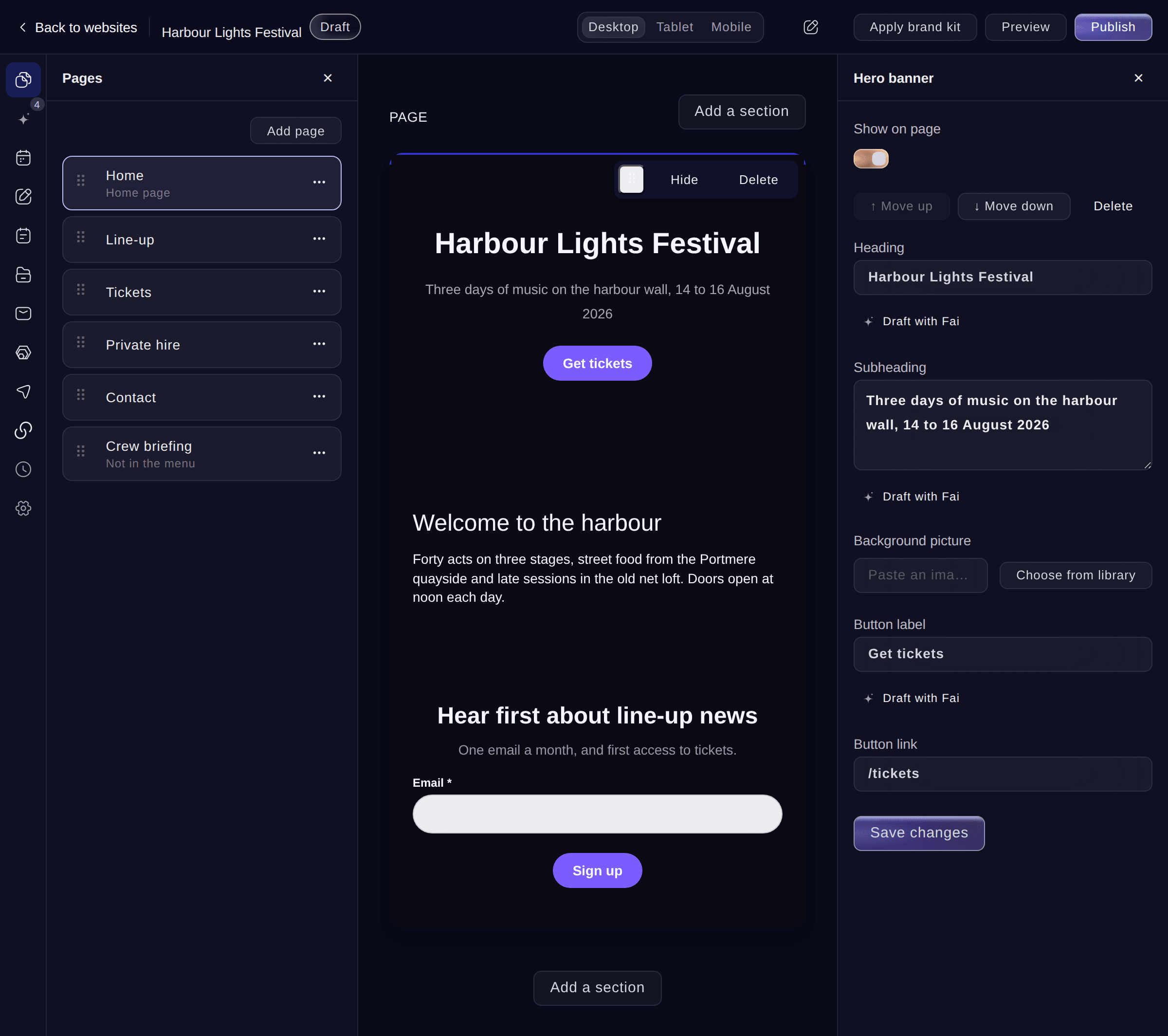
En sektions indstillinger. -
Tilføj en sektion
Vælg Tilføj en sektion, og vælg derefter sektionstypen, f.eks. Tekst, Galleri, Program eller Kontaktformular.
Bemærk: Hvis du vil placere en sektion mellem to andre, skal du pege på mellemrummet mellem dem og vælge Tilføj en sektion her.
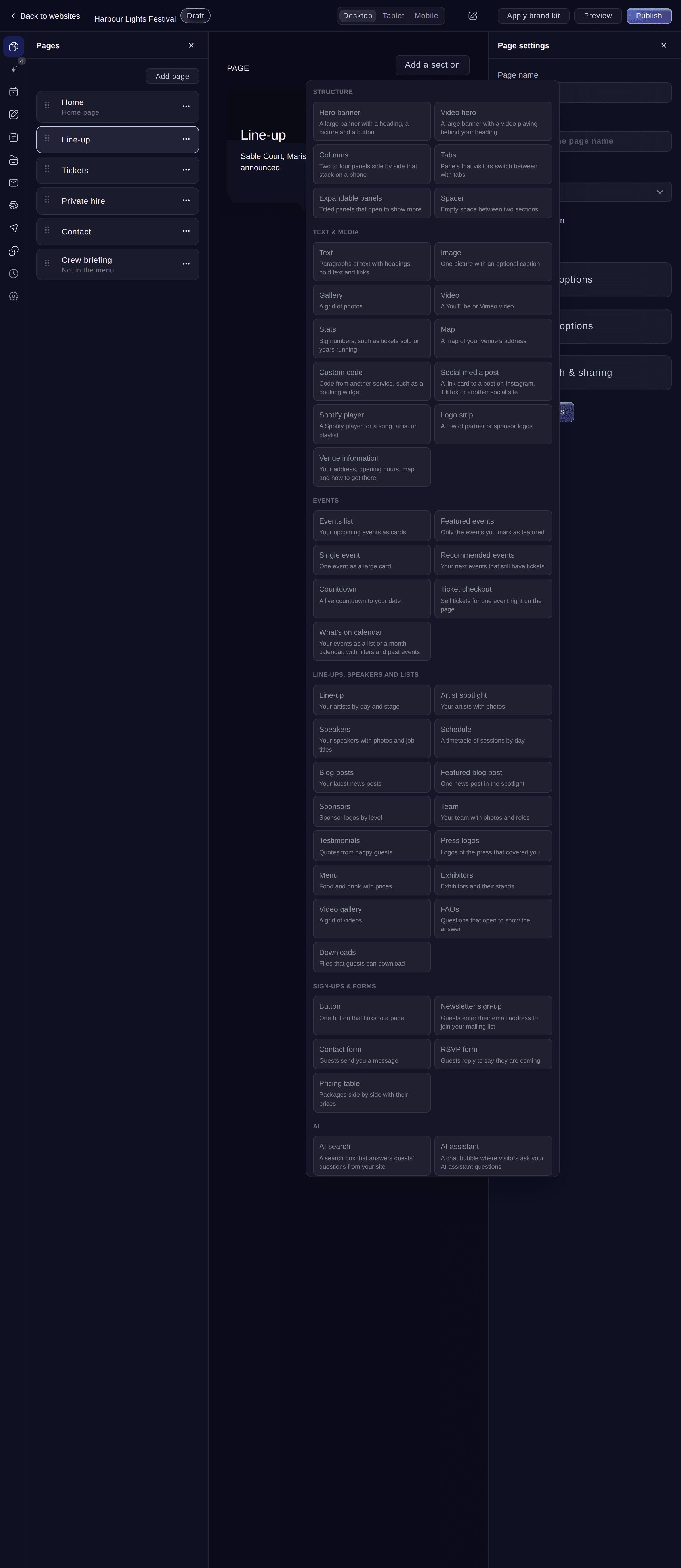
Add a section. -
Tilføj en side
Vælg Sider, vælg Add page, skriv Sidenavn, og vælg derefter Add page.
Bemærk: Slå Vis i navigationen fra for en side, som folk kun skal kunne åbne via dens link. Flere muligheder indeholder Sidens adresse og Sidetype.
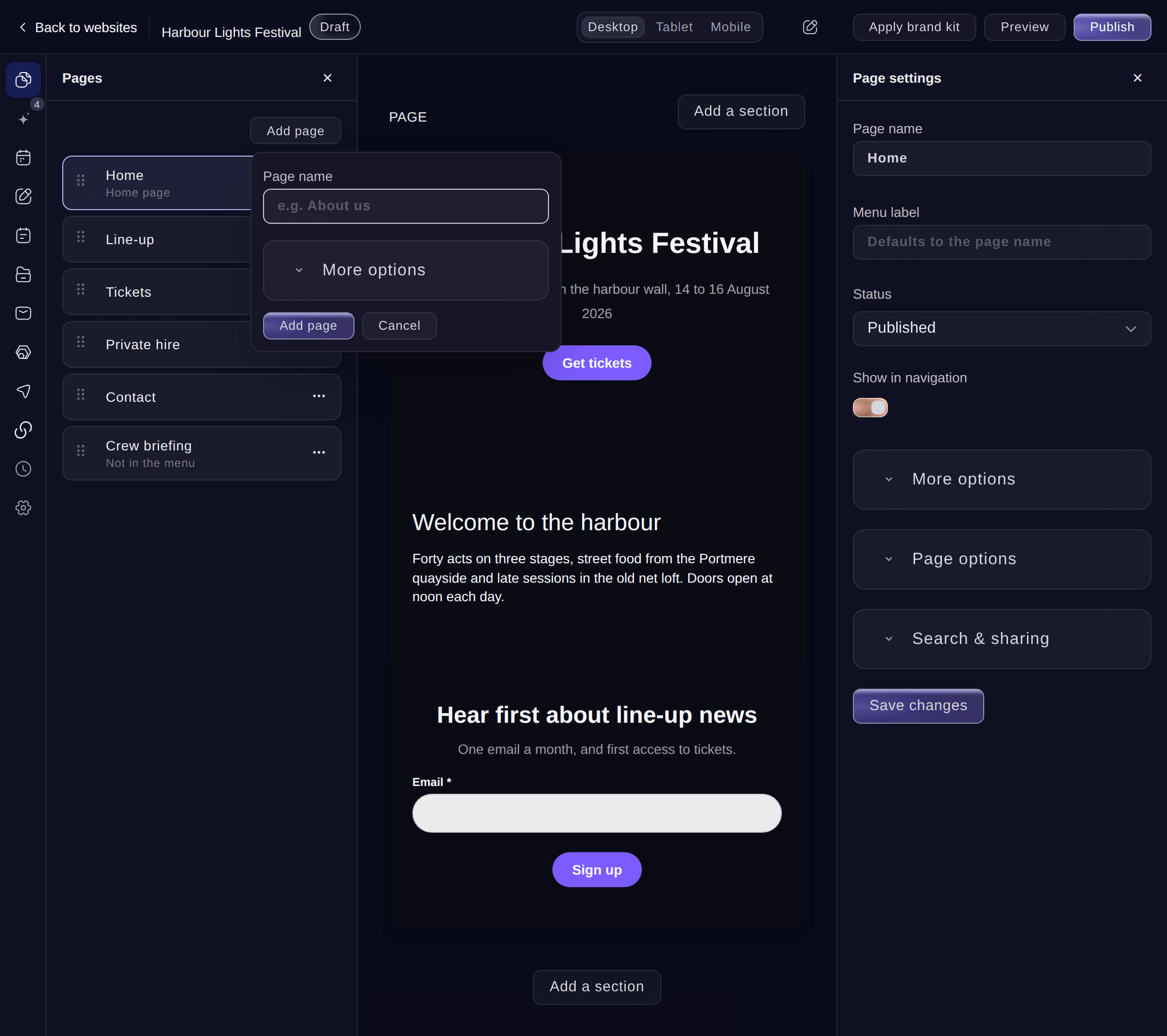
Add a page. -
Vælg udseendet
Vælg Design, vælg Brug på en stil under Designskabeloner, rediger Farver, Skrifttyper og Hjørner og knapper, hvis du vil, og vælg derefter Gem ændringer.
Tip: Vælg Anvend branddesign øverst for at give hjemmesiden dit brandkits farver, skrifttyper og logo på én gang.
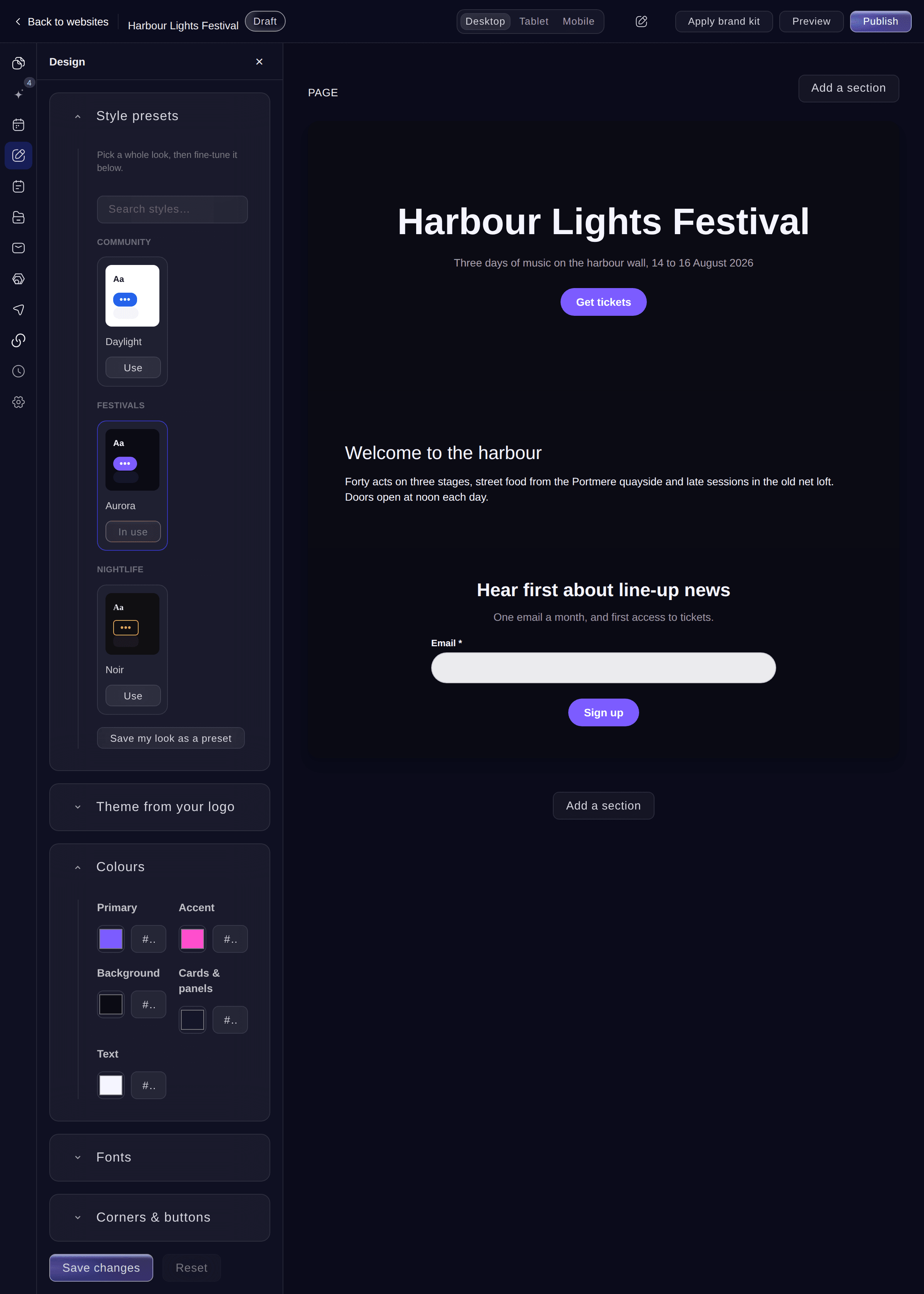
Design. -
Se hjemmesiden på en telefon
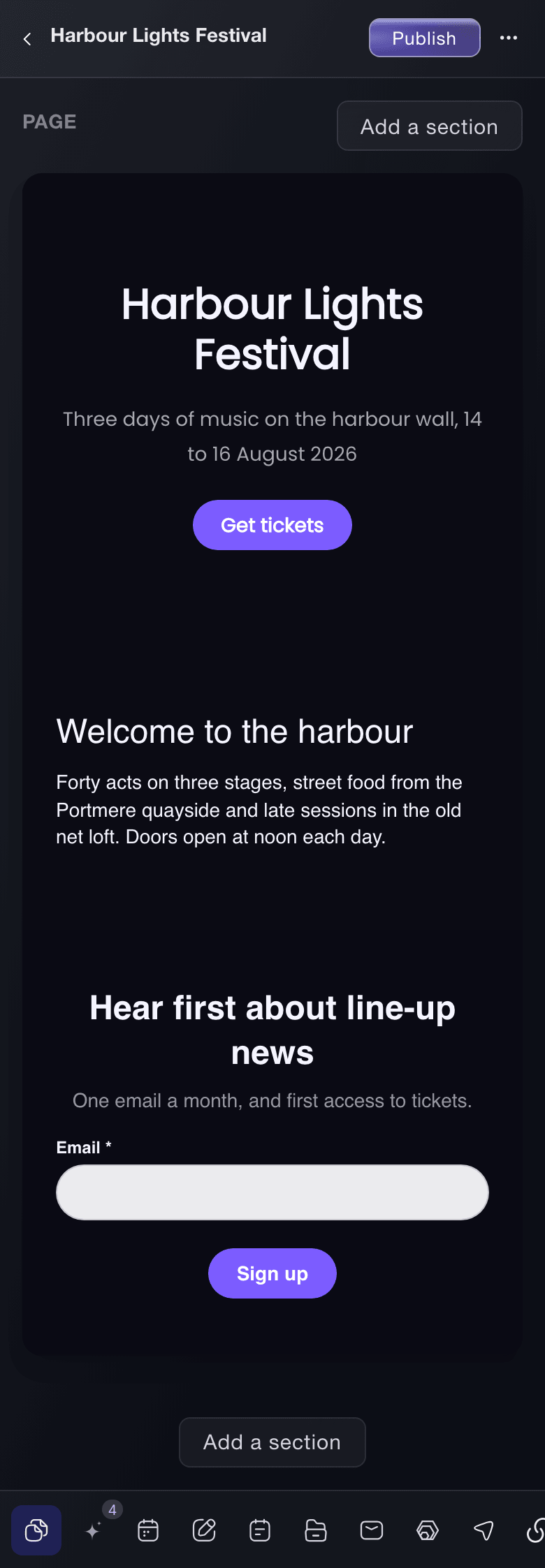
Vælg Mobil øverst for at se hver side, som den vises på en telefon. Vælg derefter Computer for at gå tilbage.
Tip: Vælg Forhåndsvisning for at åbne kladden i en ny fane med et link, du kan sende til en kollega.
-
Udgiv din hjemmeside
Vælg Publish øverst, læs kontrollerne under Før du udgiver, og vælg derefter Publish.
Bemærk: Hver kontrol, der kræver handling, har en knap, som fører dig til løsningen, f.eks. Vælg events. Du kan udgive, selv om kontrollerne ikke er gennemført.
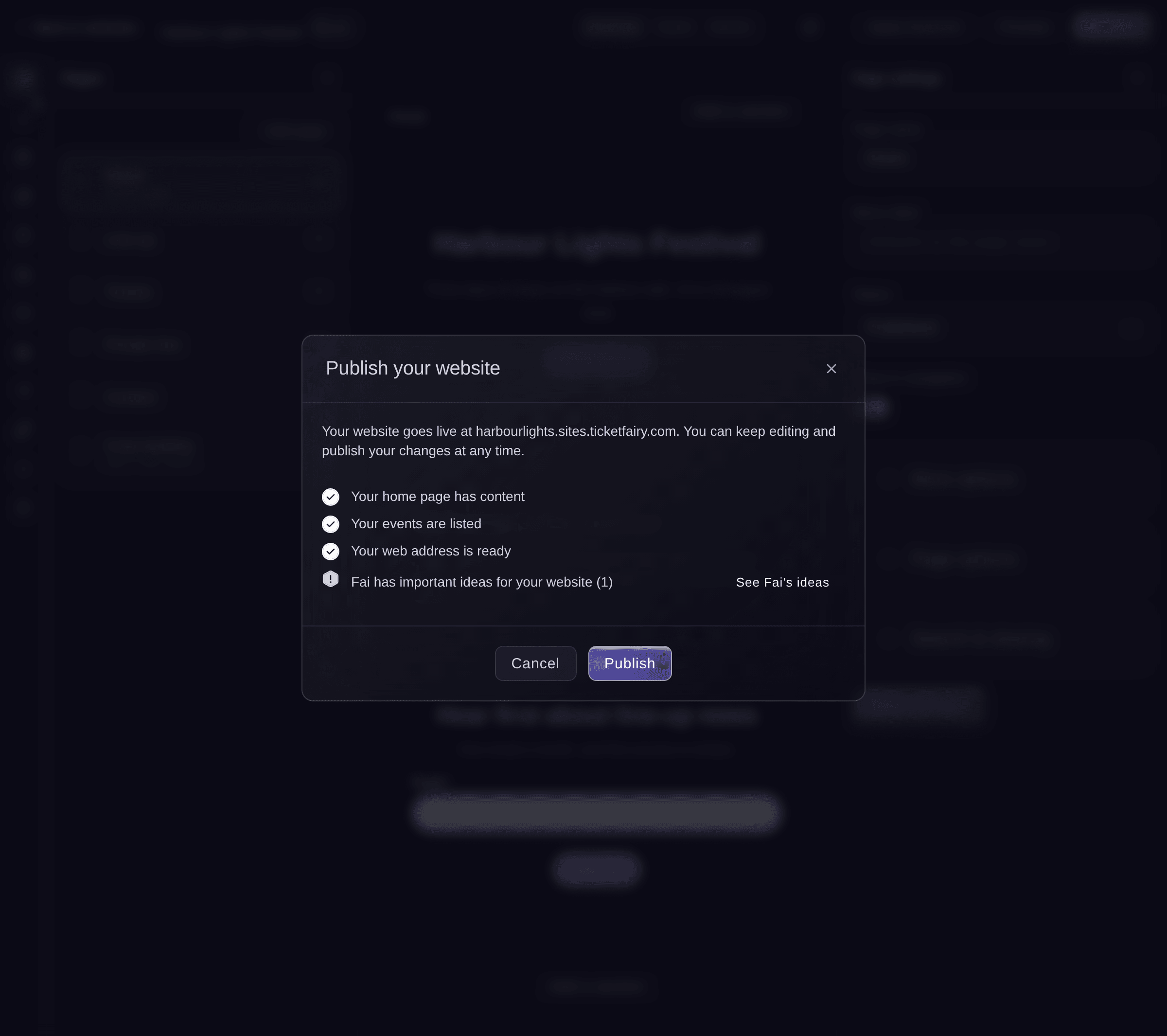
Publish your website. -
Kontrollér, at hjemmesiden er aktiv
Når Din hjemmeside er online vises, skal du vælge Åbn hjemmesiden. Hjemmesiden åbnes på sin webadresse, og Kopiér link kopierer adressen, så du kan dele den.


Prøv disse trin på dit eget event
Opret en gratis konto, byg dit event og følg trinnene ovenfor i dit eget dashboard. Det tager få minutter, og du behøver ikke at booke et salgsopkald.
Ingen oprettelsesgebyrer. Intet obligatorisk månedligt gebyr. Intet kreditkort påkrævet.
Eller få det gjort for dig
Fai, assistenten i dit dashboard, kan starte en hjemmeside ud fra dine events, din nuværende hjemmeside eller en beskrivelse, tilføje og ændre sider og sektioner, ændre designet, udgive hjemmesiden og gendanne en tidligere version. Hun viser dig hver ændring og venter på din bekræftelse. Hvis du vil starte fra en flyer eller PDF, skal du uploade den i dashboardet.
I dit dashboard, med Fai
Opret en hjemmeside til <BRAND NAME> ud fra vores kommende events, og vis mig det, du har lavet, før du udgiver den
Lad Fai gøre det for dig
Fai arbejder inde i dit Ticket Fairy-dashboard. Opret din konto, åbn Fai og indsæt instruktionen ovenfor.
Ingen oprettelsesgebyrer. Intet obligatorisk månedligt gebyr. Intet kreditkort påkrævet.
Udgiv dine senere ændringer
-
Udgiv ændringerne
Når status øverst viser Online · ændringer ikke udgivet, skal du vælge Publish changes og derefter Publish changes igen.
Bemærk: Din hjemmeside forbliver online, mens du redigerer. Besøgende ser fortsat den senest udgivne version, indtil du udgiver igen.
Fai udgiver dine seneste ændringer, når du har bekræftet dem.
I dit dashboard, med Fai
Udgiv ændringerne på min <WEBSITE NAME>-hjemmeside
Gå tilbage til en tidligere version
-
Åbn History
Vælg Historik. Hver gang du udgiver, vises versionen her sammen med oplysninger om, hvem der udgav den, og hvornår.
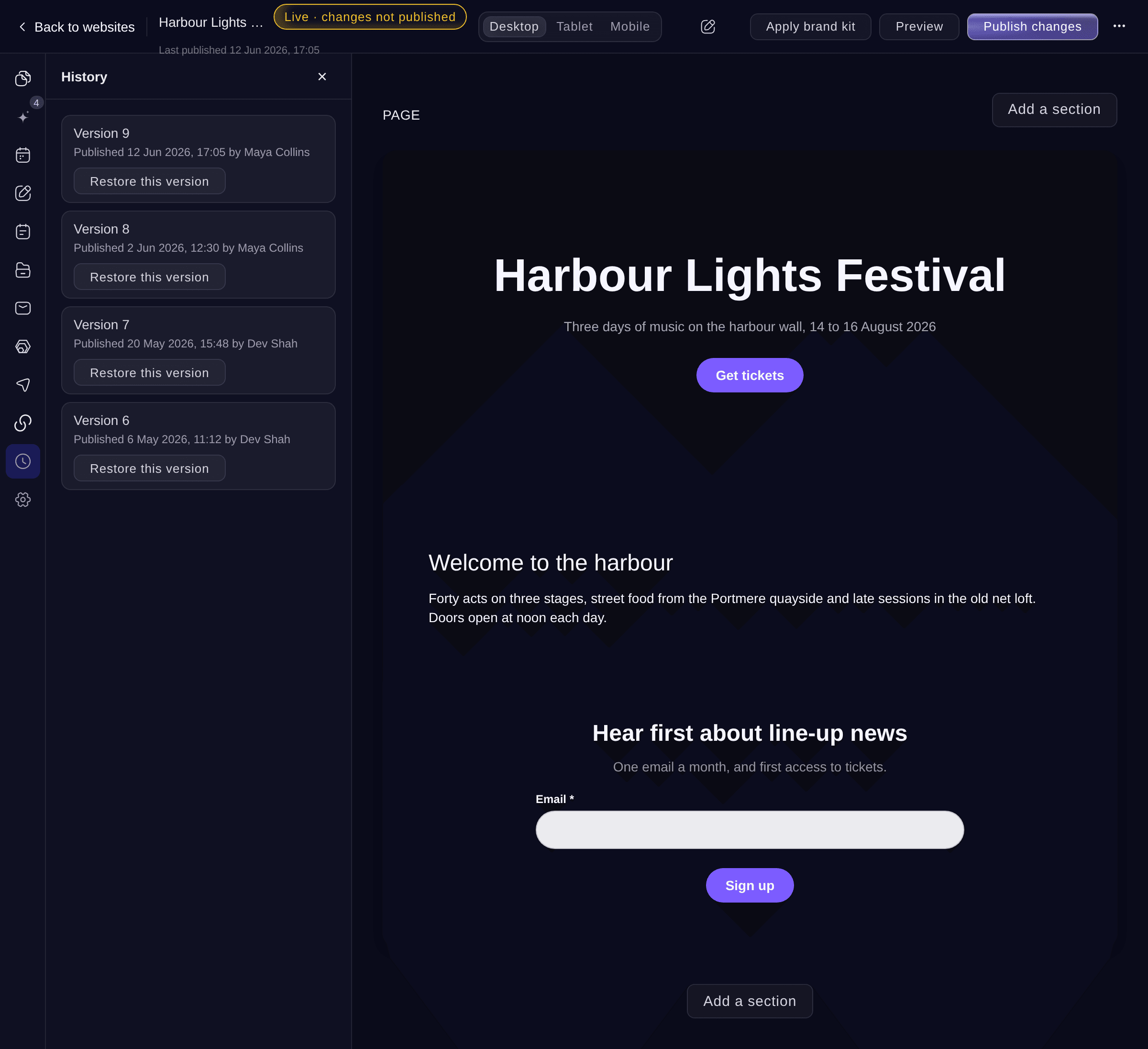
History. -
Gendan versionen
Vælg Gendan denne version på den version, du vil bruge, og vælg derefter Gendan og udgiv.
Advarsel: Besøgende ser den gendannede version med det samme. Dine kladder i editoren forbliver, som de er, og bliver ikke udgivet.

Fai viser dine udgivne versioner og lægger en af dem tilbage på din aktive hjemmeside, når du har bekræftet det.
I dit dashboard, med Fai
Sæt min <WEBSITE NAME>-hjemmeside tilbage til den version, der blev udgivet den <DATE>
Tag din hjemmeside offline
-
Tag den offline
Vælg knappen med flere handlinger øverst i editoren, vælg Tag hjemmesiden offline, og vælg derefter Tag offline.
Bemærk: Besøgende ser intet på din webadresse, før du udgiver igen. Dine sider og dit indhold forbliver i editoren.
Fai tager en hjemmeside offline, når du har bekræftet det.
I dit dashboard, med Fai
Tag min <WEBSITE NAME>-hjemmeside offline
Spørgsmål du måske har
- Kan besøgende se min hjemmeside, før jeg udgiver den?
- Nej. En ny hjemmeside er en kladde, som kun dit team kan se i editoren. Forhåndsvisning giver dig et privat link til en kollega. Besøgende kan se hjemmesiden, når du udgiver den.
- Hvorfor kan jeg ikke lade Fai oprette min hjemmeside?
- At lade Fai oprette din hjemmeside og skrive et udkast til teksten er en del af nogle abonnementer. Hvis dit abonnement ikke omfatter det, fortæller dialogboksen dig det, og du kan i stedet starte fra en skabelon. Kontakt os for at få funktionen tilføjet.
- Kan mit brand have mere end én hjemmeside?
- Dit abonnement bestemmer, hvor mange hjemmesider dit brand kan have. Når grænsen er nået, vises meddelelsen
Your plan includes a single website. Upgrade to create more.
på en ny hjemmeside. Kontakt os for at få flere tilføjet. - Hvad sker der, hvis en kollega ændrer den samme sektion som mig?
- Editoren viser
Someone else changed this
, når du gemmer. Vælg Indlæs kollegaens version for at se kollegaens ændring, eller Behold min version for at gemme din egen version oven på den. - Hvilken adresse bruger min hjemmeside?
- Hver hjemmeside får en gratis adresse, der ender på .sites.ticketfairy.com. Du kan forbinde en webadresse, du selv ejer, som beskrevet i guiden til at forbinde din egen webadresse.
- Hvordan sletter jeg en hjemmeside?
- På siden Websites skal du vælge knappen med flere handlinger på hjemmesiden, vælge Slet og derefter bekræfte. En sletning kan ikke fortrydes, så tag i stedet hjemmesiden offline, hvis du måske vil bruge den igen.
- Kan jeg bruge nogle premiumstile?
- Stile markeret med Premium er en del af nogle abonnementer. Kontakt os for at få dem tilføjet.
Har du stadig et spørgsmål?
Book en demo, så besvarer vi det i en samtale ud fra din type event. Eller opret din konto og se det selv.
Ingen oprettelsesgebyrer. Intet obligatorisk månedligt gebyr. Intet kreditkort påkrævet.
Relaterede guides
Gør det på dit eget arrangement
Opret din konto, byg dit arrangement, og følg trinnene i dit eget dashboard. Du behøver ikke booke et salgsmøde.