
E-mail, sms og markedsføring
Vis dine events på dit website
Spillesteder med en travl kalender og arrangører med en hel sæson vil have alle shows på deres website, så snart de sættes til salg, og fjerne dem, når de er afholdt. Dit website viser dine events fra de samme poster, som du sælger billetter fra, så datoer, priser og udsolgt-markeringer altid er korrekte uden manuel indtastning.
Vis kommende events på dit eventwebsite med aktuelle datoer, priser og udsolgt-markeringer: alle offentlige events eller kun dem, du vælger, events solgt andre steder, en kalender og events fra partnerbrands.
- Til
- Vis dine events på dit website
- Tager
- 11 minutter
Før du går i gang
- Du er ejer eller administrator af brandet og har et website i dashboardet, som beskrevet i guiden til at oprette et website til dine events.
- De events, du vil vise, er offentlige. Dit website viser kun et event, mens det er offentligt.
-
Åbn Events
Åbn websitet i editoren, og vælg derefter Events.
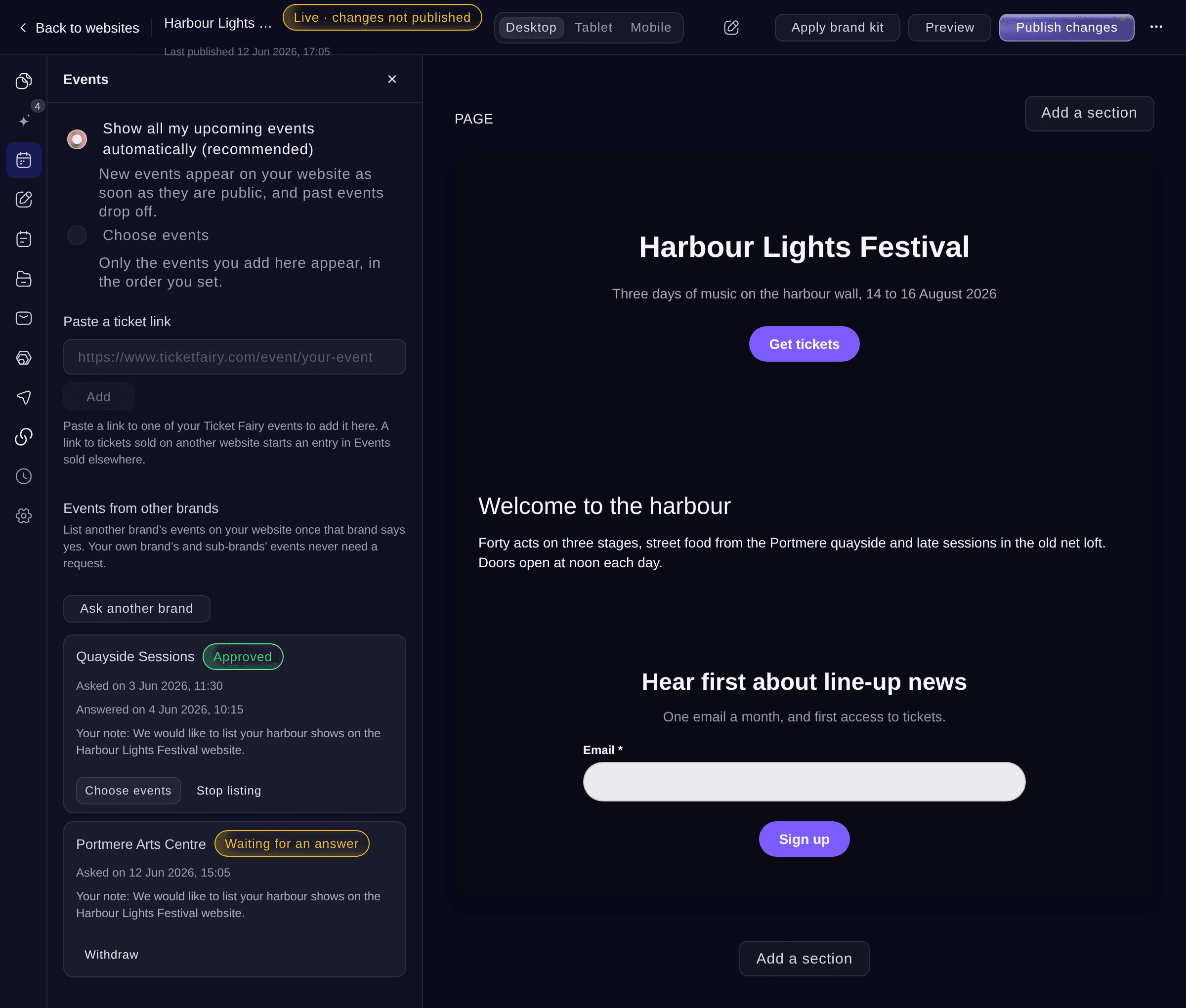
Events. -
Vælg, hvilke events dit website viser
Vælg, hvordan dit website vælger events.
-
Tilføj de events, du vil vise
Hvis du valgte Vælg events, skal du vælge Tilføj events, indtaste en del af eventets navn, vælge hvert event, du vil tilføje, og derefter vælge Færdig.
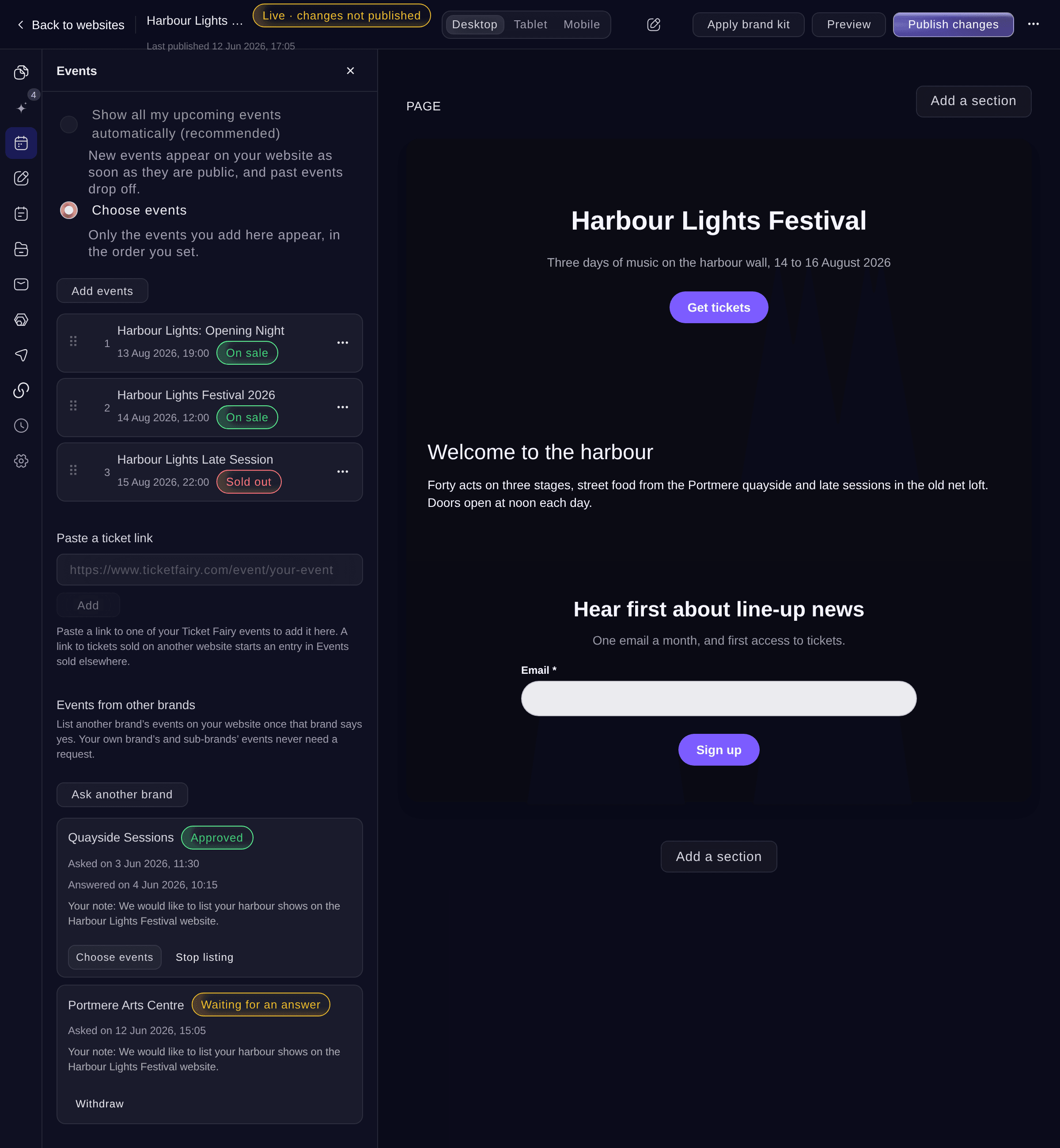
Valgte events. -
Placer events i rækkefølge
Træk et event i håndtaget, eller åbn menuen, og vælg Flyt øverst, Flyt til plads… eller Flyt nederst.
Bemærk: Fjern i den samme menu fjerner et event fra dit website. Selve eventet ændres ikke.
-
Tilføj et event fra dets billetlink
Valgfrit: Indsæt linket til en af dine Ticket Fairy-event-sider under Indsæt et billetlink, og vælg derefter Tilføj.
-
Tilføj et event, der sælges på et andet website
Valgfrit: Indsæt et link til billetter, der sælges på et andet website, og vælg derefter Tilføj. Første gang skal du vælge Opret listen. Indtast derefter eventets navn og dato i den nye post, og gem den.
Bemærk: Events, der sælges andre steder, vises blandt dine egne events i datorækkefølge, og deres knap åbner det andet website i en ny fane.
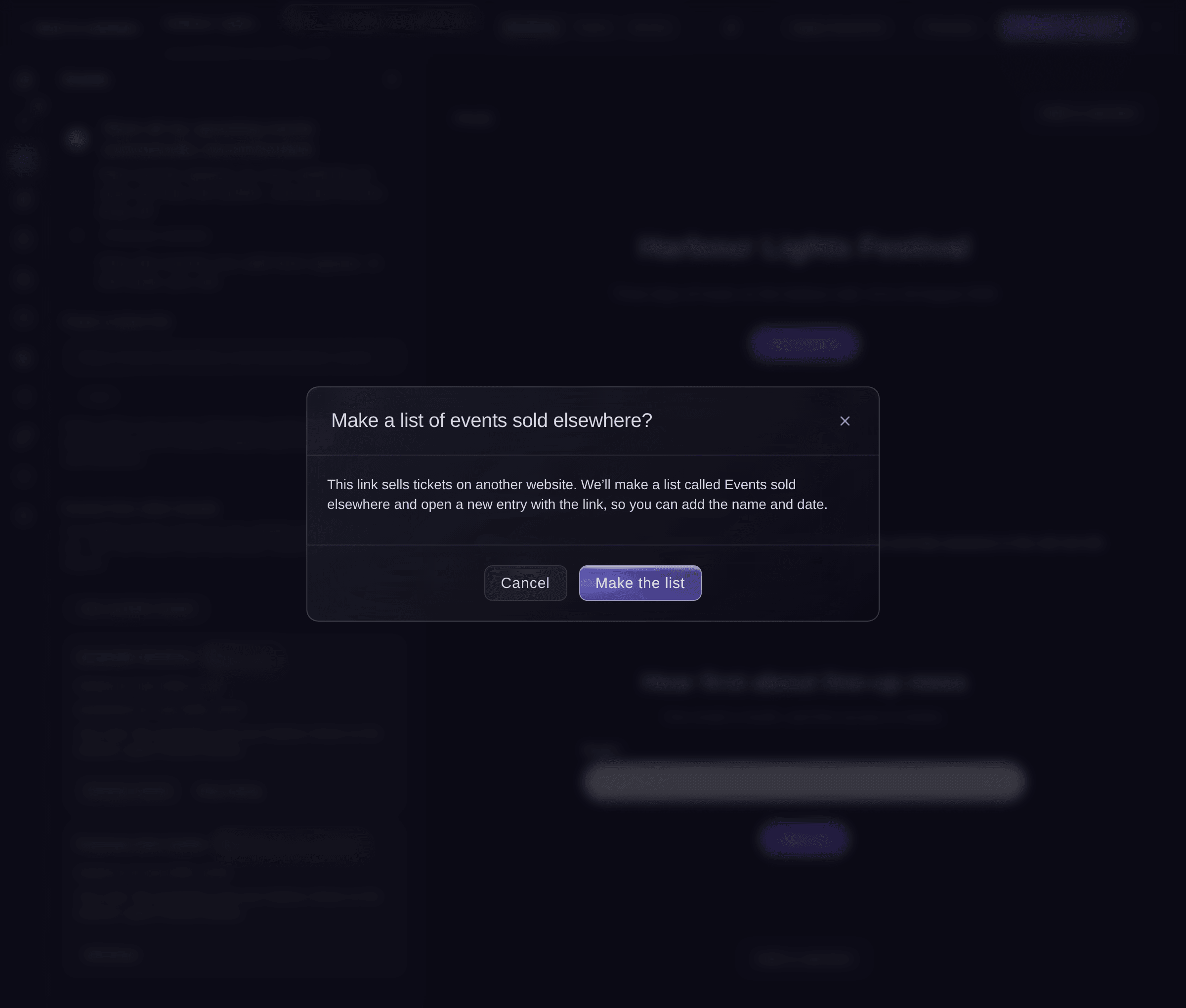
Opret en liste over events, der sælges andre steder. -
Vis en What’s on-kalender
Valgfrit: Vælg Tilføj en sektion på en side, og vælg Eventkalender. Vælg derefter sektionen, og åbn dens indstillinger.
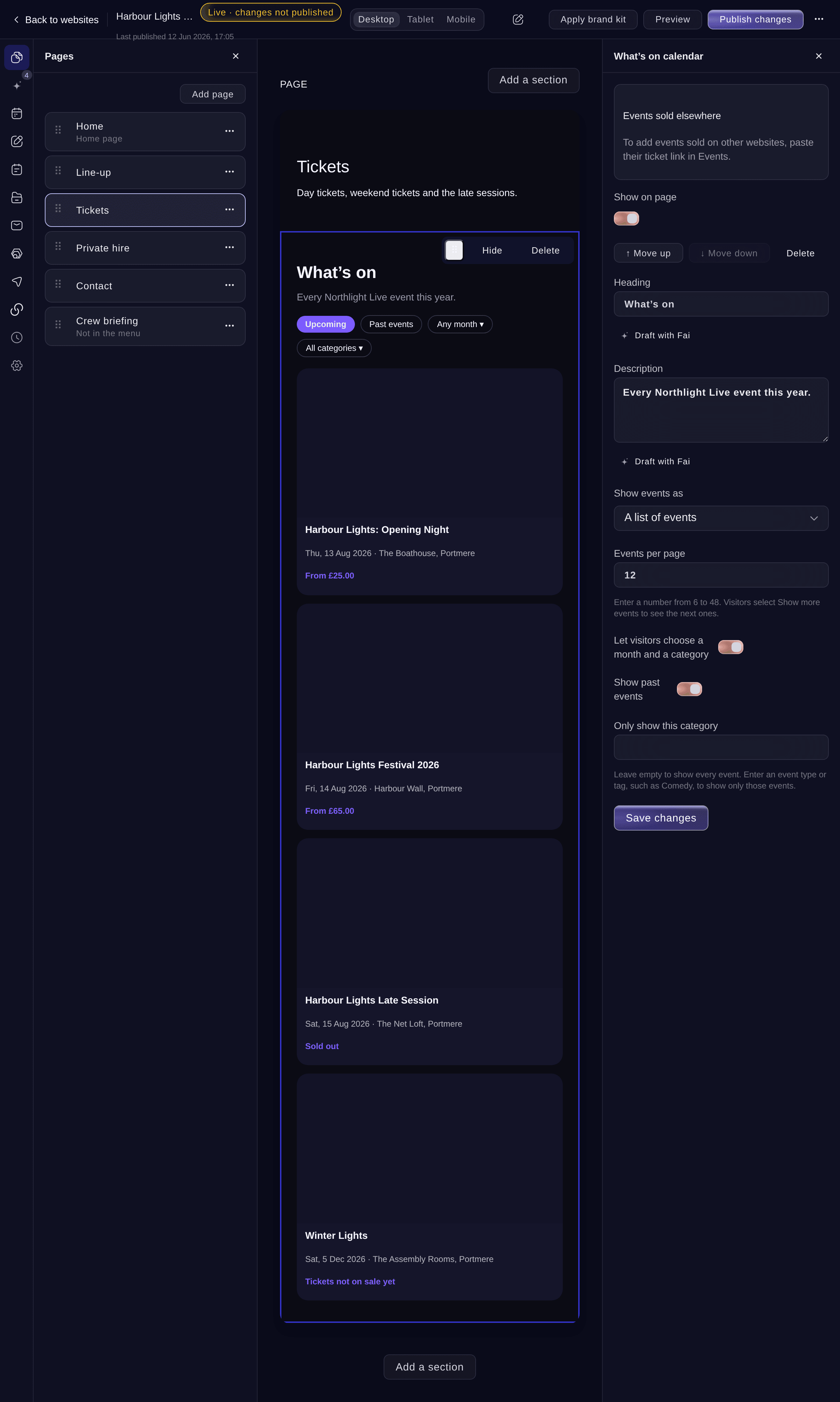
What’s on-kalender. -
Udgiv ændringen
Vælg Publish changes øverst, og vælg derefter Publish changes. Dit udgivne website viser events med datoer, spillesteder, priser og markeringer som Udsolgt.
Bemærk: Ved automatiske events vises et nyt offentligt event på dit live-website uden en ny udgivelse.


Prøv disse trin på dit eget event
Opret en gratis konto, byg dit event og følg trinnene ovenfor i dit eget dashboard. Det tager få minutter, og du behøver ikke at booke et salgsopkald.
Ingen oprettelsesgebyrer. Intet obligatorisk månedligt gebyr. Intet kreditkort påkrævet.
Eller få det gjort for dig
Fai kan skifte dit website mellem automatiske og valgte events, tilføje et event fra dets billetlink, ændre rækkefølgen, tilføje en What’s on-kalender og spørge et andet brand, om du må vise dets events. Hun spørger før hver ændring.
I dit dashboard, med Fai
Vis kun vores sommerfestivalevents på mit <WEBSITE NAME>-website med åbningsaftenen først
Lad Fai gøre det for dig
Fai arbejder inde i dit Ticket Fairy-dashboard. Opret din konto, åbn Fai og indsæt instruktionen ovenfor.
Ingen oprettelsesgebyrer. Intet obligatorisk månedligt gebyr. Intet kreditkort påkrævet.
Vis events fra et andet brand
-
Spørg brandet
Vælg Spørg et andet brand under Events, indsæt et link til en af brandets eventsider, eller vælg et af dine egne brands. Tilføj en Besked til brandet (valgfrit), og vælg derefter Send anmodning.
Bemærk: Events fra dit eget brand og underbrands kræver aldrig en forespørgsel. Forespørgslen viser Venter på svar, indtil brandets administratorer svarer.
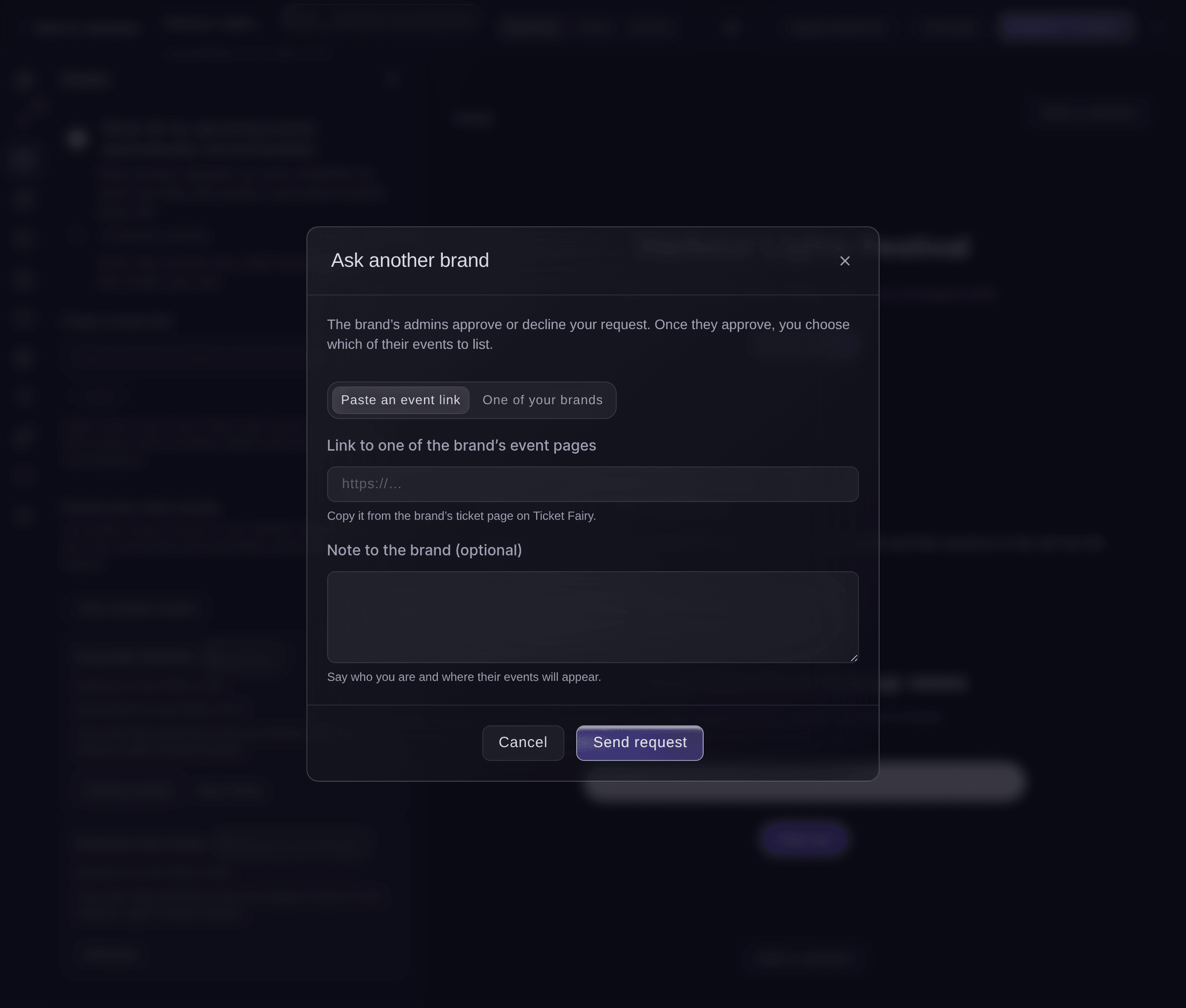
Spørg et andet brand. -
Vælg deres events
Når forespørgslen viser Godkendt, skal du vælge Vælg events, vælge Tilføj ved hvert event, der skal vises, og derefter vælge Færdig.
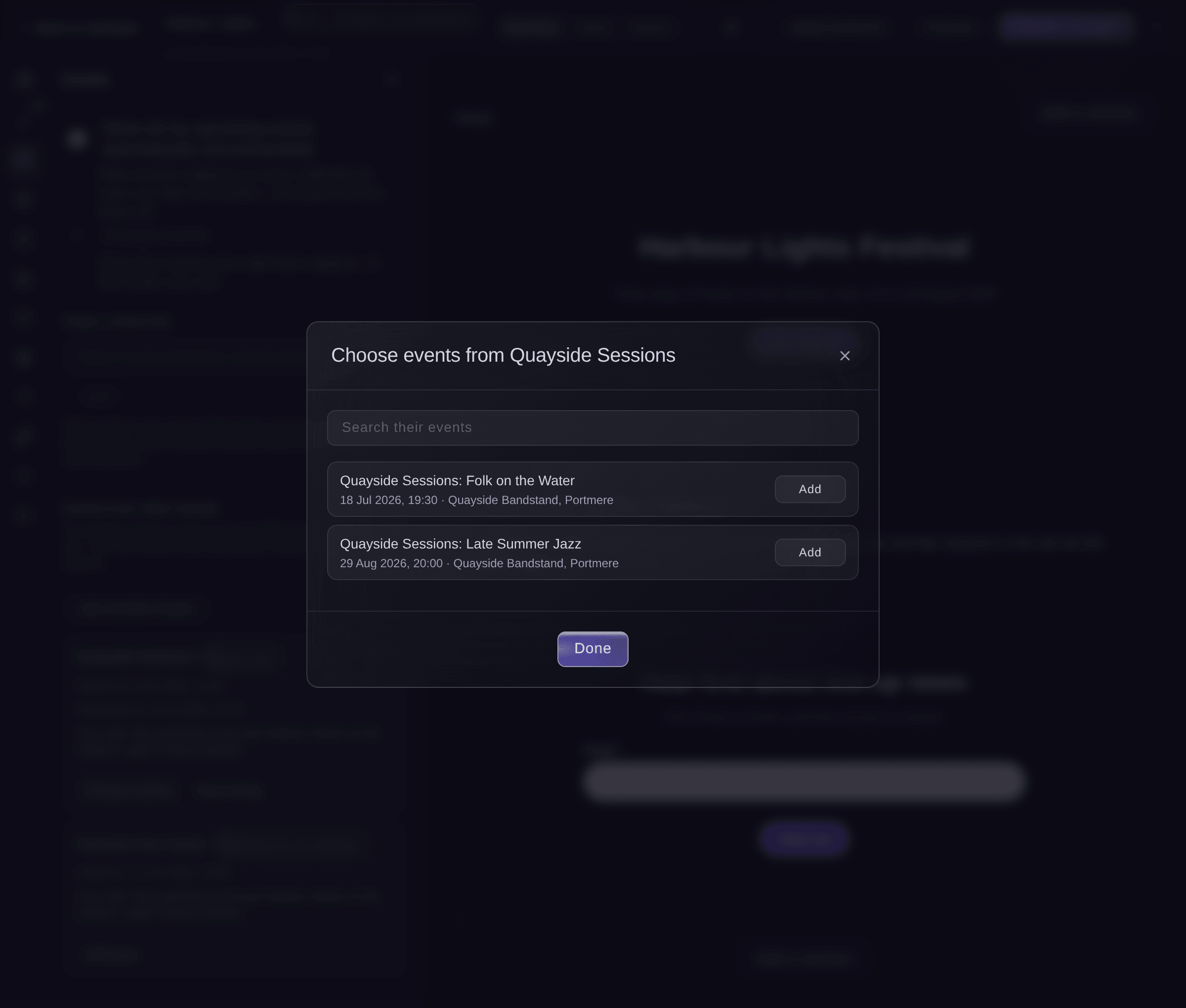
Vælg events fra et andet brand.


Fai spørger et brand for dig via et link til et af dets events og viser brandets events, når brandet har godkendt det. Hun spørger før hver ændring.
I dit dashboard, med Fai
Spørg brandet bag <EVENT LINK>, om vi må vise deres events på mit <WEBSITE NAME>-website
Besvar en forespørgsel om at vise dine events
-
Åbn forespørgslerne
Åbn dit brand, og vælg Oplysninger. Under Anmodninger om at vise dine events viser hver forespørgsel brandets navn, website og note.
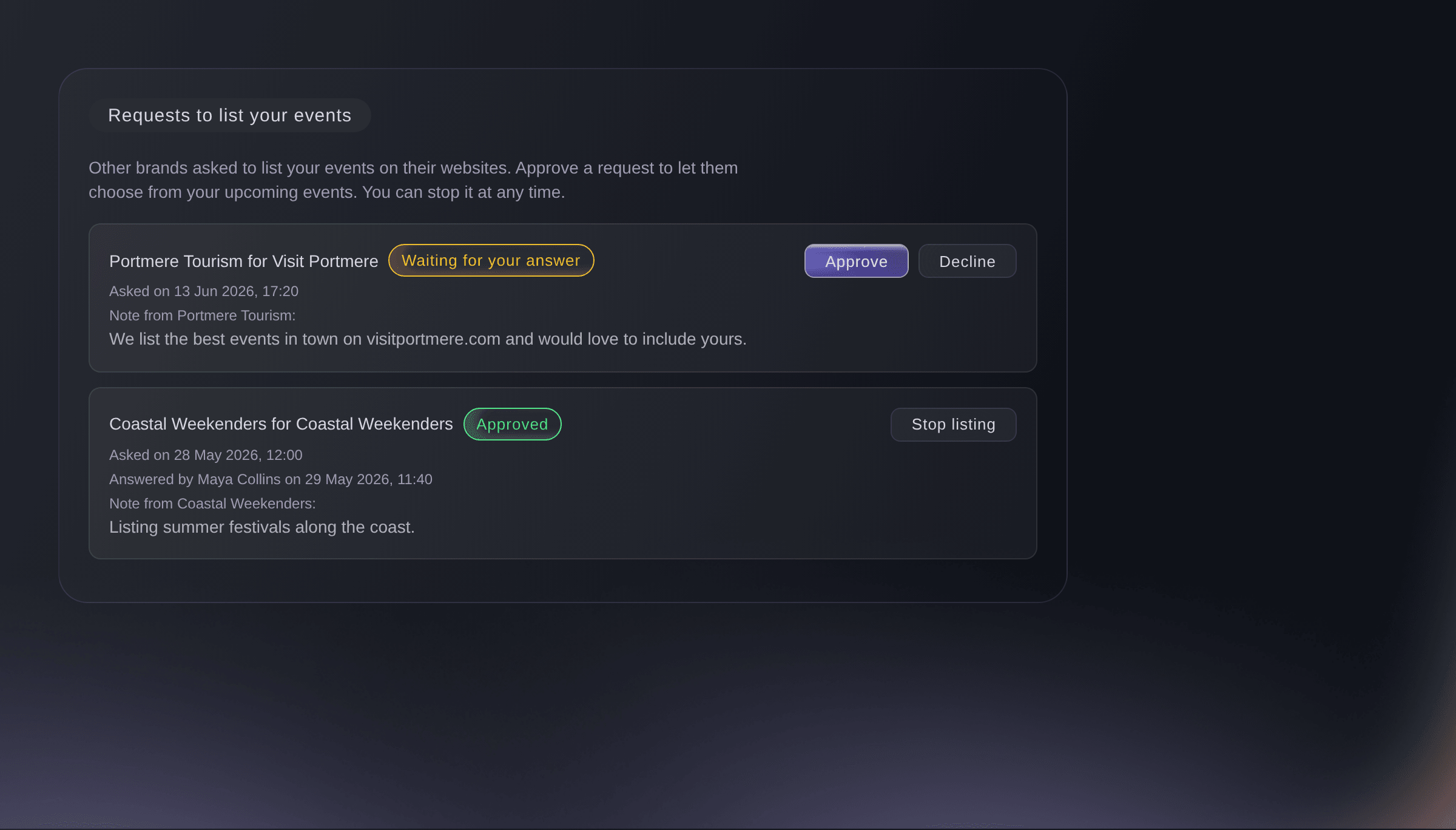
Requests to list your events. -
Godkend eller afvis
Vælg Godkend eller Afvis, indtast en Begrundelse (valgfrit), og bekræft derefter.
Bemærk: Et brand, du har afvist, kan spørge igen efter 7 dage. Stop på en godkendt forespørgsel fjerner straks dine events fra deres website.

Fai viser forespørgsler om at vise dine events og godkender, afviser eller stopper en forespørgsel, når du har bekræftet det.
I dit dashboard, med Fai
Hvilke websites har bedt om at vise vores events? Godkend den fra <BRAND NAME>
Spørgsmål du måske har
- Hvorfor mangler et af mine events på websitet?
- Dit website viser kun et event, mens det er offentligt og ikke er afsluttet. Under Vælg events skal du tilføje det med Tilføj events. Et adgangskodebeskyttet eller deaktiveret event fjernes fra websitet inden for få minutter.
- Opdateres priser og udsolgt-markeringer automatisk?
- Ja. Eventkort henter dato, spillested, laveste pris og status for billetsalget fra selve eventet, og dit website viser ændringer inden for få minutter.
- Hvorfor kan jeg ikke spørge et andet brand?
- Det er kun muligt at vise events fra andre brands på nogle abonnementer. Uden denne funktion viser Events fra andre brands, at dit abonnement endnu ikke omfatter den. Kontakt os for at tilføje den.
- Kan jeg stoppe med at vise et brands events?
- Ja. Vælg Stop visning på den godkendte forespørgsel, og bekræft. Deres events fjernes straks fra dit website. Hvis du vil vise dem igen senere, skal du spørge igen. Når brandet godkender, vises deres events igen på den placering, du valgte.
- Kan en What’s on-kalender vise events, der sælges andre steder?
- Ja. Vælg din liste under Events solgt andre steder i sektionens indstillinger. Disse events vises sammen med dine egne i datorækkefølge.
Har du stadig et spørgsmål?
Book en demo, så besvarer vi det i en samtale ud fra din type event. Eller opret din konto og se det selv.
Ingen oprettelsesgebyrer. Intet obligatorisk månedligt gebyr. Intet kreditkort påkrævet.
Relaterede guides
Gør det på dit eget arrangement
Opret din konto, byg dit arrangement, og følg trinnene i dit eget dashboard. Du behøver ikke booke et salgsmøde.