
E-mail, sms og markedsføring
Tag imod henvendelser og tilmeldinger på dit eventwebsite
Steder, der tager imod bookinger til privat leje, festivaler, der besvarer spørgsmål fra stadeholdere og om adgang, og værter, der indsamler tilmeldinger, har brug for det samme: de rigtige oplysninger fra hver person samlet i én indbakke. En formular på dit eventwebsite stiller dine egne spørgsmål og gemmer alle svar sammen med dit website.
Tilføj en kontakt-, forespørgsels- eller tilmeldingsformular til dit eventwebsite, få en e-mail ved hvert nyt svar, og læs, sortér og download svarene ét sted.
- Til
- Indsamling af henvendelser og tilmeldinger fra dit website
- Tager
- 9 minutter
Før du går i gang
- Du er ejer eller administrator af brandet og har et website i dashboardet, som beskrevet i guiden til at oprette et website til dine events.
-
Tilføj en formularsektion på en side
Åbn websitet i editoren, vælg siden under Sider, vælg Tilføj en sektion, og vælg derefter Kontaktformular eller RSVP-formular.
Tip: Vælg i stedet Tilmelding til nyhedsbrev for at indsamle e-mailadresser til en af dine mailinglister.
-
Vælg spørgsmålene
Vælg formularsektionen på siden, og vælg derefter under Spørgsmål.
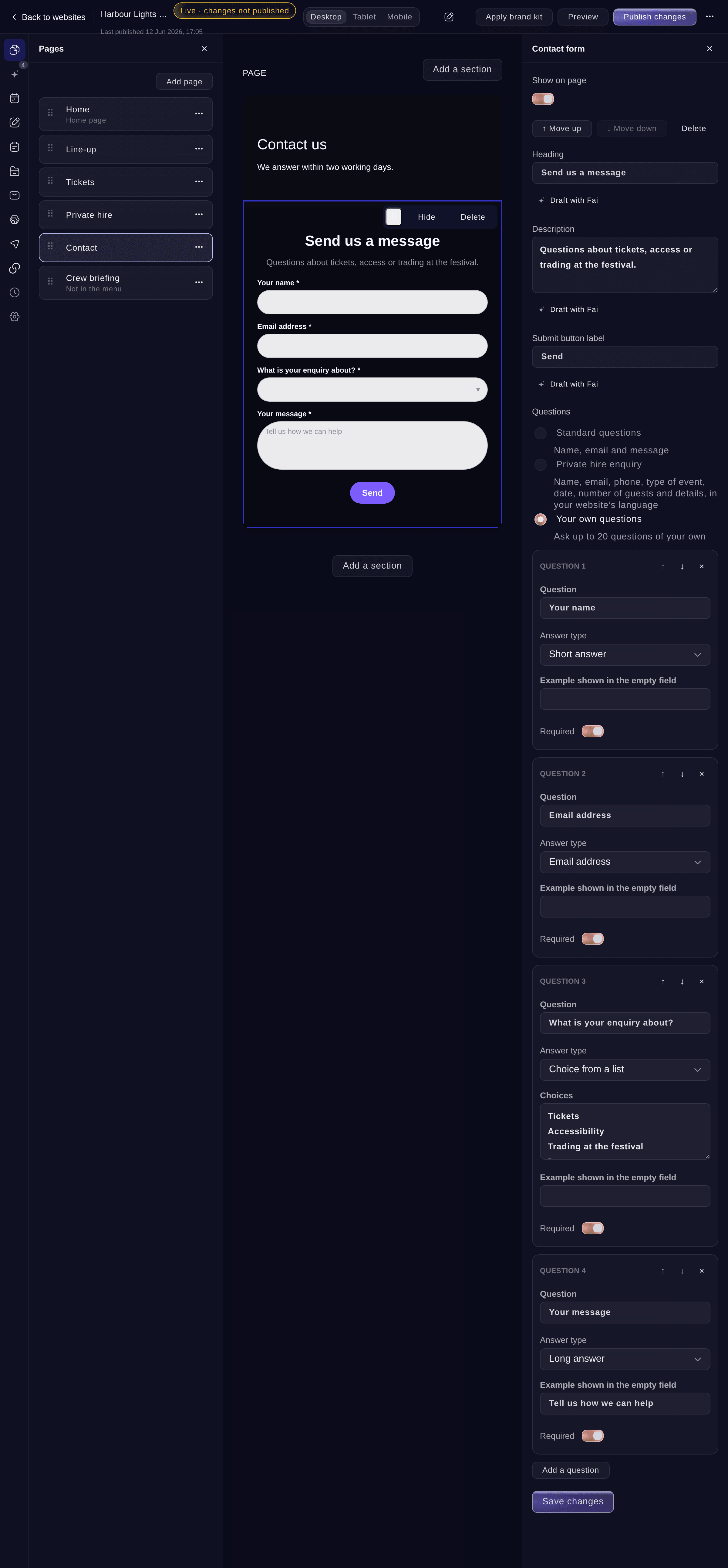
En formular med dine egne spørgsmål. -
Tilføj dine egne spørgsmål
Hvis du valgte Dine egne spørgsmål, skal du vælge Tilføj et spørgsmål, indtaste Spørgsmål og derefter vælge Svartype.
Bemærk: For Valg fra en liste skal du indtaste ét valg pr. linje under Valgmuligheder, op til 50 valg. Slå Påkrævet til for hvert svar, som folk skal give.
-
Gem formularen
Indtast eventuelt formularens overskrift og knaptekst, og vælg derefter Gem ændringer.
Bemærk: En tilmeldingsformular med dine egne spørgsmål skal have et obligatorisk spørgsmål om e-mail, så du kan kontakte dine gæster. Formularen gør dig opmærksom på det, før du gemmer.
-
Vælg, hvem der får svarene på e-mail
Vælg Indstillinger, indtast en adresse under Send formularsvar til, og vælg derefter Gem ændringer.
Bemærk: Vi sender en e-mail til adressen om hvert nyt kontakt- eller tilmeldingssvar. Hvis du ikke angiver en adresse her, sender vi e-mailen til dit brands e-mailadresse.
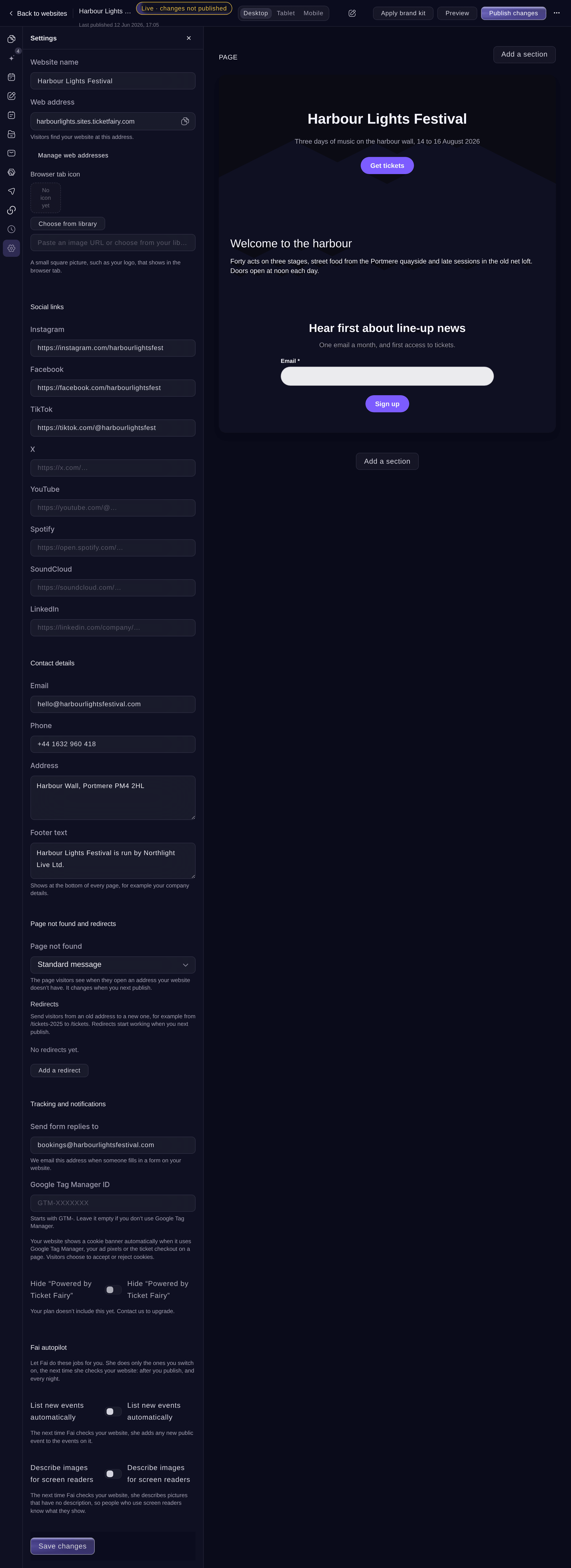
Settings. -
Udgiv formularen
Vælg Publish changes øverst, og vælg derefter Publish changes. Besøgende kan udfylde formularen med det samme.
-
Læs svarene
Vælg Formularsvar. Hvert svar viser svarene på dine egne spørgsmål, med de nyeste først, og nye svar er markeret med Ny.
Bemærk: Vælg Nye, Læste, Arkiverede eller Spam øverst for kun at se disse svar. Brug Markér som læst og Arkivér på et svar for at sortere det.
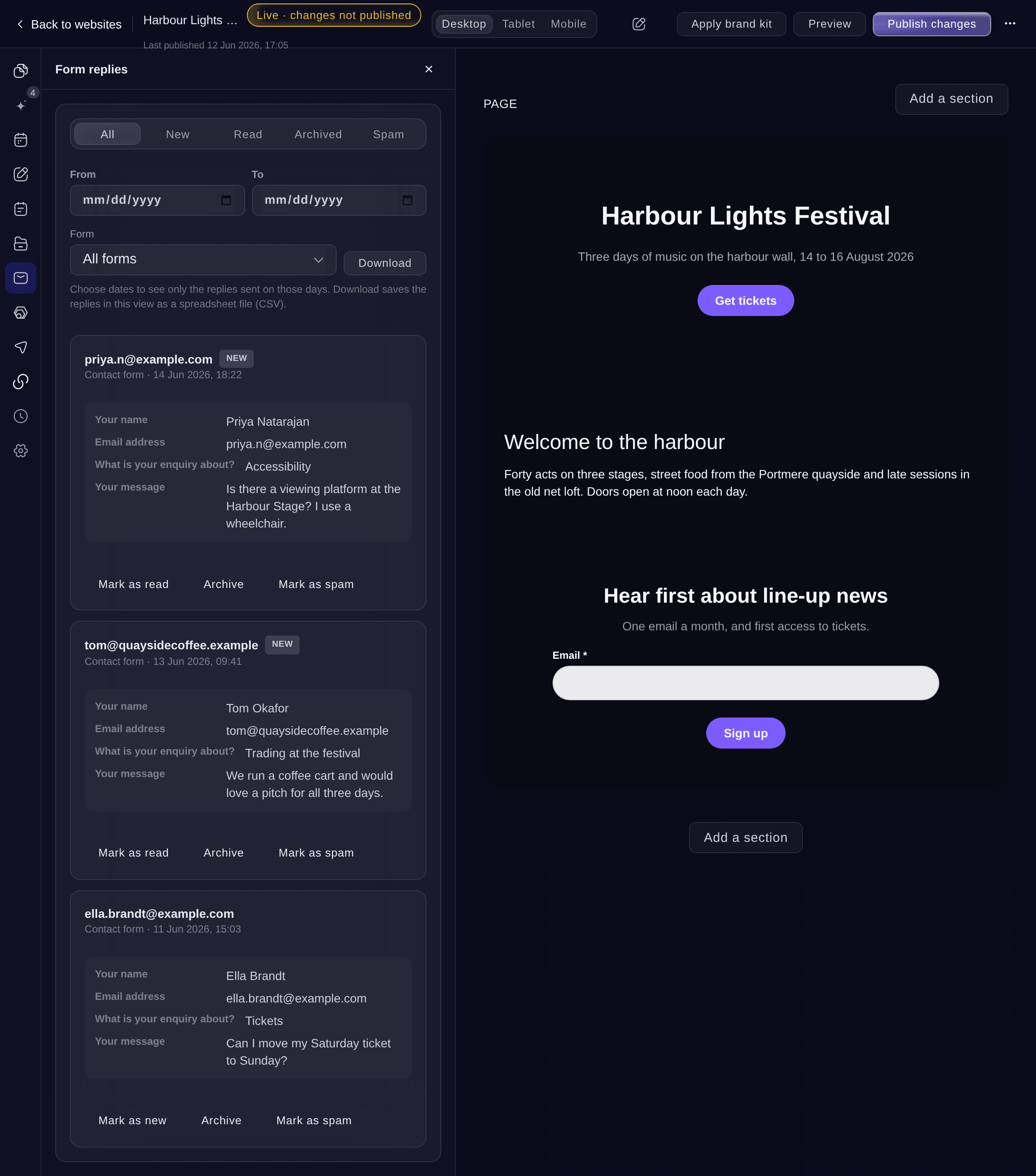
Form replies.


Prøv disse trin på dit eget event
Opret en gratis konto, byg dit event og følg trinnene ovenfor i dit eget dashboard. Det tager få minutter, og du behøver ikke at booke et salgsopkald.
Ingen oprettelsesgebyrer. Intet obligatorisk månedligt gebyr. Intet kreditkort påkrævet.
Eller få det gjort for dig
Fai kan tilføje en kontakt- eller tilmeldingsformular med dine egne spørgsmål eller spørgsmålene til privat leje, læse svarene for de dage, du angiver, og markere dem som læst, arkiverede eller spam. Hun spørger, før hun foretager hver ændring. Brug Download replies i dashboardet for at downloade svarene som en fil.
I dit dashboard, med Fai
Tilføj en formular til forespørgsler om privat leje på siden Private hire på mit <WEBSITE NAME>-website
Lad Fai gøre det for dig
Fai arbejder inde i dit Ticket Fairy-dashboard. Opret din konto, åbn Fai og indsæt instruktionen ovenfor.
Ingen oprettelsesgebyrer. Intet obligatorisk månedligt gebyr. Intet kreditkort påkrævet.
Download svarene
-
Vælg svarene
I Formularsvar skal du vælge dagene under Fra og Til samt en Formular, hvis du kun vil have én formular med.
-
Download filen
Vælg Download. Du får en regnearksfil (CSV) med svarene i visningen og én kolonne for hvert spørgsmål.
Bemærk: Én download kan indeholde op til 20.000 svar. Hvis du har flere, skal du vælge et kortere datointerval eller en status.
Fai kan læse svarene for de dage, du angiver, men hun kan ikke give dig filen. Brug Download i dashboardet til at hente regnearket.
Markér et svar som spam
-
Flyt det til Spam
Vælg Markér som spam på svaret. Det flyttes til Spam, hvor Markér som ny flytter det tilbage.
Fai markerer et svar som spam, når du har bekræftet det.
I dit dashboard, med Fai
Markér svaret fra <NAME> på mit <WEBSITE NAME>-website som spam
Spørgsmål du måske har
- Hvad sker der med gamle svar, hvis jeg ændrer spørgsmålene?
- Svar, som folk allerede har sendt, gemmes med de svar, de gav. Spørgsmål, du beholder, forbliver knyttet til deres tidligere svar, og et nyt spørgsmål starter tomt.
- Hvorfor ligger nogle svar allerede under Spam?
- Vi tjekker hvert svar, når det kommer ind, og placerer beskeder, der ligner spam, under Spam uden at sende dig en e-mail om dem. Hvis et svar er ægte, skal du vælge Markér som ny.
- Hvor ender tilmeldinger til nyhedsbrevet?
- Tilmeldinger kommer ind under Formularsvar. Vælg en liste under Mailingliste i sektionen for også at føje personer til listen.
- Kan en formular bede om en dato eller et tal?
- Ja. Svartyperne er Kort svar, Langt svar, E-mailadresse, Telefonnummer, Valg fra en liste, Afkrydsningsfelt, Dato og Tal.
- Kan en formular ligge på en side med adgangskode?
- Ja. Kun besøgende, der har indtastet sidens adgangskode, kan sende formularen, så en formular til crew eller gæster forbliver privat.
Har du stadig et spørgsmål?
Book en demo, så besvarer vi det i en samtale ud fra din type event. Eller opret din konto og se det selv.
Ingen oprettelsesgebyrer. Intet obligatorisk månedligt gebyr. Intet kreditkort påkrævet.
Relaterede guides
Gør det på dit eget arrangement
Opret din konto, byg dit arrangement, og følg trinnene i dit eget dashboard. Du behøver ikke booke et salgsmøde.