
Sähköposti, tekstiviestit ja markkinointi
Luo tapahtumillesi verkkosivusto
Festivaalitiimit, tapahtumapaikat ja promoottorit haluavat yhden paikan, josta fanit löytävät kaikki tapahtumat, esiintyjät ja lipunhankintaohjeet. Luo verkkosivusto hallintapaneelissa käyttämällä tapahtumiasi ja bränditietojasi, jotta voit keskittyä tapahtumiesi erityispiirteisiin verkkosuunnittelun sijaan.
Luo festivaalille, tapahtumapaikalle tai klubille oma verkkosivusto. Fai laatii sen tapahtumiesi ja brändisi pohjalta, tai aloita mallista, muokkaa sivuja ja julkaise.
- Kenelle
- Verkkosivuston luominen tapahtumillesi
- Kestää
- 12 minuuttia
Ennen aloitusta
- Olet brändin omistaja tai ylläpitäjä. Jos Verkkosivusto ei näy brändivalikossa, ota meihin yhteyttä, jotta voimme ottaa Website Builderin käyttöön brändillesi.
- Tulevat tapahtumasi on luotu, jotta Fai voi rakentaa verkkosivuston niiden ympärille. Voit myös aloittaa mallista ja lisätä tapahtumat myöhemmin.
-
Avaa verkkosivustosi
Avaa brändisi ja valitse sitten Verkkosivusto. Verkkosivustot-sivulla näkyvät kaikki brändisi verkkosivustot ja niiden tilat.
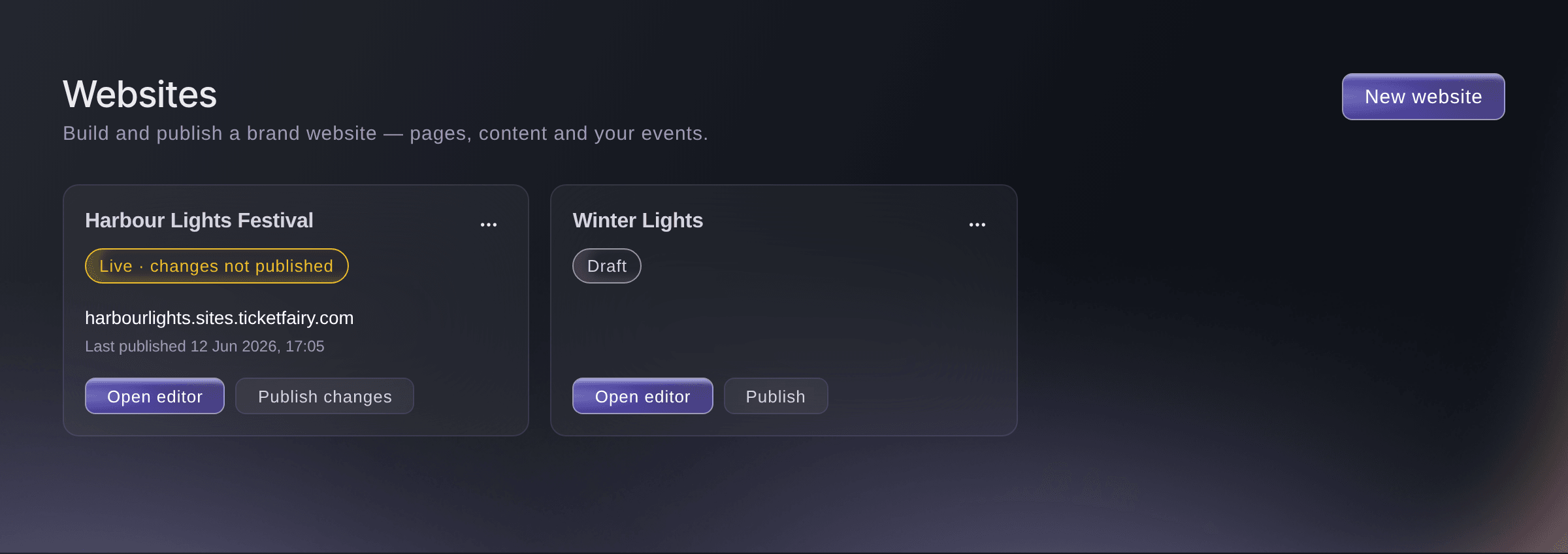
Website, Websites. -
Aloita uusi verkkosivusto
Valitse Uusi verkkosivusto ja valitse sitten aloitustapa kohdasta Miten haluat aloittaa?.
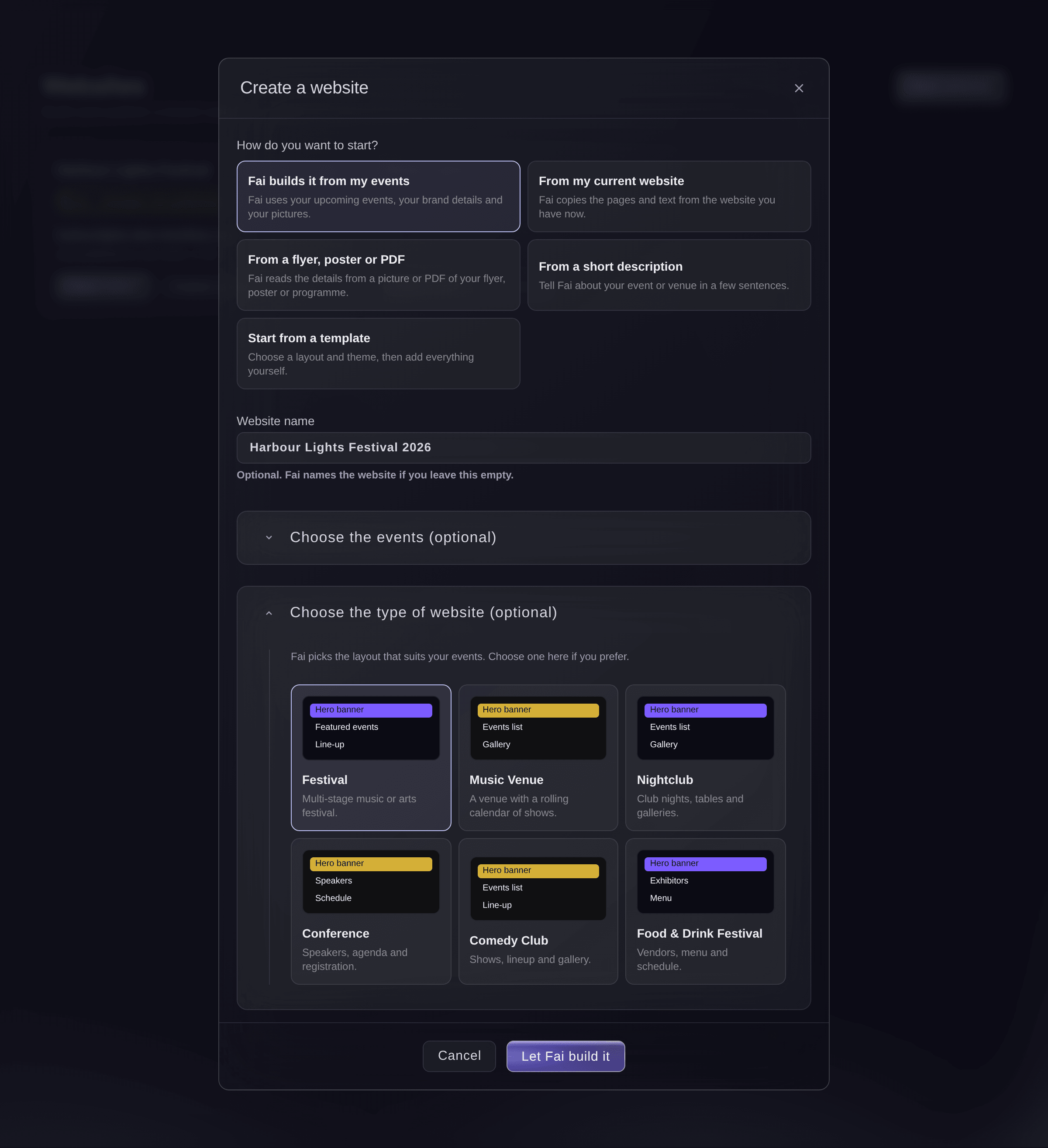
Create a website. -
Anna Fain luoda luonnos
Kirjoita halutessasi Verkkosivuston nimi ja valitse sitten Anna Fain rakentaa se. Fai näyttää työn eri vaiheet niiden edetessä.
Huomautus: Voit valita Sulje, kun Fai työskentelee. Luonnos näkyy Websites-sivulla, ja Avaa-painikkeella varustettu viesti kertoo, kun se on valmis.
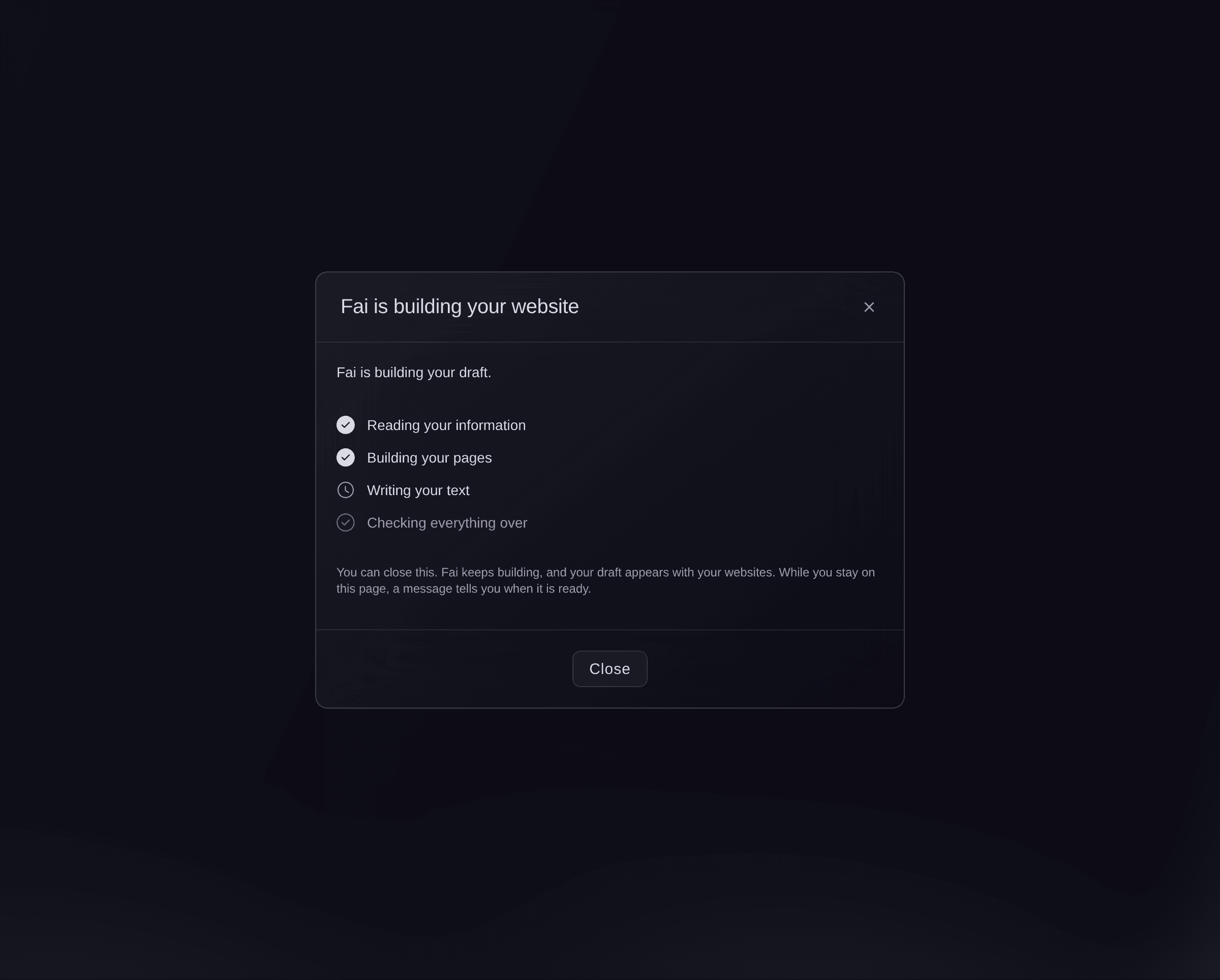
Fai is building your website. -
Tai aloita mallista
Jos valitsit Aloita mallipohjasta, kirjoita Verkkosivuston nimi, valitse tapahtumatyyppi kohdassa Millaisia tapahtumia järjestät? ja Teema ja valitse sitten Luo verkkosivusto.
Huomautus: Kukin tyyppi alkaa kyseisen tapahtumatyypin tarvitsemilla sivuilla, kuten festivaalin Line-up-, Schedule- ja Tickets-sivuilla. Tyypin teema valitaan automaattisesti, kunnes valitset toisen.
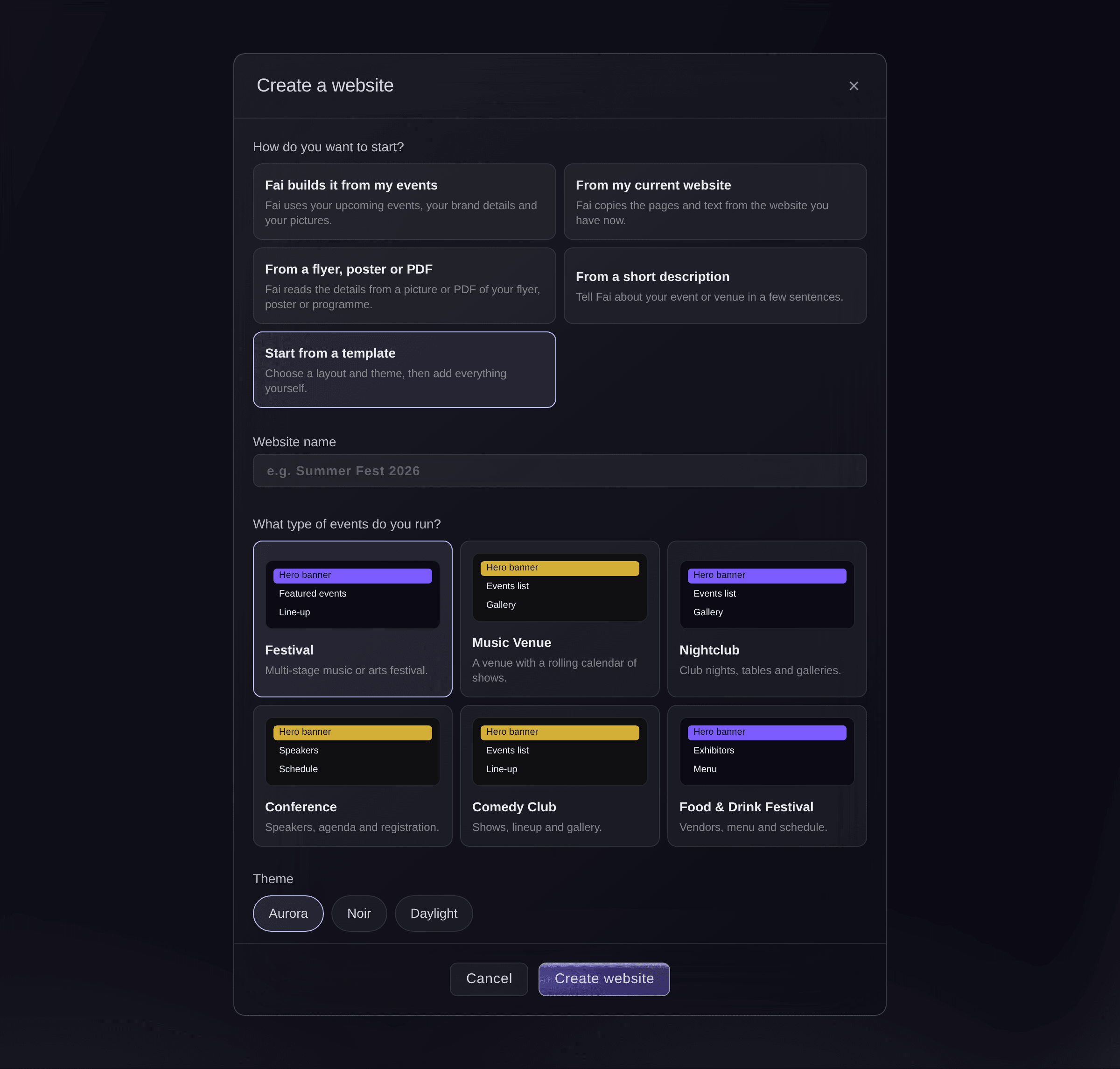
Start from a template.


Fain luonnos ja ehdotukset
Uusi verkkosivusto avautuu editorissa luonnoksena, jonka vain tiimisi näkee. Fain luoma luonnos avautuu Fain ideat -näkymään, jossa näkyvät hänen seuraavaksi ehdottamansa muutokset, kuten lisättävä tapahtuma tai puuttuva sivuteksti. Mikään ei muutu, ennen kuin otat ehdotuksen käyttöön.
Vinkki: Fain verkkosivuston parantamista käsittelevässä oppaassa näytetään, miten kukin ehdotus otetaan käyttöön, sitä muokataan tai se hylätään.
-
Muokkaa sivun tekstiä
Valitse Sivut, valitse sivu, valitse sitten sivulta otsikko tai teksti ja kirjoita omat sanasi.
Huomautus: Editor tallentaa jokaisen muutoksen heti ja näyttää yläreunassa Kaikki muutokset tallennettu. Kävijät näkevät muutokset vasta, kun julkaiset ne.
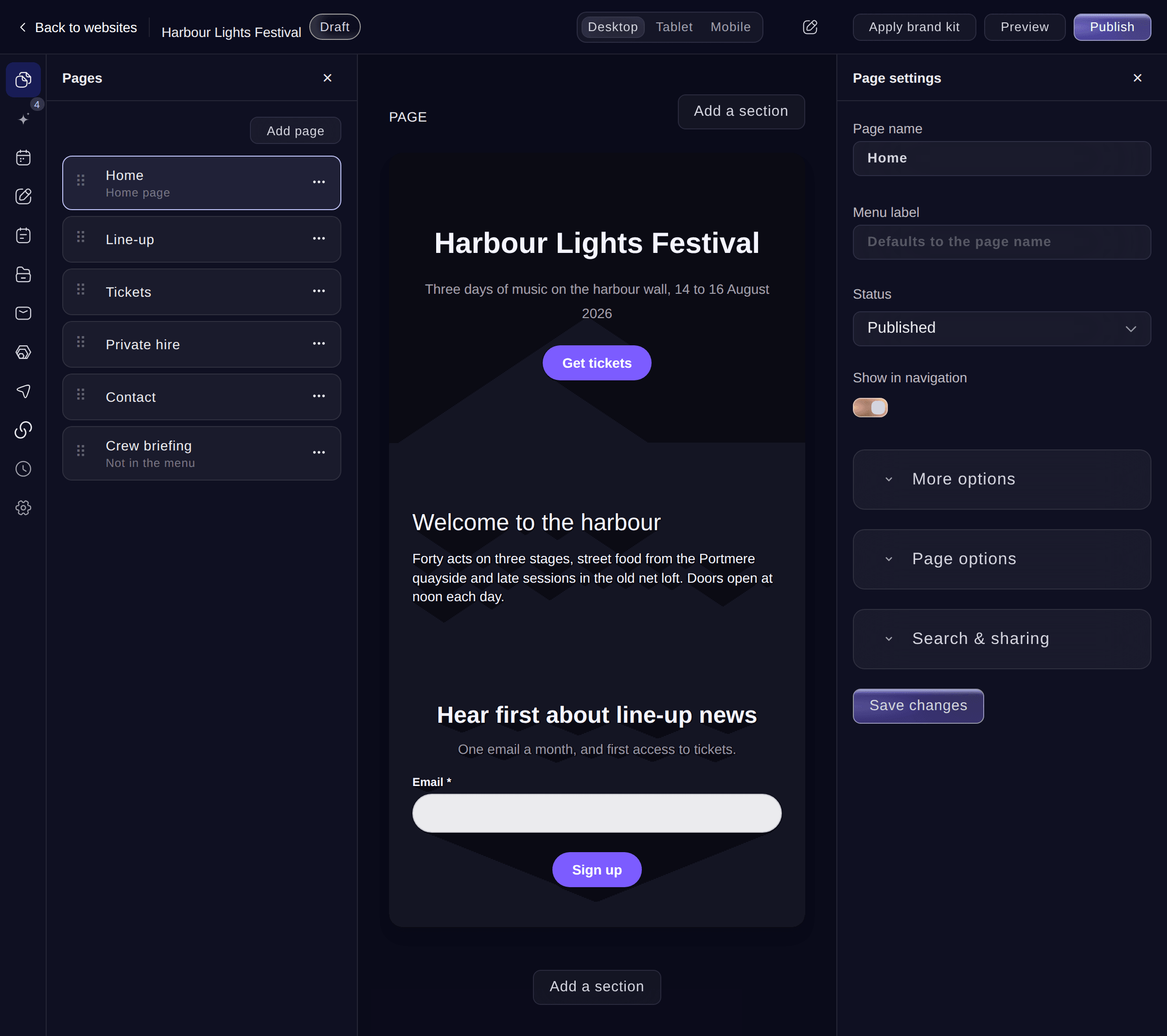
Editor, Pages. -
Muokkaa osiota
Valitse sivulta osio. Sen asetukset avautuvat sivun viereen. Muuta tarvittavia kenttiä ja valitse sitten Tallenna muutokset.
Huomautus: Poista Näytä sivulla käytöstä, jos haluat piilottaa osion poistamatta sitä. Siirrä ylöspäin ja Siirrä alaspäin muuttavat sen paikkaa sivulla.
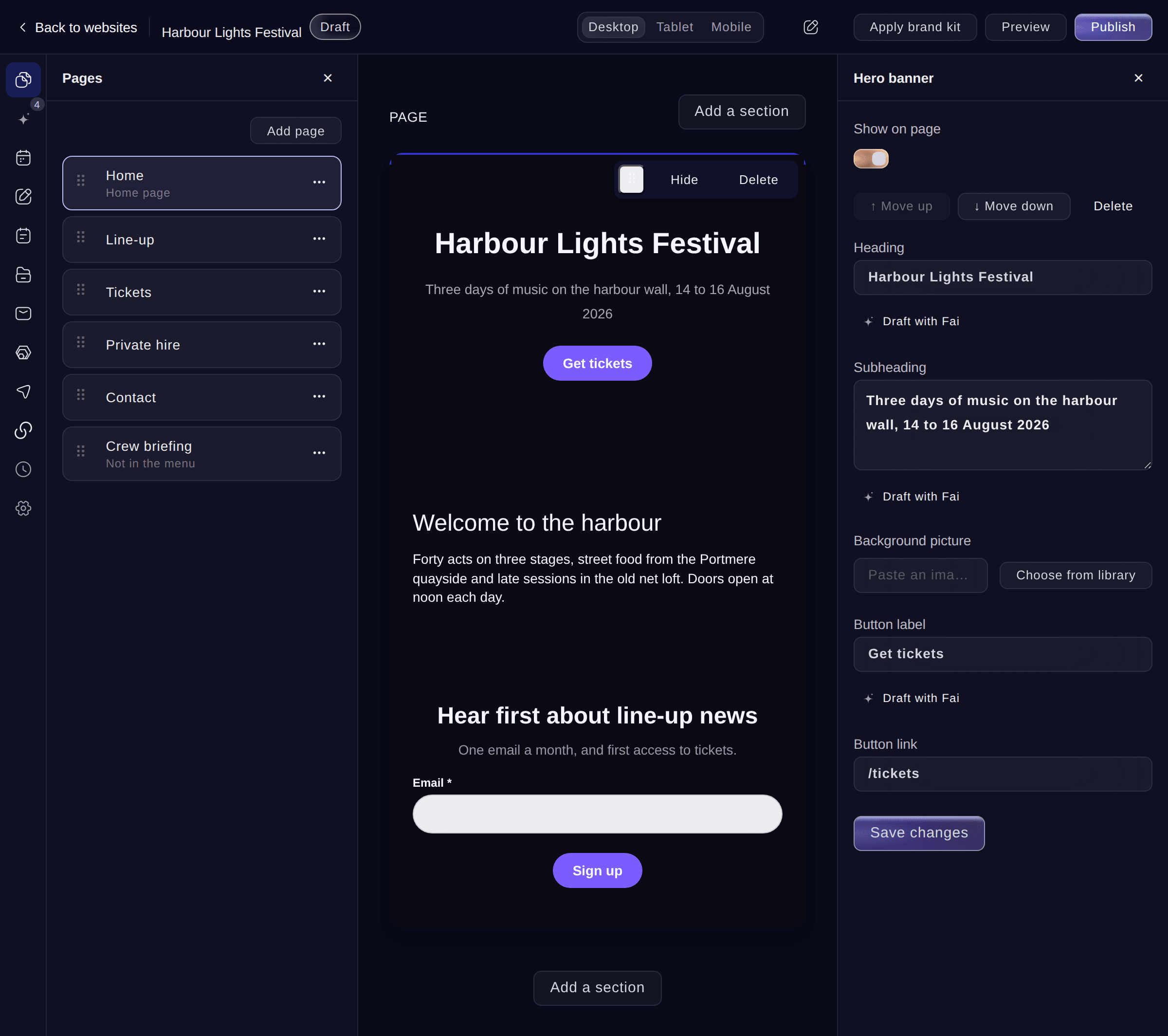
Osion asetukset. -
Lisää osio
Valitse Lisää osio ja valitse sitten osion tyyppi, kuten Teksti, Galleria, Esiintyjäluettelo tai Yhteydenottolomake.
Huomautus: Jos haluat lisätä osion kahden muun väliin, vie osoitin niiden väliseen kohtaan ja valitse Lisää osio tähän.
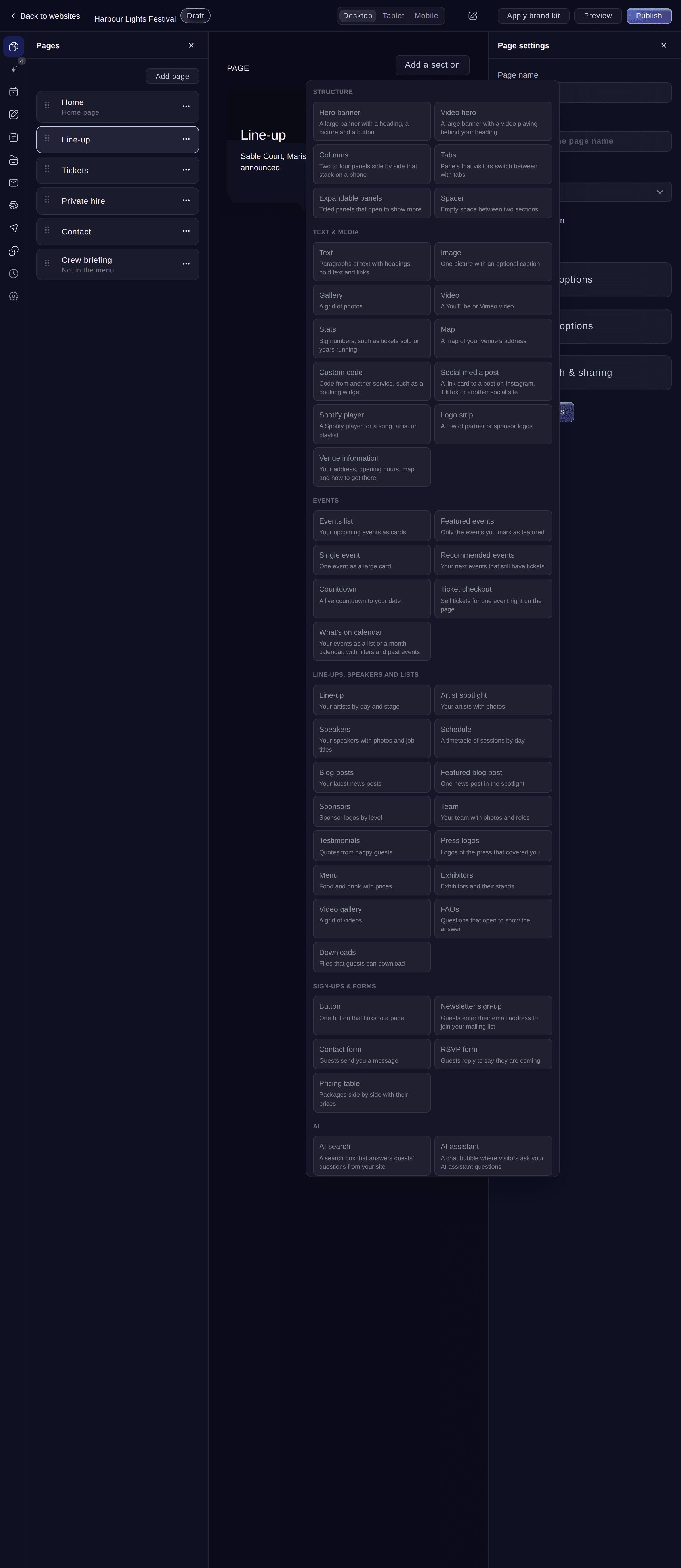
Add a section. -
Lisää sivu
Valitse Sivut-kohdassa Add page, kirjoita Sivun nimi ja valitse sitten Add page.
Huomautus: Poista Näytä navigoinnissa käytöstä sivulta, jolle kävijät siirtyvät vain linkin kautta. Lisää vaihtoehtoja sisältää kohdat Sivun osoite ja Sivun tyyppi.
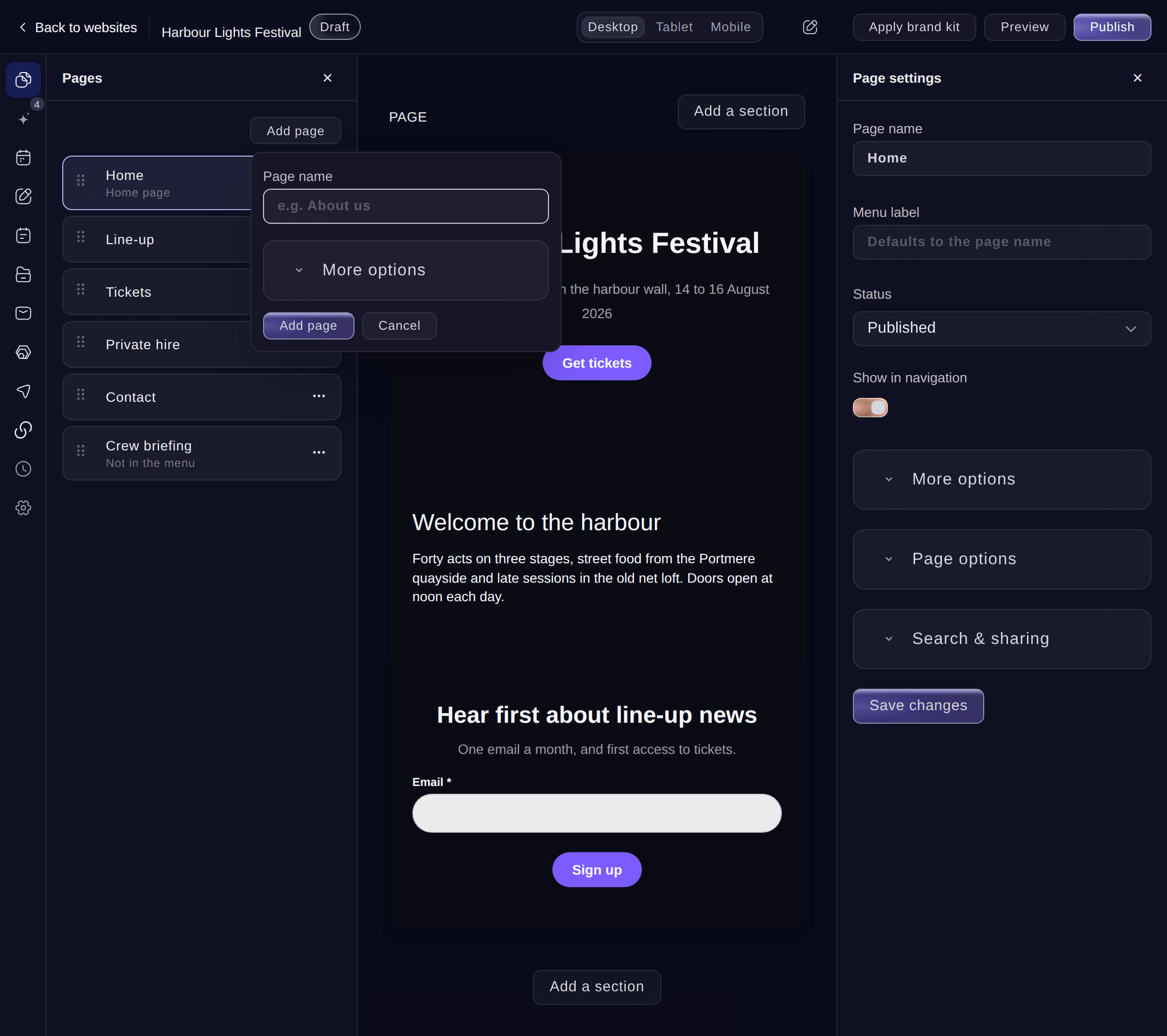
Add a page. -
Valitse ulkoasu
Valitse Ulkoasu, valitse tyylin kohdalta Käytä kohdassa Tyyliasetukset, muuta halutessasi kohtia Värit, Fontit ja Kulmat ja painikkeet ja valitse sitten Tallenna muutokset.
Vinkki: Valitse yläreunasta Käytä brändi-ilmettä, jos haluat käyttää verkkosivustolla brändipakettisi värejä, fontteja ja logoa yhdellä kertaa.
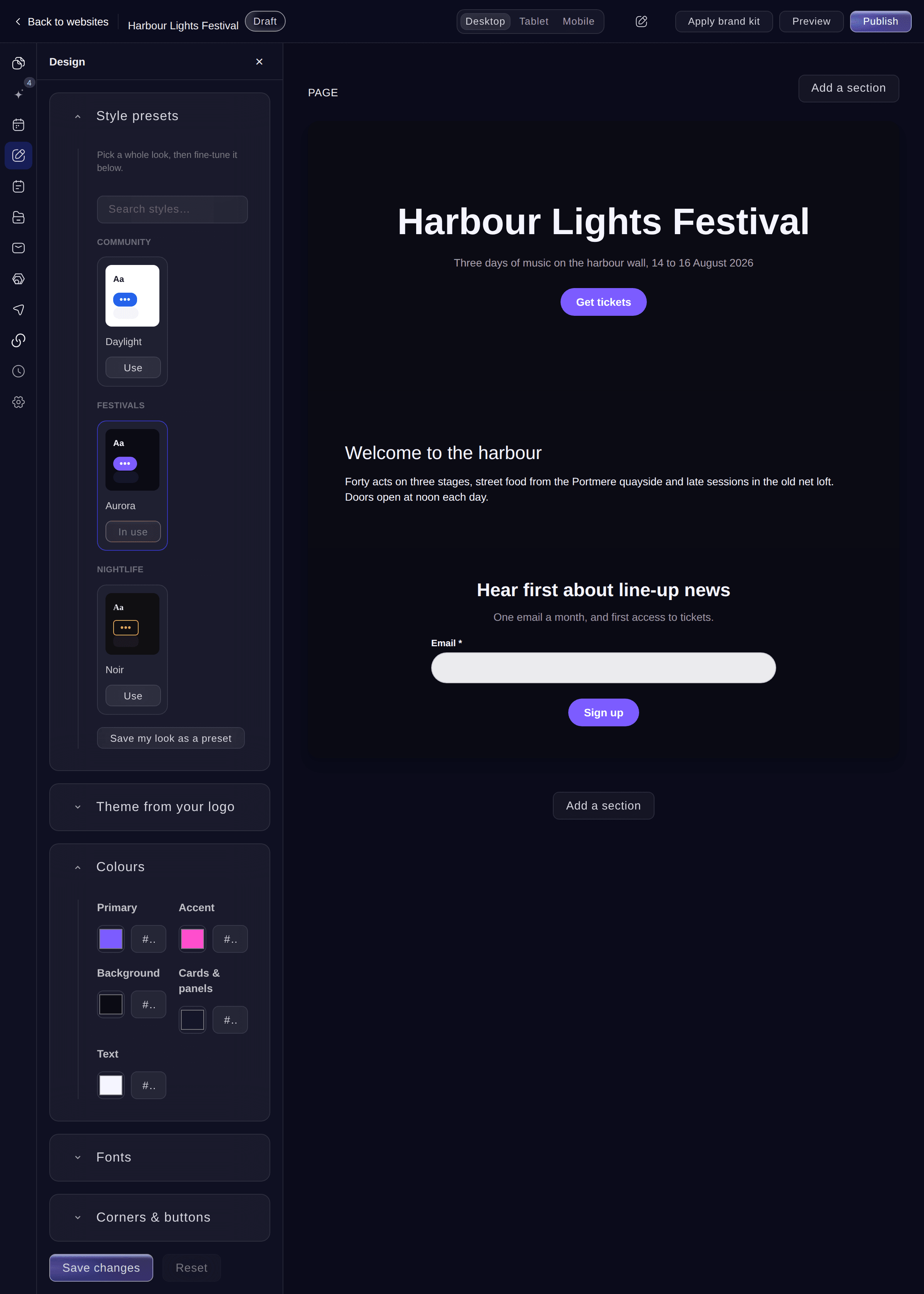
Design. -
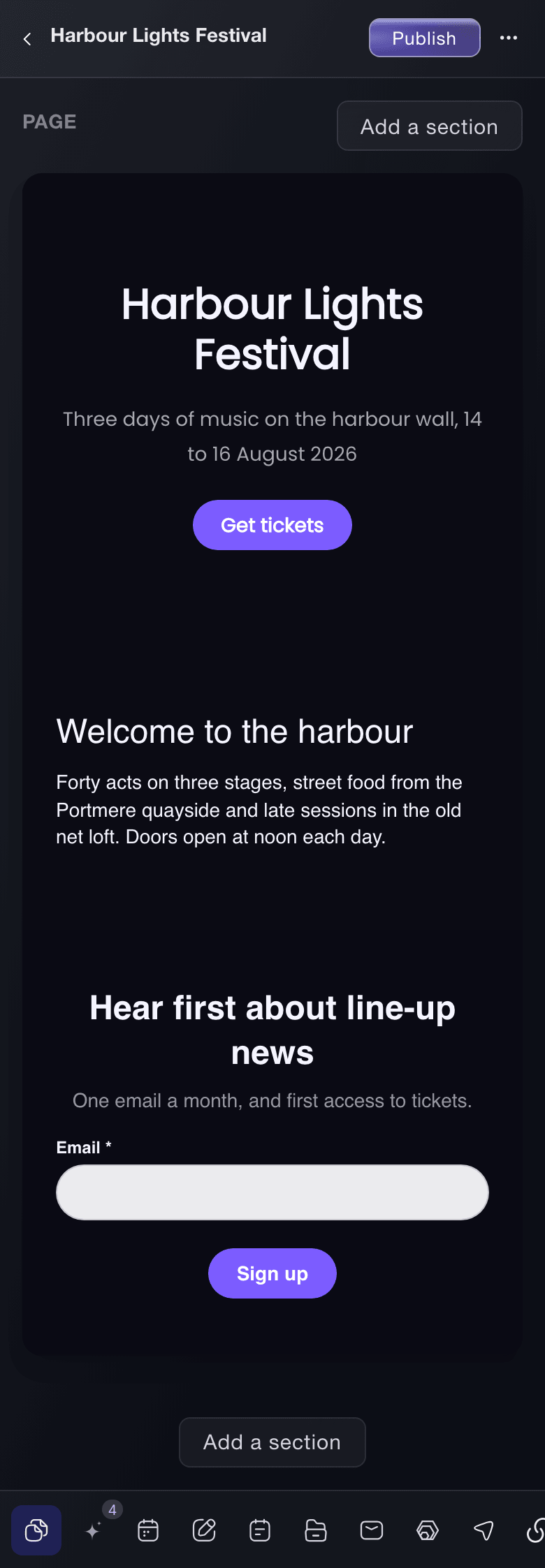
Tarkista verkkosivusto puhelimella
Valitse yläreunasta Puhelin, jos haluat nähdä kunkin sivun puhelimen näytöllä. Palaa valitsemalla Tietokone.
Vinkki: Valitse Esikatselu, jos haluat avata luonnoksen uuteen välilehteen ja saada linkin, jonka voit lähettää tiimikaverille.
-
Julkaise verkkosivustosi
Valitse yläreunasta Publish, lue kohdan Ennen julkaisua tarkistukset ja valitse sitten Publish.
Huomautus: Jokaisella korjausta vaativalla tarkistuksella on painike, joka vie suoraan korjaukseen, kuten Valitse tapahtumat. Voit julkaista, vaikka tarkistukset olisivat avoinna.
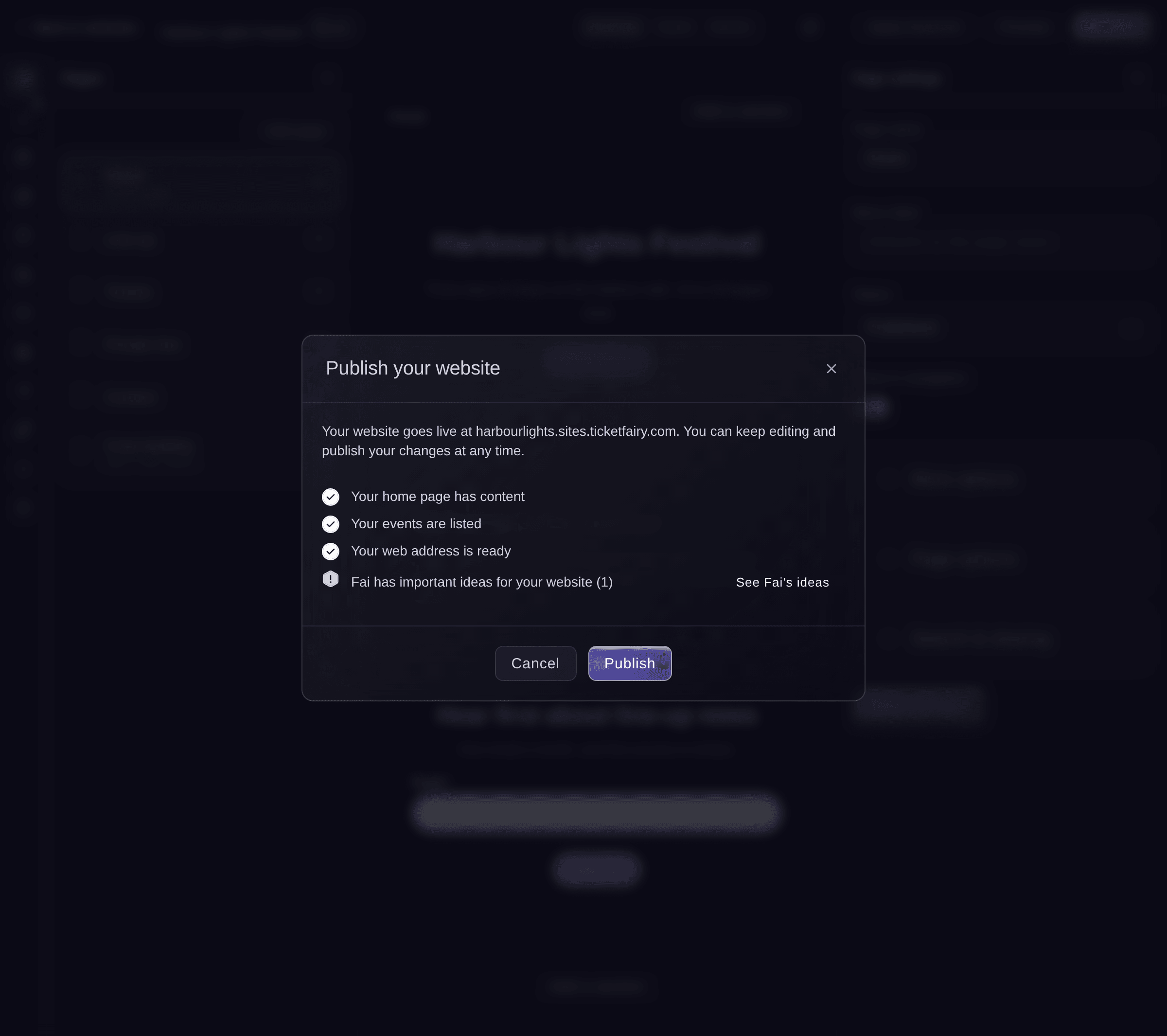
Publish your website. -
Tarkista, että verkkosivustosi on julkaistu
Kun näkyviin tulee Sivustosi on julkaistu, valitse Avaa sivusto. Verkkosivustosi avautuu verkko-osoitteessaan, ja Kopioi linkki kopioi osoitteen jakamista varten.


Kokeile näitä vaiheita omassa tapahtumassasi
Luo ilmainen tili, rakenna tapahtumasi ja seuraa yllä olevia vaiheita omassa hallintapaneelissasi. Se vie muutaman minuutin, eikä sinun tarvitse varata myyntipuhelua.
Ei käyttöönottomaksuja. Ei pakollista kuukausimaksua. Luottokorttia ei tarvita.
Tai anna sen hoitua puolestasi
Fai, hallintapaneelin sisäinen avustaja, voi aloittaa verkkosivuston tapahtumistasi, nykyisestä verkkosivustostasi tai kuvauksesta, lisätä ja muuttaa sivuja ja osioita, muuttaa ulkoasua, julkaista verkkosivuston ja palauttaa aiemman version. Hän näyttää jokaisen muutoksen ja odottaa ensin hyväksyntääsi. Jos haluat aloittaa esitteestä tai PDF-tiedostosta, lataa se hallintapaneelissa.
Hallintapaneelissasi, Fain kanssa
Luo <BRAND NAME> -brändille verkkosivusto tulevien tapahtumiemme pohjalta ja näytä minulle luomasi sivusto ennen sen julkaisemista
Anna Fain hoitaa se puolestasi
Fai toimii Ticket Fairy -hallintapaneelissasi. Luo tili, avaa Fai ja liitä yllä oleva kehote.
Ei käyttöönottomaksuja. Ei pakollista kuukausimaksua. Luottokorttia ei tarvita.
Julkaise myöhemmät muutokset
-
Julkaise muutokset
Kun yläreunan tilana näkyy Julkaistu · muutoksia julkaisematta, valitse Publish changes ja sitten uudelleen Publish changes.
Huomautus: Verkkosivustosi pysyy verkossa muokkauksen aikana. Kävijät näkevät viimeksi julkaistun version, kunnes julkaiset uudelleen.
Fai julkaisee viimeisimmät muutoksesi vahvistuksesi jälkeen.
Hallintapaneelissasi, Fain kanssa
Julkaise <WEBSITE NAME> -verkkosivustoni muutokset
Palaa aiempaan versioon
-
Avaa Historia
Valitse Historia. Jokainen julkaisemasi versio näkyy täällä sekä julkaisijan ja julkaisuajan kanssa.
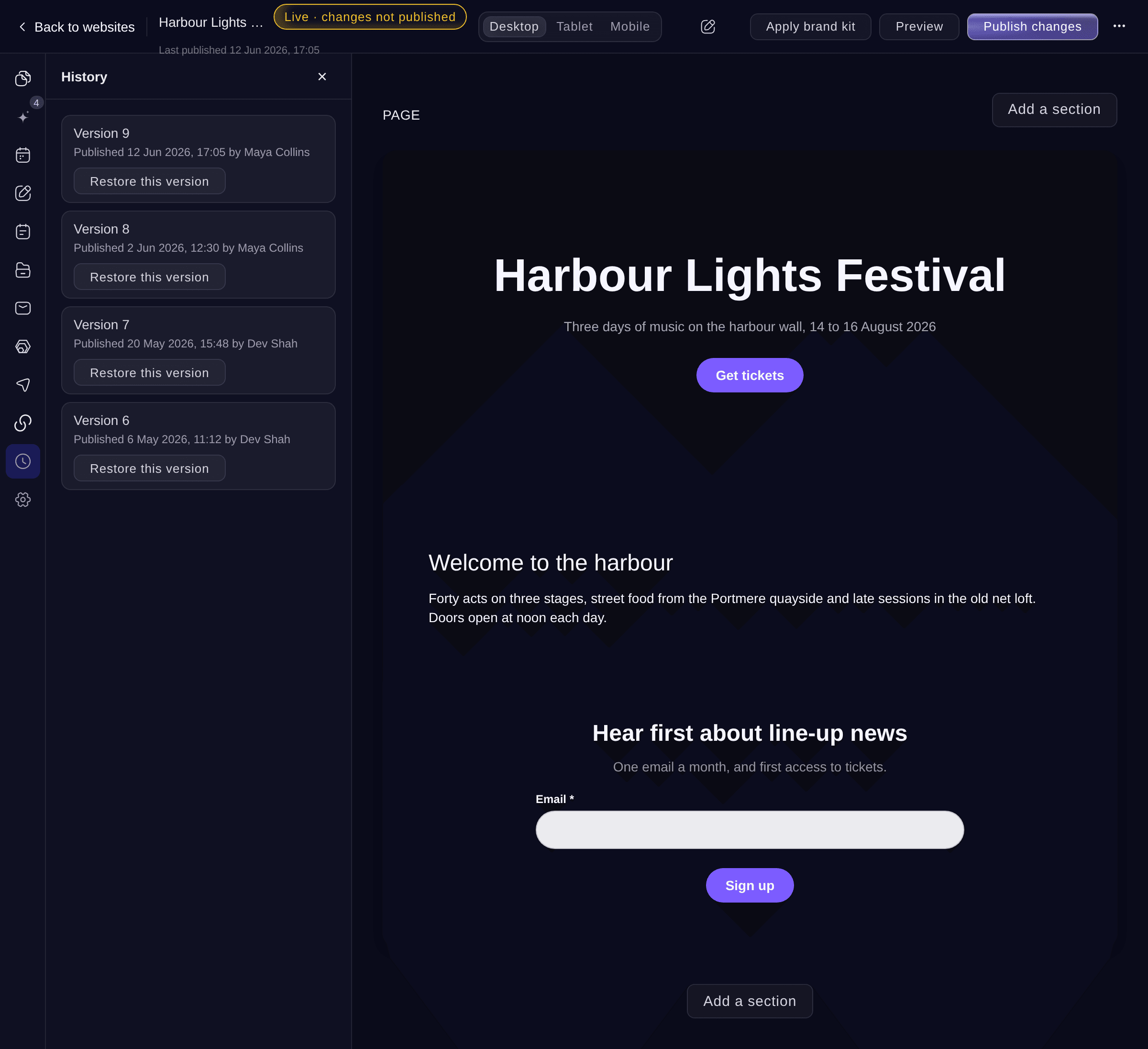
History. -
Palauta versio
Valitse haluamasi version kohdalta Palauta tämä versio ja valitse sitten Palauta ja julkaise.
Varoitus: Kävijät näkevät palautetun version heti. Editorissa olevat luonnoksesi säilyvät ennallaan eikä niitä julkaista.

Fai näyttää julkaistut versiosi ja palauttaa yhden niistä verkkosivustosi nykyiseksi versioksi vahvistuksesi jälkeen.
Hallintapaneelissasi, Fain kanssa
Palauta <WEBSITE NAME> -verkkosivustoni versioon, joka julkaistiin <DATE>
Poista verkkosivustosi käytöstä
-
Poista se käytöstä
Valitse editorissa yläreunan lisätoimintopainike, valitse Poista sivusto verkosta ja sitten Poista verkosta.
Huomautus: Kävijät eivät näe verkko-osoitteessasi mitään, ennen kuin julkaiset uudelleen. Sivusi ja sisältösi säilyvät editorissa.
Fai poistaa verkkosivuston käytöstä vahvistuksesi jälkeen.
Hallintapaneelissasi, Fain kanssa
Poista <WEBSITE NAME> -verkkosivustoni käytöstä
Kysymyksiä joita sinulla voi olla
- Näkevätkö kävijät verkkosivustoni ennen julkaisemista?
- Eivät. Uusi verkkosivusto on luonnos, jonka vain tiimisi näkee editorissa. Esikatselu antaa sinulle yksityisen linkin tiimikaverille. Kävijät näkevät verkkosivuston, kun julkaiset sen.
- Miksi en voi antaa Fain rakentaa verkkosivustoani?
- Verkkosivuston rakentaminen ja tekstin luonnostelu Fain avulla kuuluvat joihinkin tilauksiin. Jos tilauksesi ei sisällä niitä, valintaikkuna kertoo sen ja voit aloittaa mallista. Ota meihin yhteyttä, jos haluat lisätä ominaisuuden.
- Voiko brändilläni olla useampi kuin yksi verkkosivusto?
- Tilauksesi määrittää, kuinka monta verkkosivustoa brändilläsi voi olla. Kun raja on saavutettu, uuden verkkosivuston kohdalla näkyy
Your plan includes a single website. Upgrade to create more.
Ota meihin yhteyttä, jos haluat lisätä verkkosivustoja. - Mitä tapahtuu, jos tiimikaveri muuttaa samaa osiota kuin minä?
- Editor näyttää tallennuksen yhteydessä viestin
Someone else changed this
. Valitse Lataa hänen versionsa, jos haluat nähdä hänen muutoksensa, tai Säilytä oma versioni, jos haluat tallentaa oman versiosi sen päälle. - Mitä osoitetta verkkosivustoni käyttää?
- Jokainen verkkosivusto saa maksuttoman osoitteen, joka päättyy muotoon .sites.ticketfairy.com. Voit yhdistää omistamasi verkko-osoitteen, kuten oman verkko-osoitteen yhdistämistä käsittelevässä oppaassa näytetään.
- Miten poistan verkkosivuston?
- Valitse Verkkosivustot-sivulla verkkosivuston lisätoimintopainike, valitse Poista ja vahvista. Poistamista ei voi perua, joten poista verkkosivusto käytöstä, jos saatat haluta sen takaisin.
- Voinko käyttää joitakin premium-tyylejä?
- Premium-merkityt tyylit kuuluvat joihinkin tilauksiin. Ota meihin yhteyttä, jos haluat lisätä ne.
Jäikö vielä kysyttävää?
Varaa esittely, niin vastaamme siihen puhelussa sinun tapahtumatyyppisi mukaan. Tai luo tili ja katso itse.
Ei käyttöönottomaksuja. Ei pakollista kuukausimaksua. Luottokorttia ei tarvita.
Aiheeseen liittyvät oppaat
Tee tämä omassa tapahtumassasi
Luo tili, rakenna tapahtumasi ja seuraa vaiheita omassa hallintapaneelissasi. Sinun ei tarvitse varata myyntipuhelua.