
Sähköposti, tekstiviestit ja markkinointi
Anna Fain parantaa tapahtumasivustoasi
Promoottoreilla ja tapahtumapaikkojen tiimeillä on harvoin aikaa oikolukea jokaista sivua tai lisätä jokaista uutta tapahtumaa verkkosivustolle. Fai tarkistaa kaiken puolestasi ja antaa jokaisen muutoksen ehdotuksena. Näin verkkosivusto pysyy tapahtumiesi tasalla, ja sinä päätät edelleen, mitä kävijät lukevat.
Fai tarkistaa tapahtumasivustosi ja ehdottaa seuraavia korjauksia, laatii puuttuvaa tekstiä ja ehdottaa ulkoasua logosi perusteella. Sinä päätät muutoksista.
- Kenelle
- Pidä tapahtumasivustosi ajan tasalla Fain avulla
- Kestää
- 10 minuuttia
Ennen aloitusta
- Olet brändin omistaja tai ylläpitäjä, ja hallintapaneelissa on verkkosivusto, kuten tapahtumasivuston rakentamista käsittelevässä oppaassa.
- Fai drafting your text, Fill my site ja themes from your logo kuuluvat joihinkin tilauksiin. Muussa tapauksessa hallintapaneeli ilmoittaa, ettei tilauksesi vielä sisällä niitä. Ota meihin yhteyttä niiden lisäämiseksi. Fain muut ideat toimivat kaikilla tilauksilla.
-
Avaa Fain ideat
Avaa verkkosivusto editorissa ja valitse sitten Fain ideat. Jokaisessa ideassa kerrotaan Fain ehdotus ja sen syy. Tärkeimmät ideat on merkitty Tärkeä.
Huomautus: Fai tarkistaa verkkosivustosi uudelleen julkaisemisen jälkeen ja joka yö, kun verkkosivustosi on julkaistu. Valitse Tarkista uudelleen, jos haluat pyytää tarkistusta heti.
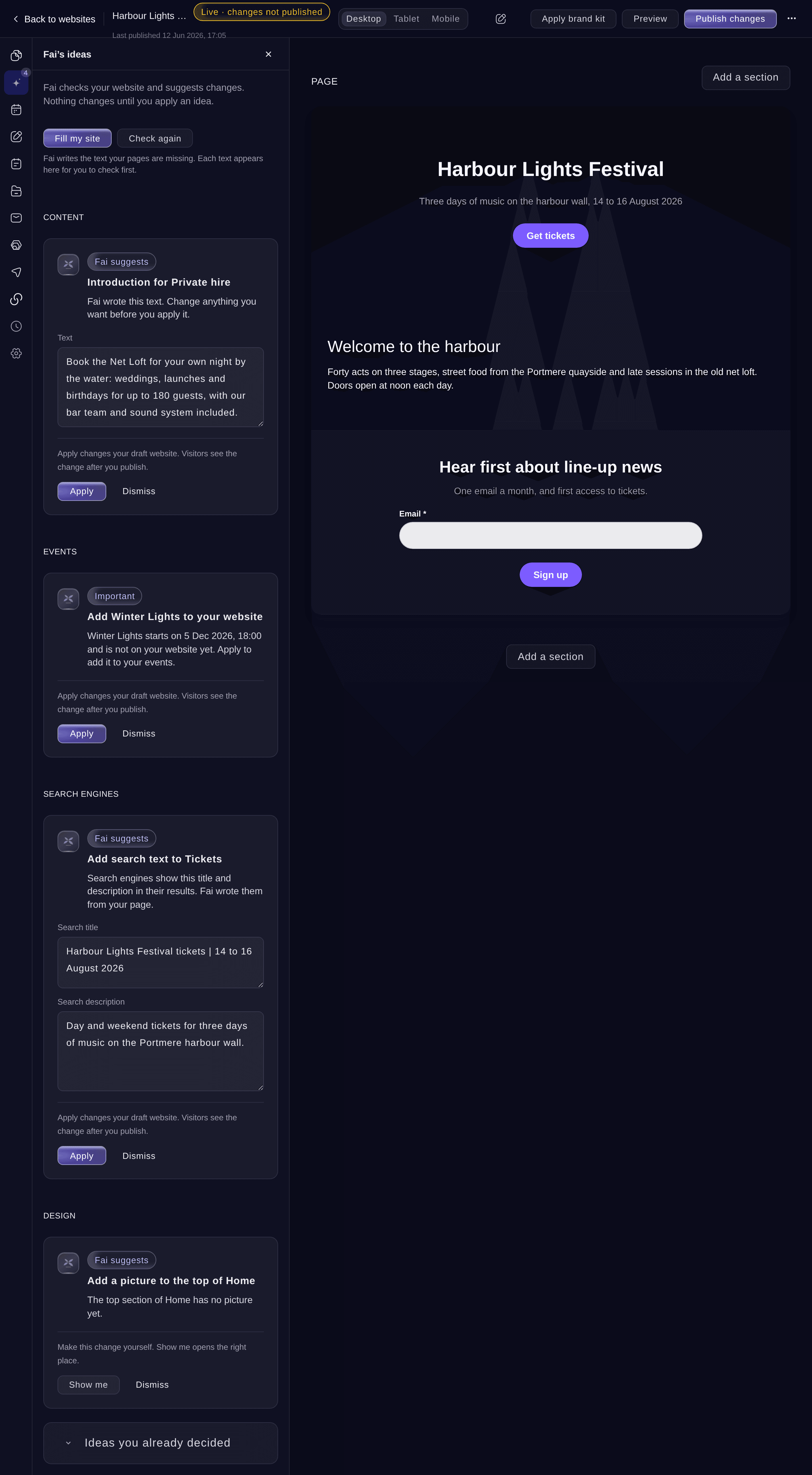
Fain ideat. -
Muokkaa Fain tekstiä tarvittaessa
Valinnainen: muokkaa tekstiä sisältävän idean laatikossa olevia sanoja ennen sen käyttöönottoa.
Huomautus: Tyhjää laatikkoa sisältävää ideaa ei voi ottaa käyttöön, ennen kuin kirjoitat haluamasi tekstin.
-
Ota ideat käyttöön tai hylkää ne
Valitse Ota käyttöön, jos haluat tehdä muutoksen luonnosverkkosivustollesi. Jos et halua tehdä muutosta, valitse Hylkää.
Huomautus: Kävijät näkevät käyttöönotetun muutoksen, kun julkaiset verkkosivuston. Näytä tarkoittaa ideaa, jonka teet itse. Painike avaa oikean kohdan.
-
Anna Fain laatia puuttuva teksti
Valitse Täytä sivustoni. Fai laatii sivuiltasi puuttuvat otsikot, johdannot, hakutekstit ja kuvaukset. Jokainen teksti tulee sinulle tarkistettavaksi ideana.
Vinkki: Valitse Ota käyttöön kaikki Fain tekstit ({{count}}), jos haluat lisätä kaikki tekstit luonnokseesi kerralla juuri siinä muodossa kuin Fai ne laati.
-
Pyydä Faita laatimaan yksi kenttä
Valitse sivulta osio ja valitse tekstikentän alta Luonnostele Fain kanssa. Valitse sitten, mitä Fai tekee, esimerkiksi Tee energisemmäksi.
Huomautus: Kerro Faille, mitä muuttaa -kohdassa voit kirjoittaa oman ohjeesi, kuten pyynnön mainita ilmainen pysäköinti.
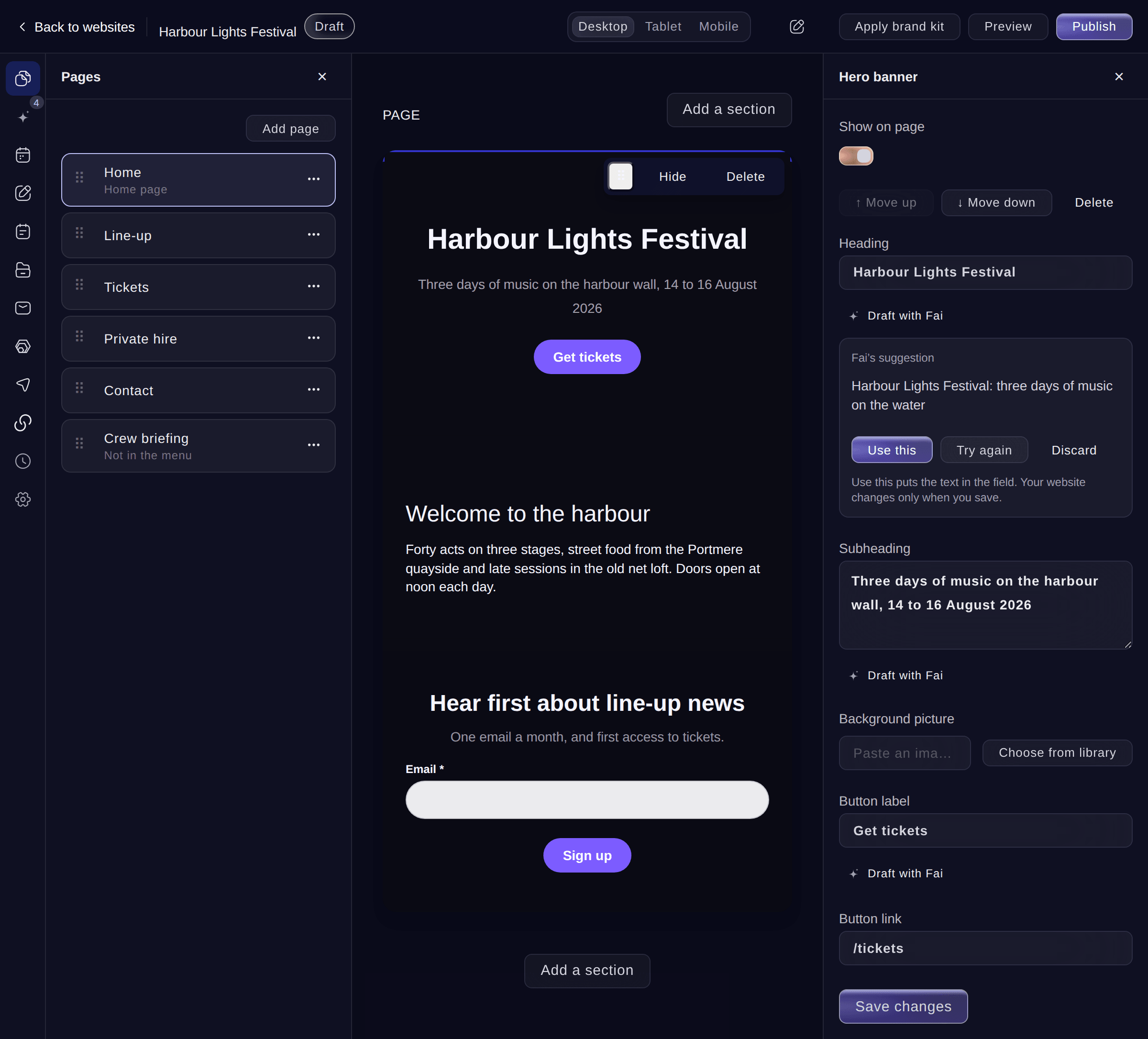
Fain ehdotus yhteen kenttään. -
Käytä Fain ehdotusta
Valitse Käytä tätä, jos haluat lisätä Fain tekstin kenttään. Valitse sitten Tallenna muutokset.
Huomautus: Mikään ei muutu, ennen kuin tallennat. Yritä uudelleen pyytää Faita laatimaan uuden version. Hylkää säilyttää oman tekstisi.
-
Luo teema logosi perusteella
Valitse Ulkoasu. Valitse logosi tai kuvaile haluamasi ulkoasu kohdassa Teema logostasi. Valitse sitten Luo teemani Fain kanssa.
Huomautus: Fain värit, fontit ja kulmat näkyvät ensin sivullasi. Valitse Tallenna muutokset, jos haluat säilyttää ne, tai palaa takaisin valitsemalla Palauta.
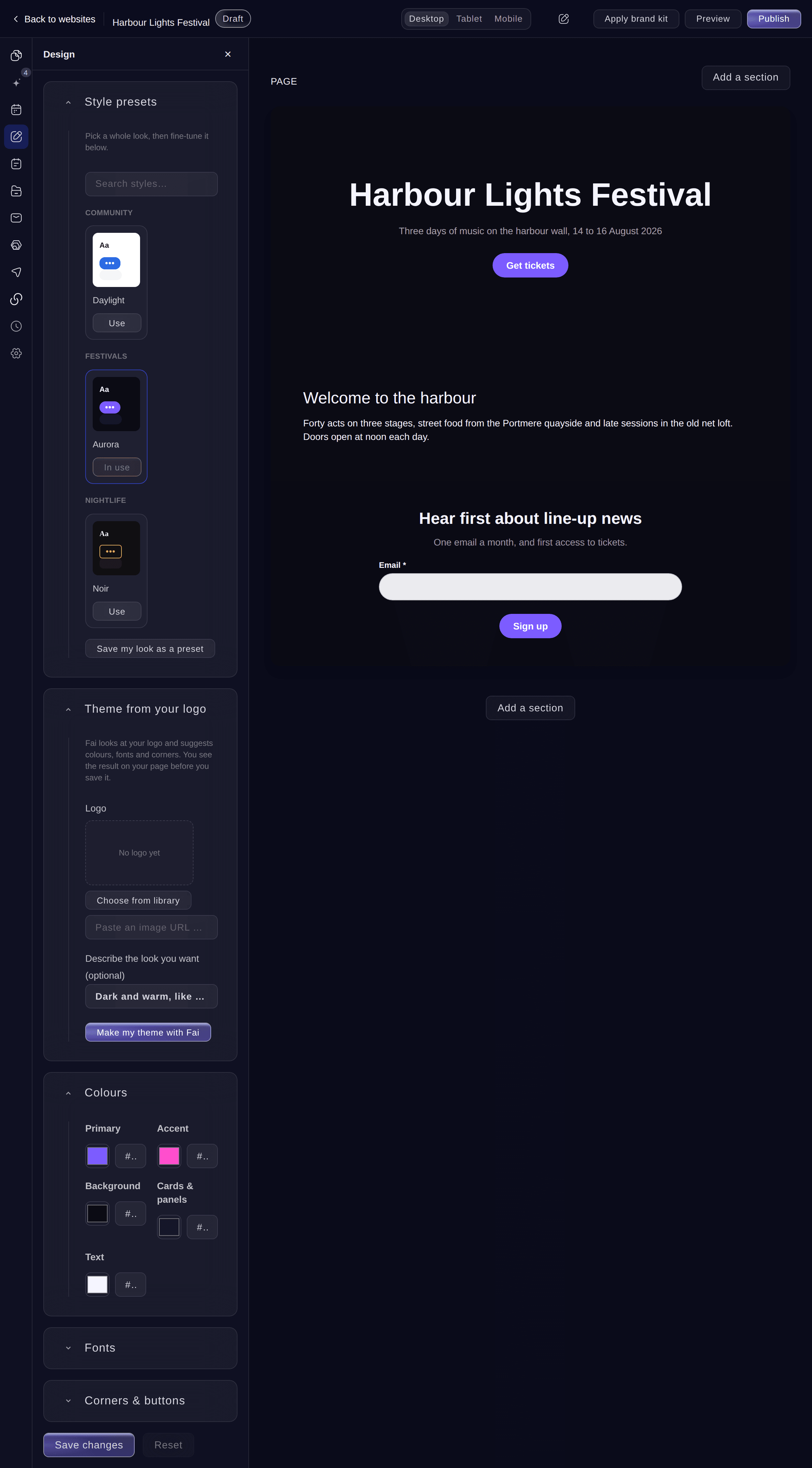
Teema logosi perusteella. -
Ota valitsemiesi tehtävien automaattinen suoritus käyttöön
Valinnainen: valitse Asetukset ja ota tehtävät käyttöön kohdassa Fai-autopilotti. Valitse sitten Tallenna muutokset.
Huomautus: Fai suorittaa kunkin tehtävän seuraavan verkkosivuston tarkistuksen yhteydessä: julkaisemisen jälkeen ja joka yö, kun verkkosivustosi on julkaistu. Molemmat ovat aluksi pois käytöstä.
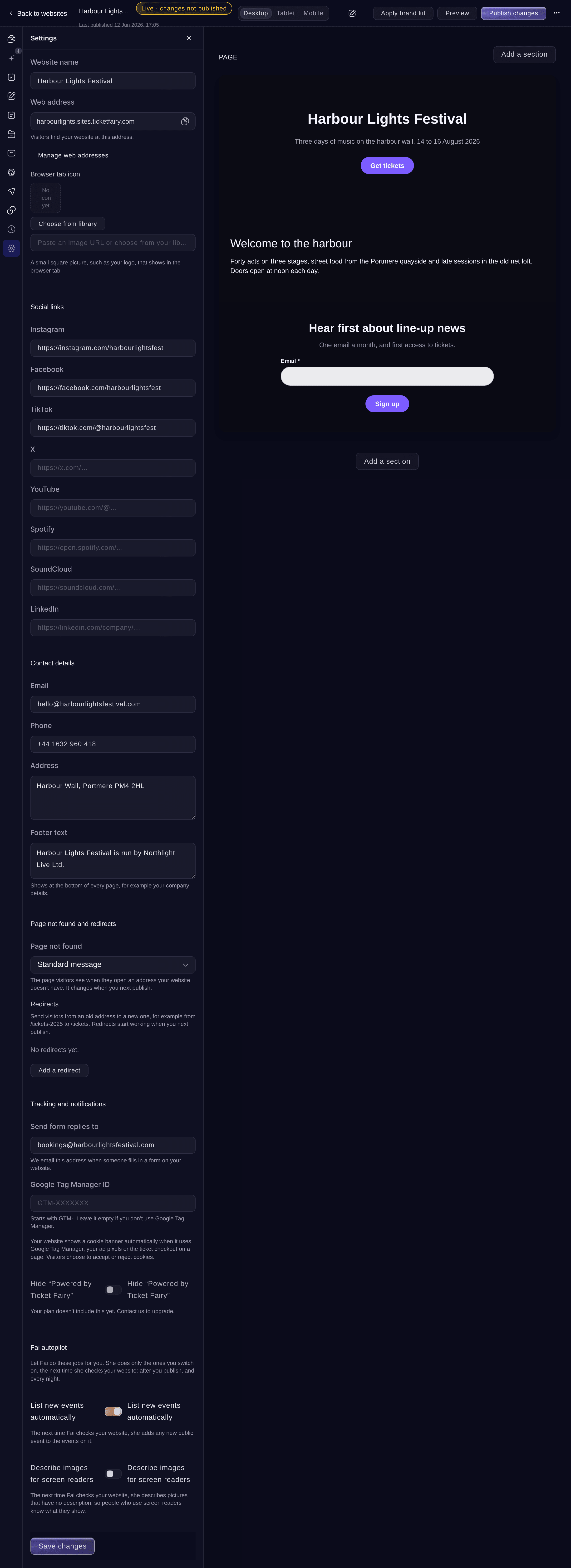
Settings, Fai autopilot.


Kokeile näitä vaiheita omassa tapahtumassasi
Luo ilmainen tili, rakenna tapahtumasi ja seuraa yllä olevia vaiheita omassa hallintapaneelissasi. Se vie muutaman minuutin, eikä sinun tarvitse varata myyntipuhelua.
Ei käyttöönottomaksuja. Ei pakollista kuukausimaksua. Luottokorttia ei tarvita.
Tai anna sen hoitua puolestasi
Fai voi luetella verkkosivuston ideat, ottaa idean käyttöön, hylätä sen, kumota sen tai palauttaa sen, tarkistaa verkkosivuston uudelleen, laatia puuttuvaa tekstiä, muotoilla tekstiä uudelleen ja ehdottaa teemaa. Hän pyytää vahvistuksen ennen jokaista verkkosivustollesi tehtävää muutosta.
Hallintapaneelissasi, Fain kanssa
Mitä ideoita sinulla on <WEBSITE NAME> -verkkosivustolleni? Ota tapahtumia koskevat ideat käyttöön ja näytä tekstiä koskevat ideat ensin
Anna Fain hoitaa se puolestasi
Fai toimii Ticket Fairy -hallintapaneelissasi. Luo tili, avaa Fai ja liitä yllä oleva kehote.
Ei käyttöönottomaksuja. Ei pakollista kuukausimaksua. Luottokorttia ei tarvita.
Kumoa käyttöönotettu idea
-
Avaa päättämäsi ideat
Valitse Fain ideat -kohdassa Ideat, joista olet jo päättänyt. Jokaisessa ideassa kerrotaan, kuka otti sen käyttöön tai hylkäsi sen ja milloin. Mukana ovat myös Fain automaattisesti tekemät muutokset.
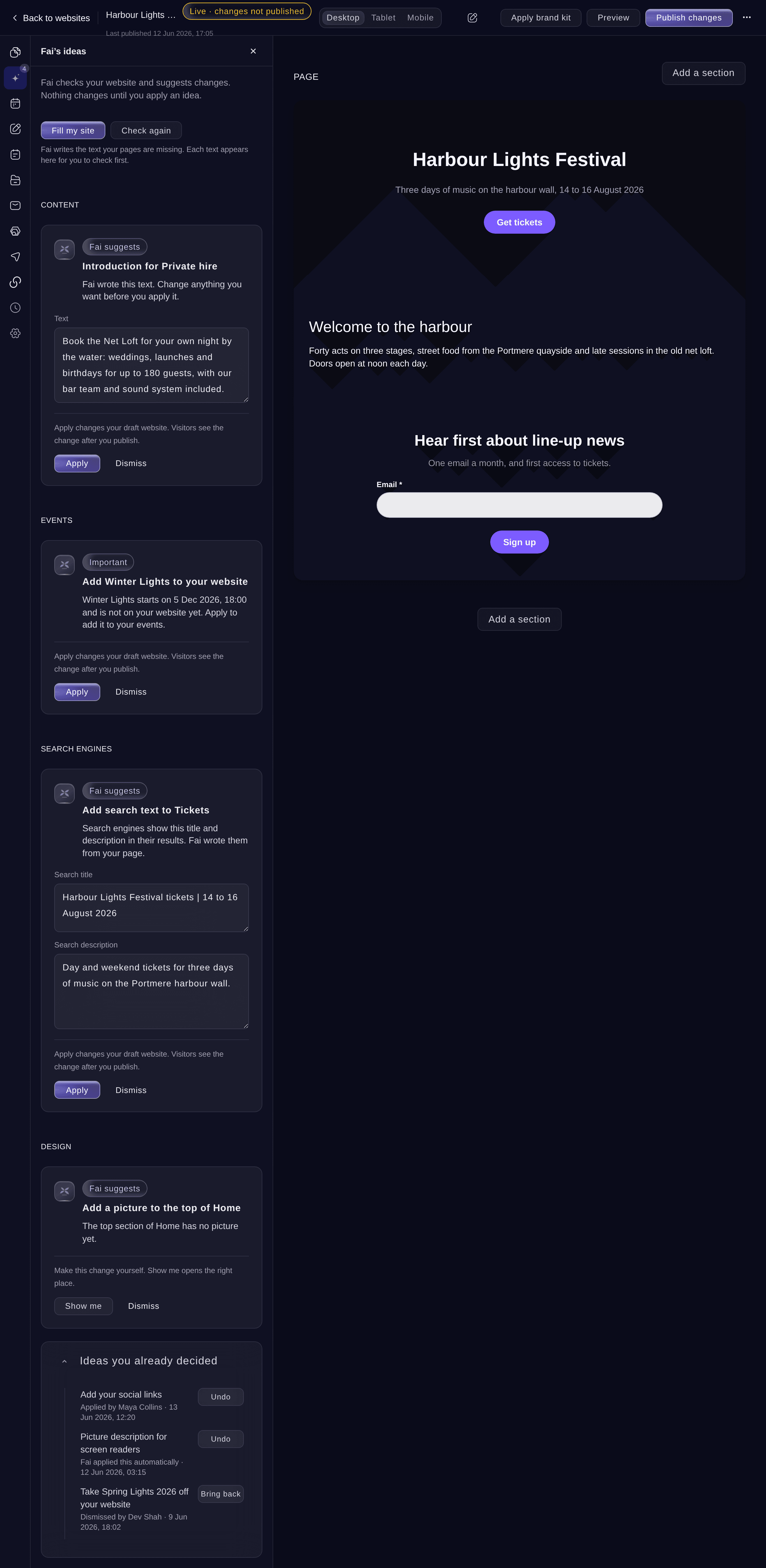
Päättämäsi ideat. -
Kumoa muutos
Valitse ideasta Kumoa ja vahvista. Luonnoksesi palautuu aiempaan muotoonsa, ja idea avautuu uudelleen.
Huomautus: Valitse hylätystä ideasta Palauta, jos haluat palauttaa sen luetteloon. Jos työtoveri on muuttanut samaa kohtaa sen jälkeen, Undo ilmoittaa siitä eikä tee muutosta.

Fai kumoaa käyttöönotetun idean tai palauttaa hylätyn idean, kun olet vahvistanut toiminnon.
Hallintapaneelissasi, Fain kanssa
Kumoa viimeisin <WEBSITE NAME> -verkkosivustollani käyttöön otettu idea
Kysymyksiä joita sinulla voi olla
- Julkaiseeko Fai koskaan verkkosivustoni itse?
- Ei. Fai muuttaa vain luonnostasi ja vain, kun otat idean käyttöön tai otat automaattisen tehtävän käyttöön. Kävijät näkevät muutoksen, kun julkaiset verkkosivuston.
- Millaisia ideoita Fai tarjoaa?
- Fai ehdottaa uuden tapahtuman lisäämistä, menneen tapahtuman poistamista, lähes loppuunmyydyn tapahtuman banneria, kuvia ja esittelytekstejä esiintyjistä, sivujen hakutekstejä, kuvauksia kuville, yhteystietoja ja sosiaalisen median linkkejä, vastauksia kävijöiden usein esittämiin kysymyksiin sekä lippuosioita sivuille, joilla ei ole lippuja.
- Miksi ideoita ei näy?
No ideas right now
tarkoittaa, ettei Fai löytänyt viimeisimmällä tarkistuksellaan mitään ehdotettavaa. Hän tarkistaa uudelleen julkaisemisen jälkeen, joka yö verkkosivustosi julkaisemisen jälkeen ja kun valitset Tarkista uudelleen.- Miksi Fai tarjoaa Add below -vaihtoehtoa linkkejä sisältävälle tekstille?
- Fai palauttaa pelkkää tekstiä. Linkkejä, luetteloita tai otsikoita sisältävässä kentässä Käytä tätä poistaisi muotoilun. Siksi Fai tarjoaa vaihtoehdon Lisää alle, joka säilyttää tekstisi ja lisää Fain tekstin sen jälkeen.
- Voinko kumota Fain automaattisesti tekemän muutoksen?
- Kyllä. Fain automaattisesti tekemät muutokset ovat kohdassa Ideat, joista olet jo päättänyt, ja niiden yhteydessä on Kumoa, kuten itse käyttöön ottamissasi ideoissa.
Jäikö vielä kysyttävää?
Varaa esittely, niin vastaamme siihen puhelussa sinun tapahtumatyyppisi mukaan. Tai luo tili ja katso itse.
Ei käyttöönottomaksuja. Ei pakollista kuukausimaksua. Luottokorttia ei tarvita.
Aiheeseen liittyvät oppaat
Tee tämä omassa tapahtumassasi
Luo tili, rakenna tapahtumasi ja seuraa vaiheita omassa hallintapaneelissasi. Sinun ei tarvitse varata myyntipuhelua.