
Sähköposti, tekstiviestit ja markkinointi
Listaa tapahtumasi verkkosivustollasi
Tapahtumapaikat, joiden kalenteri on täynnä, ja kautta järjestävät promoottorit haluavat jokaisen esityksen verkkosivustolleen heti lipunmyynnin alkaessa ja pois tapahtuman jälkeen. Verkkosivustosi näyttää tapahtumat samoista tiedoista, joista myyt liput, joten päivämäärät, hinnat ja loppuunmyyty-merkinnät pysyvät oikein ilman uudelleenkirjoittamista.
Näytä tulevat tapahtumat verkkosivustollasi päivämäärineen, hintoineen ja loppuunmyyty-merkintöineen: kaikki tai valitut tapahtumat, muualla myydyt tapahtumat ja kalenteri.
- Kenelle
- Tapahtumien näyttäminen verkkosivustollasi
- Kestää
- 11 minuuttia
Ennen aloitusta
- Olet brändin omistaja tai ylläpitäjä, ja sinulla on verkkosivusto hallintapaneelissa tapahtumien verkkosivuston rakentamista käsittelevän oppaan mukaisesti.
- Näytettävät tapahtumat ovat julkisia. Verkkosivustosi näyttää tapahtuman vain sen ollessa julkinen.
-
Avaa tapahtumat
Avaa verkkosivusto editorissa ja valitse Tapahtumat.
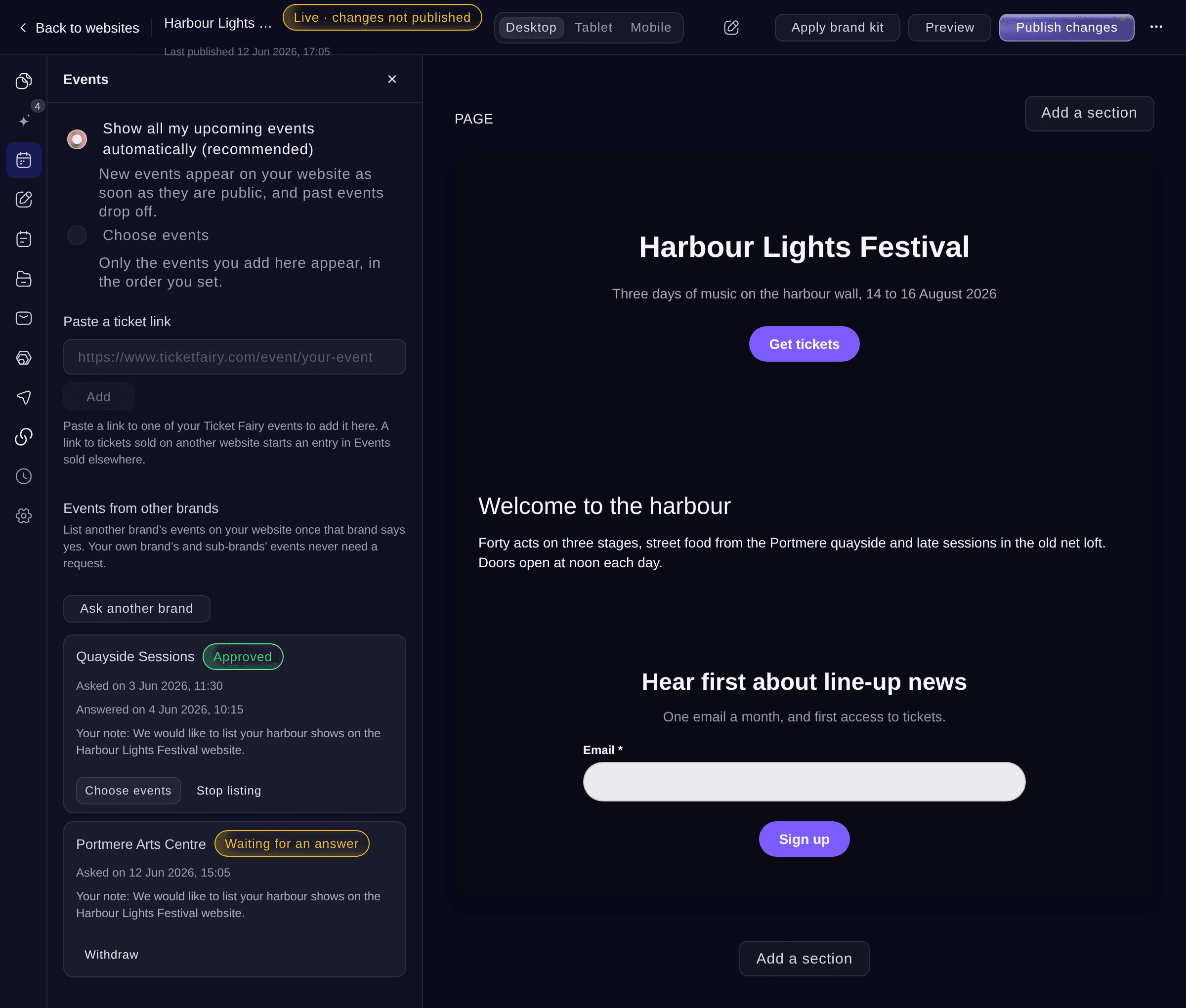
Tapahtumat. -
Valitse verkkosivustollasi näytettävät tapahtumat
Valitse, miten verkkosivustosi valitsee tapahtumat.
-
Lisää haluamasi tapahtumat
Jos valitsit Valitse tapahtumat, valitse Lisää tapahtumia, kirjoita osa tapahtuman nimestä, valitse lisättävät tapahtumat ja valitse Valmis.
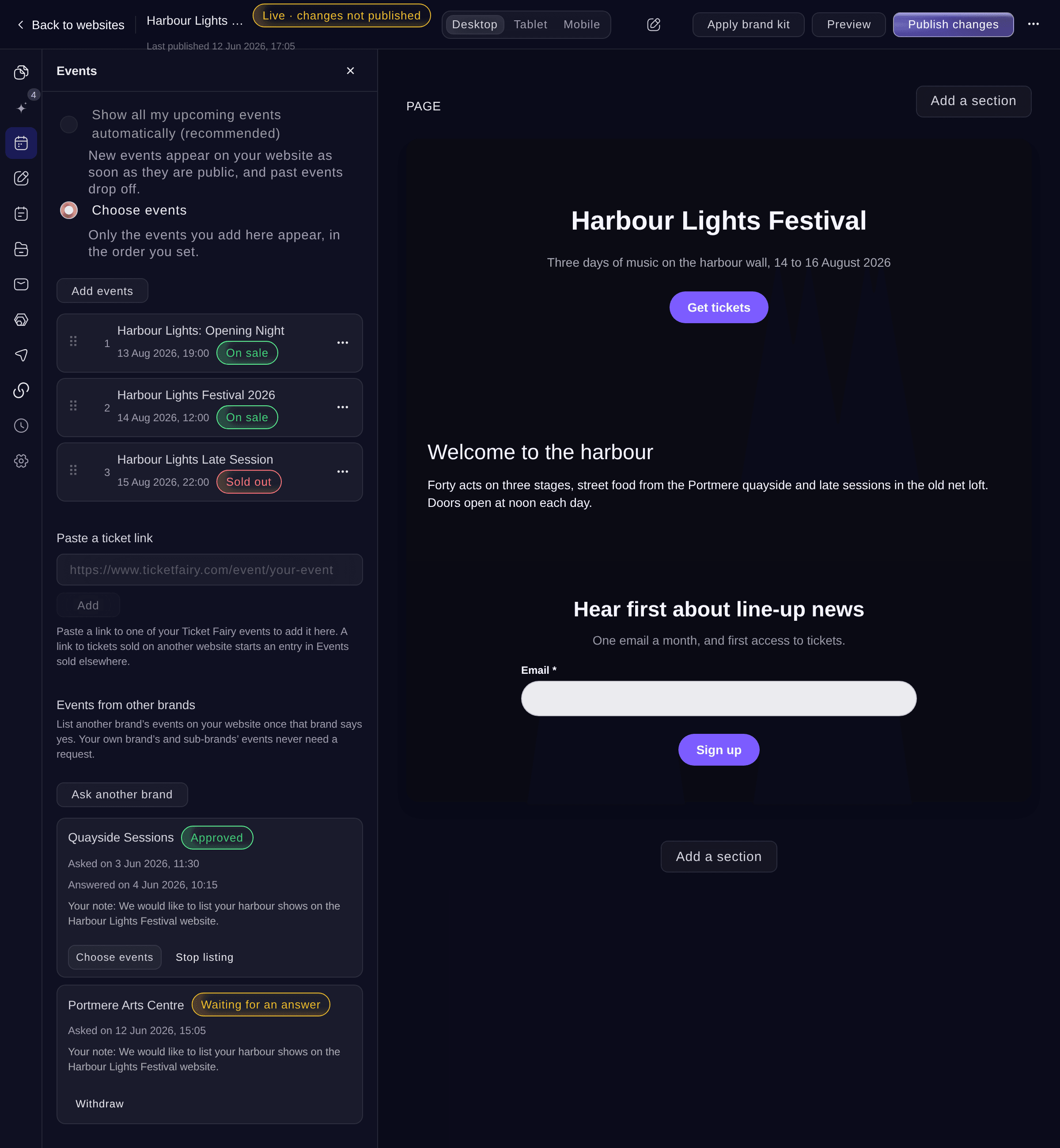
Valitut tapahtumat. -
Järjestä tapahtumat
Vedä tapahtumaa sen kahvasta tai avaa sen valikko ja valitse Siirrä ensimmäiseksi, Siirrä kohtaan… tai Siirrä viimeiseksi.
Huomautus: Saman valikon Poista poistaa tapahtuman verkkosivustoltasi. Itse tapahtuma ei muutu.
-
Lisää tapahtuma sen lippulinkistä
Valinnainen: liitä yhden Ticket Fairyn tapahtumasivusi linkki kohtaan Liitä lippulinkki ja valitse Lisää.
-
Lisää muualla myyty tapahtuma
Valinnainen: liitä muualla myytyjen lippujen linkki ja valitse Lisää. Valitse ensimmäisellä kerralla Luo lista, kirjoita uuden merkinnän tapahtuman nimi ja päivämäärä ja tallenna se.
Huomautus: Muualla myydyt tapahtumat näkyvät omien tapahtumiesi joukossa päivämääräjärjestyksessä, ja niiden painike avaa toisen verkkosivuston uuteen välilehteen.
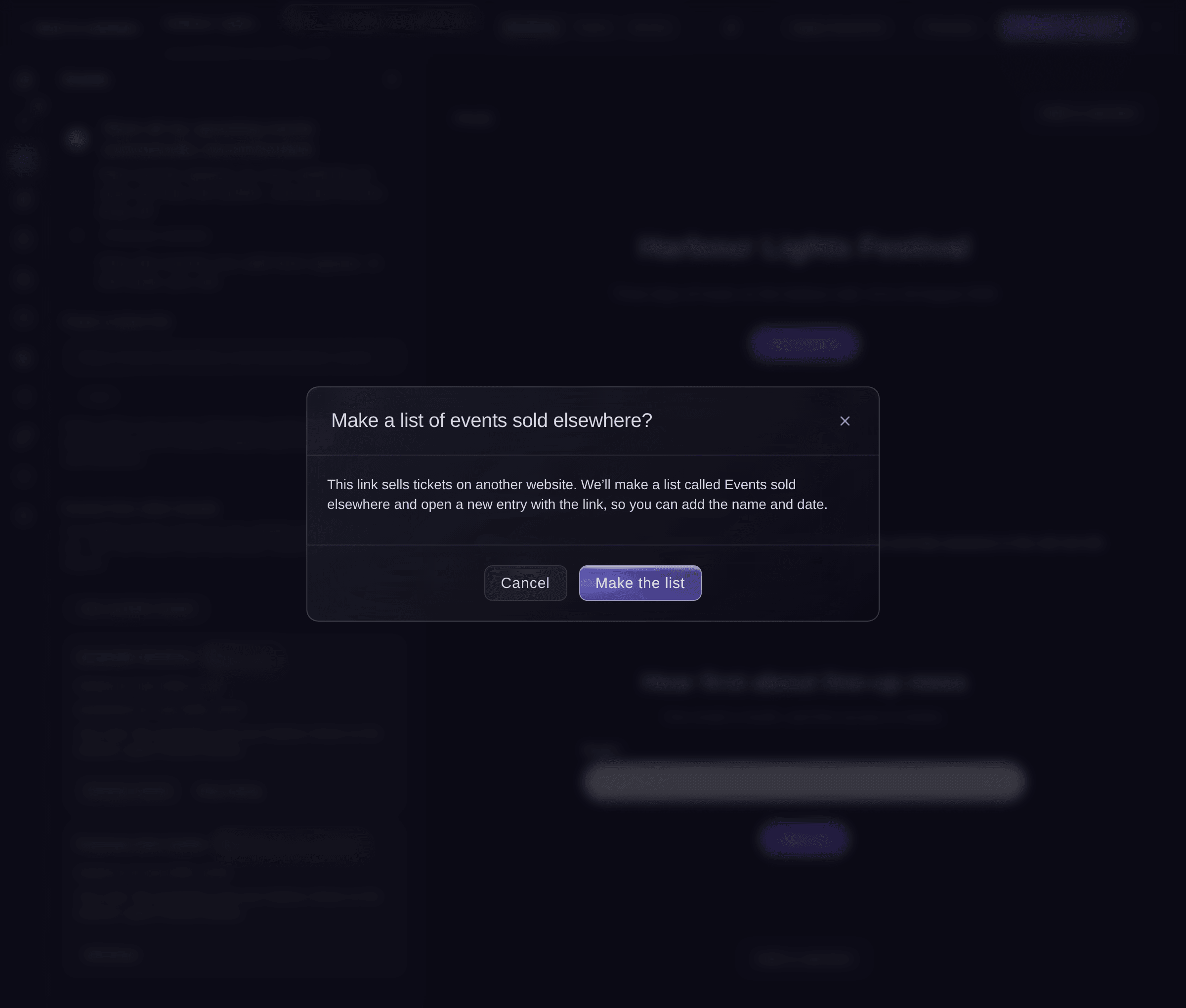
Luo luettelo muualla myydyistä tapahtumista. -
Näytä What’s on -kalenteri
Valinnainen: valitse sivulla Lisää osio ja valitse Tapahtumakalenteri, valitse sitten osio ja sen asetukset.
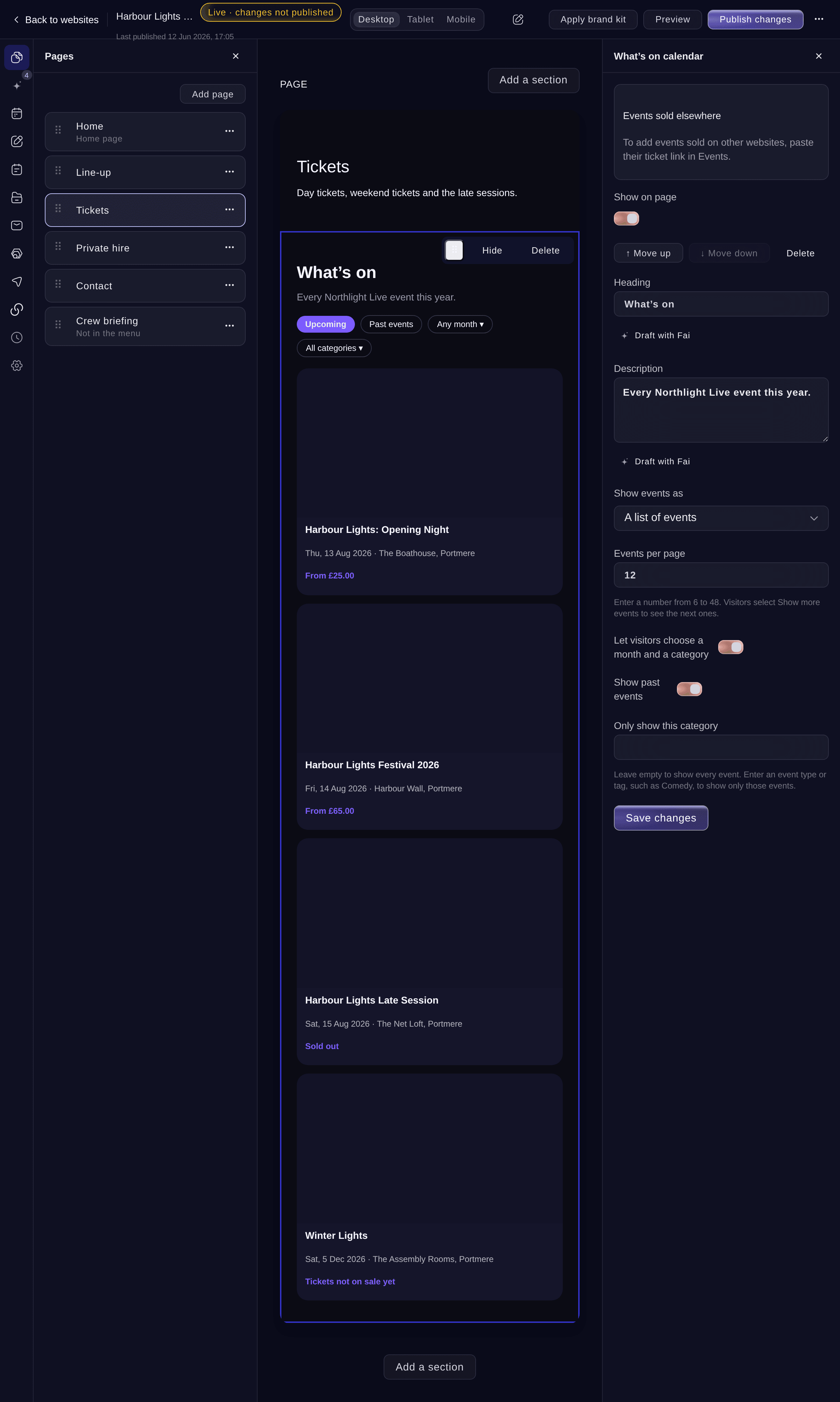
What’s on -kalenteri. -
Julkaise muutos
Valitse yläreunasta Publish changes ja sitten Publish changes. Julkaistulla verkkosivustollasi tapahtumat näkyvät päivämäärineen, tapahtumapaikkoineen, hintoineen ja merkintöineen, kuten Loppuunmyyty.
Huomautus: Automaattisesti näytettävä uusi julkinen tapahtuma näkyy verkkosivustollasi ilman uutta julkaisua.


Kokeile näitä vaiheita omassa tapahtumassasi
Luo ilmainen tili, rakenna tapahtumasi ja seuraa yllä olevia vaiheita omassa hallintapaneelissasi. Se vie muutaman minuutin, eikä sinun tarvitse varata myyntipuhelua.
Ei käyttöönottomaksuja. Ei pakollista kuukausimaksua. Luottokorttia ei tarvita.
Tai anna sen hoitua puolestasi
Fai voi vaihtaa verkkosivustosi automaattisesti näytettävien ja valittujen tapahtumien välillä, lisätä tapahtuman lippulinkistä, muuttaa järjestystä, lisätä What’s on -kalenterin ja pyytää toiselta brändiltä lupaa sen tapahtumien listaamiseen. Hän pyytää vahvistuksen ennen jokaista muutosta.
Hallintapaneelissasi, Fain kanssa
Näytä verkkosivustollani <WEBSITE NAME> vain kesäfestivaalimme tapahtumat niin, että avajaisilta on ensimmäisenä
Anna Fain hoitaa se puolestasi
Fai toimii Ticket Fairy -hallintapaneelissasi. Luo tili, avaa Fai ja liitä yllä oleva kehote.
Ei käyttöönottomaksuja. Ei pakollista kuukausimaksua. Luottokorttia ei tarvita.
Listaa toisen brändin tapahtumat
-
Pyydä brändiltä lupa
Valitse Tapahtumat-kohdassa Pyydä toiselta brändiltä, liitä linkki yhteen brändin tapahtumasivuista tai valitse yksi omista brändeistäsi, lisää Viesti brändille (valinnainen) ja valitse Lähetä pyyntö.
Huomautus: Oman brändisi ja alabrändiesi tapahtumat eivät tarvitse pyyntöä. Pyyntö näyttää tilan Odottaa vastausta, kunnes brändin ylläpitäjät vastaavat.
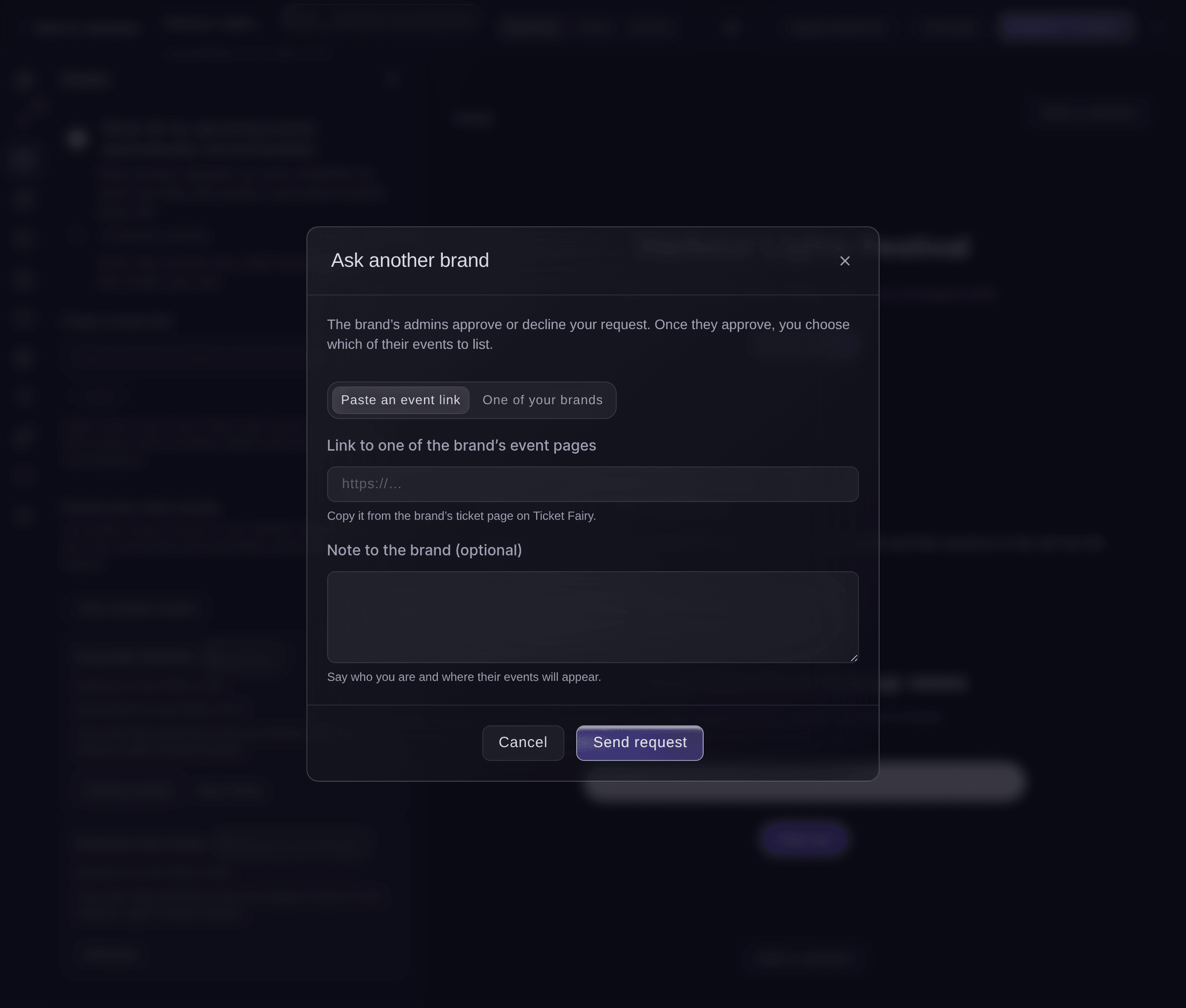
Ask another brand. -
Valitse heidän tapahtumansa
Kun pyynnön tila on Hyväksytty, valitse Valitse tapahtumat, valitse jokaisesta luetteloon lisättävästä tapahtumasta Lisää ja valitse sitten Valmis.
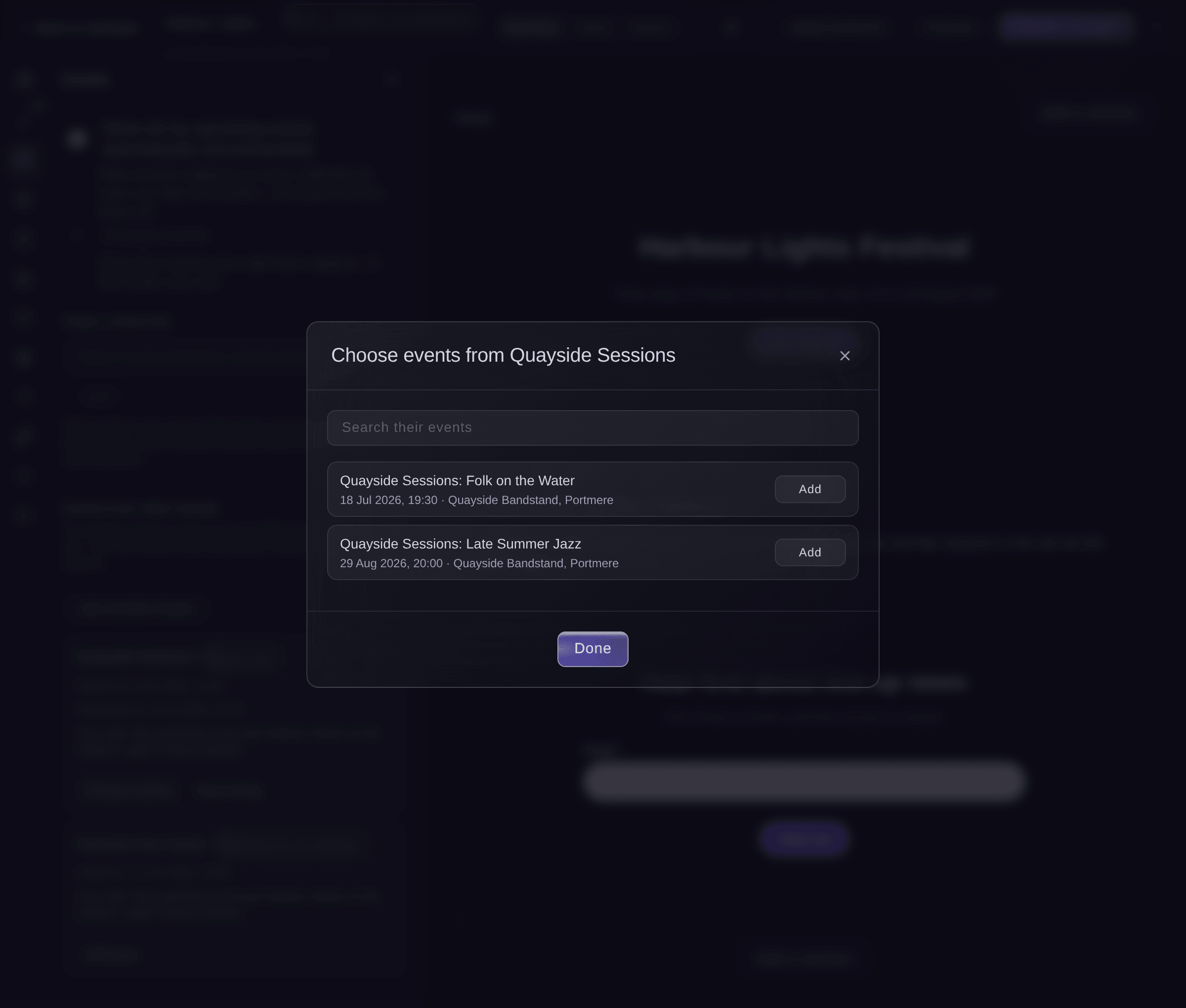
Valitse toisen brändin tapahtumat.


Fai pyytää brändiltä luvan sen tapahtumasivun linkin perusteella ja listaa tapahtumat, kun brändi hyväksyy pyynnön. Hän pyytää vahvistuksen ennen jokaista muutosta.
Hallintapaneelissasi, Fain kanssa
Pyydä tapahtuman <EVENT LINK> takana olevalta brändiltä lupa listata sen tapahtumat verkkosivustollani <WEBSITE NAME>
Vastaa pyyntöön listata tapahtumasi
-
Avaa pyynnöt
Avaa brändisi ja valitse Tiedot. Kohdassa Pyynnöt näyttää tapahtumiasi jokaisessa pyynnössä näkyvät brändi, sen verkkosivusto ja muistiinpano.
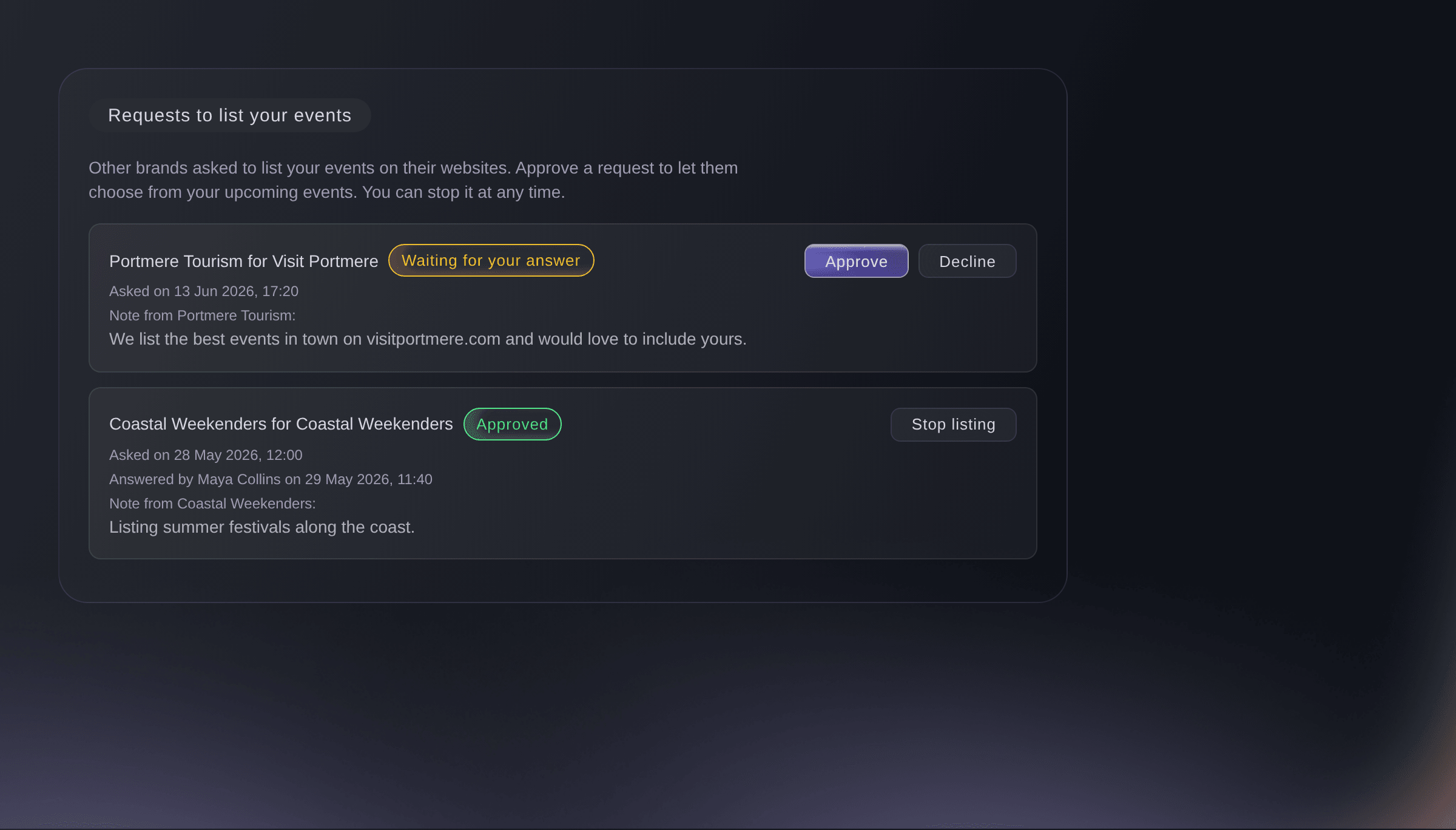
Requests to list your events. -
Hyväksy tai hylkää
Valitse Hyväksy tai Hylkää, kirjoita Syy (valinnainen) ja vahvista.
Huomautus: Hylätty brändi voi pyytää uudelleen 7 päivän kuluttua. Hyväksytyn pyynnön Lopeta poistaa tapahtumasi heidän verkkosivustoltaan heti.

Fai näyttää pyynnöt tapahtumiesi listaamiseen ja hyväksyy, hylkää tai lopettaa yhden pyynnön, kun olet vahvistanut toiminnon.
Hallintapaneelissasi, Fain kanssa
Mitkä verkkosivustot pyysivät saada listata tapahtumamme? Hyväksy <BRAND NAME> -brändin pyyntö
Kysymyksiä joita sinulla voi olla
- Miksi yksi tapahtumistani puuttuu verkkosivustolta?
- Verkkosivustosi näyttää tapahtuman vain, jos se on julkinen eikä ole päättynyt. Lisää se kohdassa Valitse tapahtumat valitsemalla Lisää tapahtumia. Salasanasuojattu tai käytöstä poistettu tapahtuma poistuu verkkosivustolta muutamassa minuutissa.
- Päivittyvätkö hinnat ja loppuunmyyty-merkinnät automaattisesti?
- Kyllä. Tapahtumakortit lukevat tapahtumasta päivämäärän, tapahtumapaikan, alimman hinnan ja tiedon siitä, ovatko liput myynnissä, loppuunmyytyjä tai tapahtuma mennyt. Verkkosivustosi näyttää muutokset muutamassa minuutissa.
- Miksi en voi pyytää toista brändiä?
- Muiden brändien tapahtumien listaaminen kuuluu joihinkin tilauksiin. Jos sitä ei ole, Muiden brändien tapahtumat ilmoittaa, ettei tilauksesi vielä sisällä sitä. Ota meihin yhteyttä sen lisäämiseksi.
- Voinko lopettaa brändin tapahtumien listaamisen?
- Kyllä. Valitse hyväksytyssä pyynnössä Lopeta näyttäminen ja vahvista. Heidän tapahtumansa poistuvat verkkosivustoltasi heti. Jos haluat listata ne myöhemmin, pyydä uudelleen. Kun brändi hyväksyy pyynnön, tapahtumat näkyvät jälleen siinä kohdassa, johon sijoitit ne.
- Voiko What’s on -kalenterissa näyttää muualla myytyjä tapahtumia?
- Kyllä. Valitse osion asetuksissa luettelosi kohdasta Muualla myytävät tapahtumat, niin tapahtumat näkyvät omiesi kanssa päivämääräjärjestyksessä.
Jäikö vielä kysyttävää?
Varaa esittely, niin vastaamme siihen puhelussa sinun tapahtumatyyppisi mukaan. Tai luo tili ja katso itse.
Ei käyttöönottomaksuja. Ei pakollista kuukausimaksua. Luottokorttia ei tarvita.
Aiheeseen liittyvät oppaat
Tee tämä omassa tapahtumassasi
Luo tili, rakenna tapahtumasi ja seuraa vaiheita omassa hallintapaneelissasi. Sinun ei tarvitse varata myyntipuhelua.