
Sähköposti, tekstiviestit ja markkinointi
Lisää tiedustelu- ja ilmoittautumislomake tapahtumasivustollesi
Yksityistilaisuuksien varauksia vastaanottavat tapahtumapaikat, kauppiaiden ja kulkuun liittyviin kysymyksiin vastaavat festivaalit sekä ilmoittautumisia keräävät järjestäjät tarvitsevat saman asian: oikeat tiedot jokaiselta henkilöltä yhdessä postilaatikossa. Tapahtumasivustosi lomakkeella voit esittää omat kysymyksesi ja pitää kaikki vastaukset sivustosi yhteydessä.
Lisää tapahtumasivustollesi yhteydenotto-, yksityistilaus- tai ilmoittautumislomake, kerää vastaukset sähköpostiin ja käsittele ne yhdessä paikassa.
- Kenelle
- Tiedustelujen ja ilmoittautumisten kerääminen sivustolta
- Kestää
- 9 minuuttia
Ennen aloitusta
- Olet brändin omistaja tai ylläpitäjä, ja hallintapaneelissa on verkkosivusto oppaan tapahtumasivuston rakentamiseen mukaisesti.
-
Lisää lomakeosio sivulle
Avaa verkkosivusto editorissa, valitse Sivut, valitse Lisää osio ja valitse sitten Yhteydenottolomake tai RSVP-lomake.
Vinkki: Valitse sen sijaan Uutiskirjeen tilaus, jos haluat kerätä sähköpostiosoitteita postituslistallesi.
-
Valitse kysymykset
Valitse sivulla oleva lomakeosio ja valitse sitten kohdasta Kysymykset.
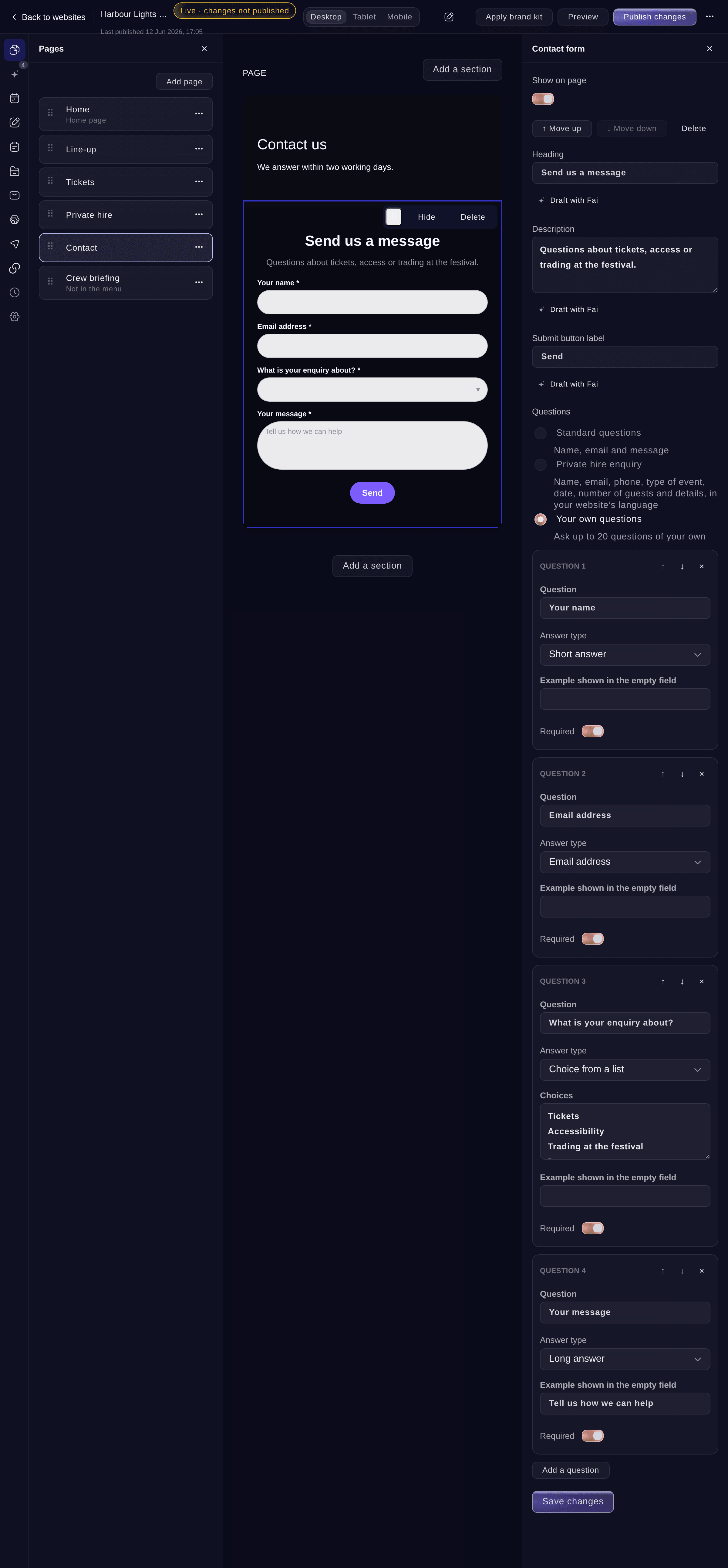
Lomake, jossa on omat kysymyksesi. -
Lisää omat kysymyksesi
Jos valitsit Omat kysymykset, valitse Lisää kysymys, kirjoita Kysymys ja valitse sitten Vastauksen tyyppi.
Huomautus: Valitse Valinta listasta ja kirjoita vaihtoehdot yksi kullekin riville kohtaan Vaihtoehdot. Vaihtoehtoja voi olla enintään 50. Ota Pakollinen käyttöön jokaisessa vastauksessa, joka vaaditaan.
-
Tallenna lomake
Kirjoita halutessasi lomakkeen otsikko ja painikkeen teksti ja valitse sitten Tallenna muutokset.
Huomautus: Omat kysymykset sisältävässä ilmoittautumislomakkeessa on oltava pakollinen sähköpostiosoitekysymys, jotta voit tavoittaa vieraasi. Lomake ilmoittaa tästä ennen tallentamista.
-
Valitse sähköpostivastausten vastaanottaja
Valitse Asetukset, kirjoita osoite kohtaan Lähetä lomakevastaukset osoitteeseen ja valitse sitten Tallenna muutokset.
Huomautus: Lähetämme tähän osoitteeseen sähköpostin jokaisesta uudesta yhteydenotto- tai ilmoittautumisvastauksesta. Jos osoitetta ei ole annettu, lähetämme viestin brändisi sähköpostiosoitteeseen.
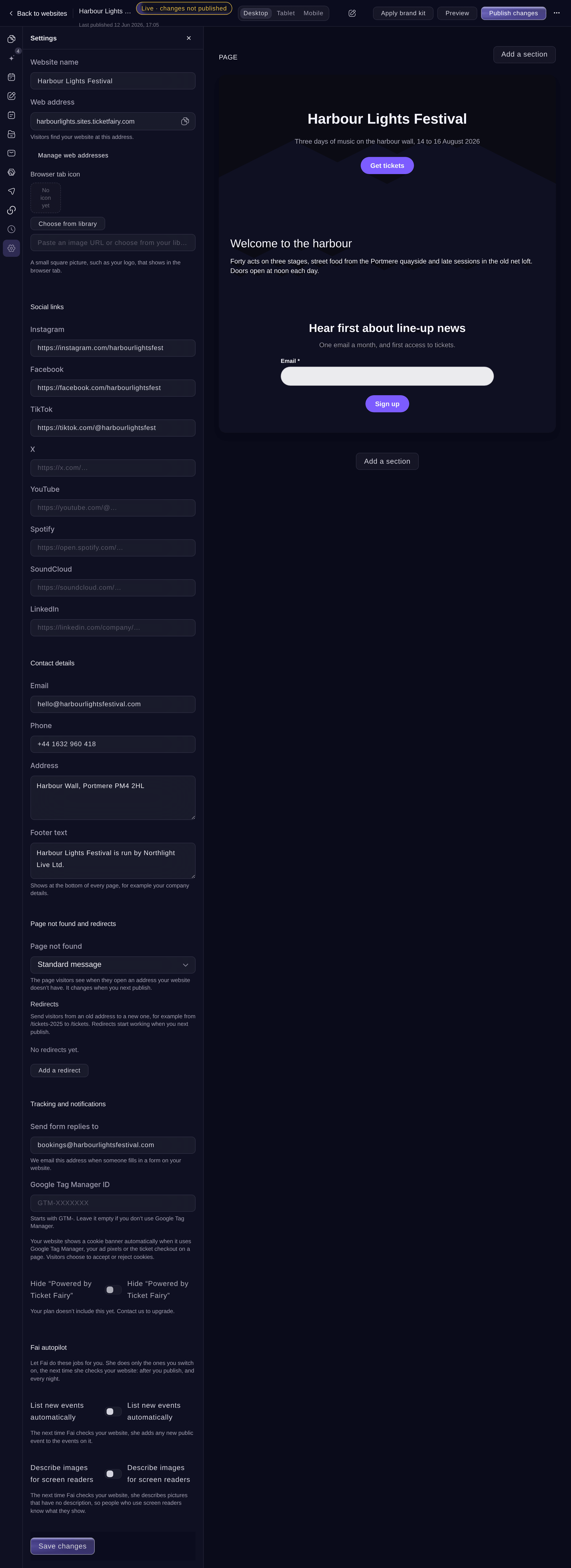
Settings. -
Julkaise lomake
Valitse yläreunasta Publish changes ja valitse sitten uudelleen Publish changes. Vierailijat voivat täyttää lomakkeen heti.
-
Lue vastaukset
Valitse Lomakevastaukset. Jokaisessa vastauksessa näkyvät omien kysymystesi vastaukset uusimmat ensin, ja uudet vastaukset on merkitty tunnisteella Uusi.
Huomautus: Näytä vain tietyn tilan vastaukset valitsemalla yläreunasta Uudet, Luetut, Arkistoidut tai Roskaposti. Lajittele vastauksia käyttämällä vastauksessa toimintoja Merkitse luetuksi ja Arkistoi.
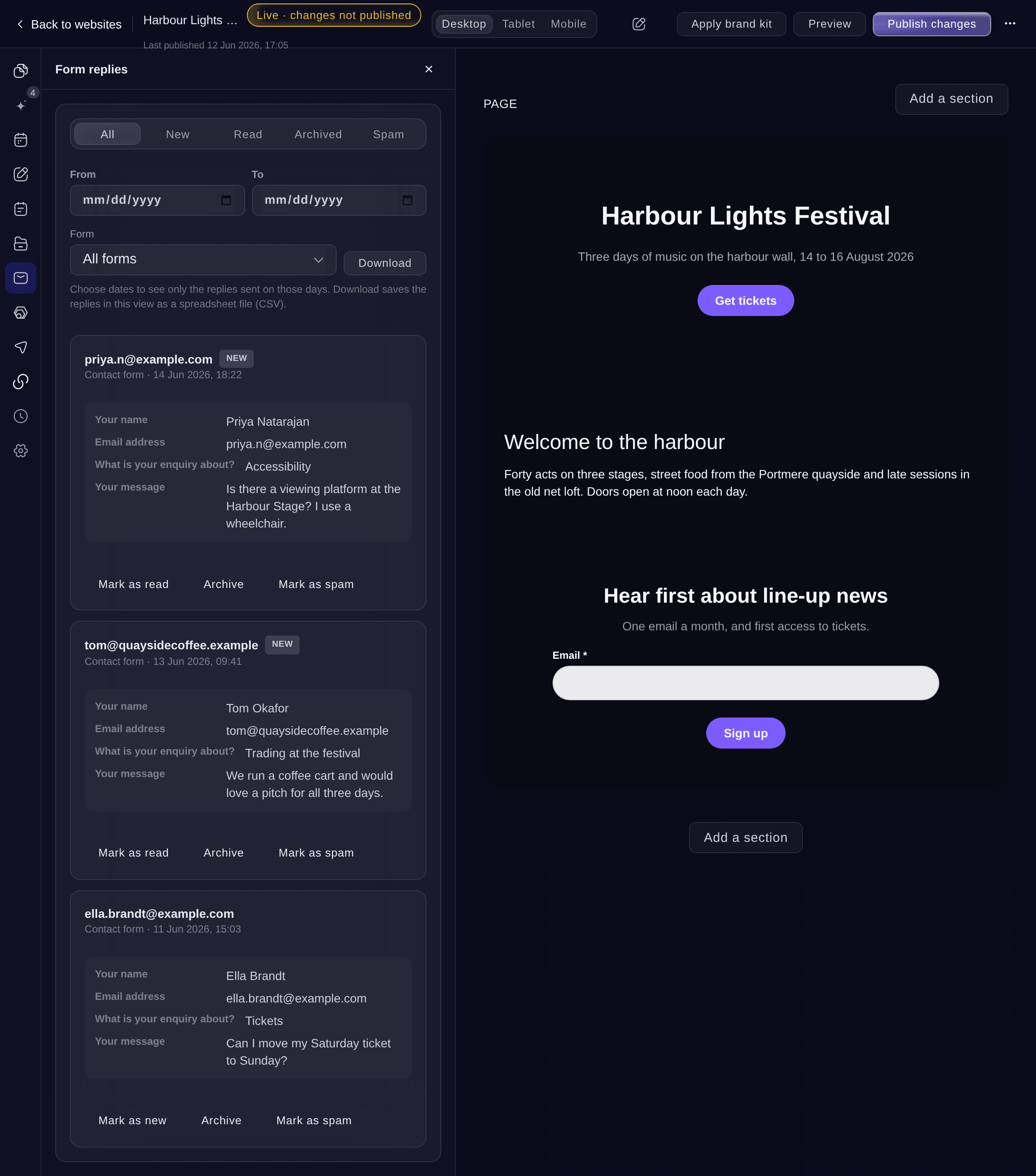
Form replies.


Kokeile näitä vaiheita omassa tapahtumassasi
Luo ilmainen tili, rakenna tapahtumasi ja seuraa yllä olevia vaiheita omassa hallintapaneelissasi. Se vie muutaman minuutin, eikä sinun tarvitse varata myyntipuhelua.
Ei käyttöönottomaksuja. Ei pakollista kuukausimaksua. Luottokorttia ei tarvita.
Tai anna sen hoitua puolestasi
Fai voi lisätä yhteydenotto- tai ilmoittautumislomakkeen omilla kysymyksilläsi tai yksityistilauskysymyksillä, lukea nimeämiesi päivien vastaukset ja merkitä ne luetuiksi, arkistoiduiksi tai roskapostiksi. Hän kysyy vahvistuksen ennen jokaista muutosta. Lataa vastaukset tiedostona hallintapaneelin Download replies -toiminnolla.
Hallintapaneelissasi, Fain kanssa
Lisää yksityistilaustiedustelulomake <WEBSITE NAME> -verkkosivustoni Private hire -sivulle
Anna Fain hoitaa se puolestasi
Fai toimii Ticket Fairy -hallintapaneelissasi. Luo tili, avaa Fai ja liitä yllä oleva kehote.
Ei käyttöönottomaksuja. Ei pakollista kuukausimaksua. Luottokorttia ei tarvita.
Lataa vastaukset
-
Valitse vastaukset
Valitse Lomakevastaukset -näkymässä päivät kohdista Alkaen ja Asti sekä halutessasi yksi lomake kohdasta Lomake.
-
Lataa tiedosto
Valitse Lataa. Saat näkymässä olevista vastauksista CSV-taulukkolaskentatiedoston, jossa on yksi sarake kutakin kysymystä kohti.
Huomautus: Yksi lataus voi sisältää enintään 20 000 vastausta. Jos vastauksia on enemmän, valitse lyhyempi ajanjakso tai tila.
Fai voi lukea nimeämiesi päivien vastaukset, mutta hän ei voi toimittaa tiedostoa. Lataa taulukko hallintapaneelin Download-toiminnolla.
Merkitse vastaus roskapostiksi
-
Siirrä se roskapostiin
Valitse vastauksessa Merkitse roskapostiksi. Vastaus siirtyy kohtaan Roskaposti, josta Merkitse uudeksi palauttaa sen.
Fai merkitsee vastauksen roskapostiksi, kun olet vahvistanut toiminnon.
Hallintapaneelissasi, Fain kanssa
Merkitse käyttäjän <NAME> vastaus <WEBSITE NAME> -verkkosivustollani roskapostiksi
Kysymyksiä joita sinulla voi olla
- Mitä vanhoille vastauksille tapahtuu, jos vaihdan kysymyksiä?
- Jo lähetetyt vastaukset säilytetään niihin annettuine vastauksineen. Säilyttämäsi kysymykset pysyvät yhteydessä aiempiin vastauksiinsa, ja uusi kysymys alkaa tyhjänä.
- Miksi jotkin vastaukset ovat jo roskapostissa?
- Tarkistamme jokaisen vastauksen sen saapuessa ja siirrämme roskapostilta vaikuttavat viestit kohtaan Roskaposti ilmoittamatta niistä sähköpostitse. Jos viesti on oikea, valitse Merkitse uudeksi.
- Mihin uutiskirjeen tilaukset menevät?
- Tilaukset saapuvat kohtaan Lomakevastaukset. Valitse osiossa lista kohdasta Postituslista, jos haluat lisätä henkilöt myös kyseiselle listalle.
- Voiko lomakkeella kysyä päivämäärää tai numeroa?
- Kyllä. Vastaustyypit ovat Lyhyt vastaus, Pitkä vastaus, Sähköpostiosoite, Puhelinnumero, Valinta listasta, Valintaruutu, Päivämäärä ja Numero.
- Voiko lomakkeen lisätä salasanalla suojatulle sivulle?
- Kyllä. Vain sivun salasanan syöttäneet vierailijat voivat lähettää lomakkeen, joten työryhmän tai vieraiden lomake pysyy yksityisenä.
Jäikö vielä kysyttävää?
Varaa esittely, niin vastaamme siihen puhelussa sinun tapahtumatyyppisi mukaan. Tai luo tili ja katso itse.
Ei käyttöönottomaksuja. Ei pakollista kuukausimaksua. Luottokorttia ei tarvita.
Aiheeseen liittyvät oppaat
Tee tämä omassa tapahtumassasi
Luo tili, rakenna tapahtumasi ja seuraa vaiheita omassa hallintapaneelissasi. Sinun ei tarvitse varata myyntipuhelua.