
Vault et Capital
Ouvrir un compte Vault pour l'argent de vos événements avec l'ancien formulaire de configuration
Your brand can hold its event money in Vault using the account form offered on Overview. The account card then opens secure business and identity verification.
Open an account for your event money when Vault offers Create new account instead of Financial setup. Enter the business and its people, then complete secure verification from the account card.
- Pour
- Ouverture du compte qui conserve l'argent de vos événements
- Durée
- 10 minutes
- Ouvrez Vault pour la marque
- Select Create new account
- Vérifiez les détails de l'entreprise
- Choisissez la structure de l'entreprise
- Choisissez le pays
- Saisissez la personne autorisée
- Saisissez le représentant légal
- Saisissez la personne contrôlante
- Saisissez le bénéficiaire effectif
- Select Create account
- Select Start setup
- Répondez aux questions de vérification
- Attendez la vérification de votre compte Vault
- Vérifiez que le compte est actif
Avant de commencer
- You are a brand owner, and Vault offers Create new account instead of a Financial setup link. If you have a Financial setup link, use [the current account-opening guide](/guides/open-a-vault-account).
- Vault est activé pour votre marque. Demandez au support Ticket Fairy de l'activer s'il ne l'est pas.
- Vous savez comment votre entreprise est enregistrée, ainsi que les noms des personnes qui agissent pour elle, la représentent, la contrôlent et la possèdent.
-
Ouvrez Vault pour la marque
Sélectionnez la marque, puis ouvrez Vault. Une marque qui n'a pas encore de compte affiche Ouvrir un compte Vault.
Remarque: Si la page affiche
Vault is not enabled for this brand
, demandez au support Ticket Fairy d'activer Vault pour votre marque.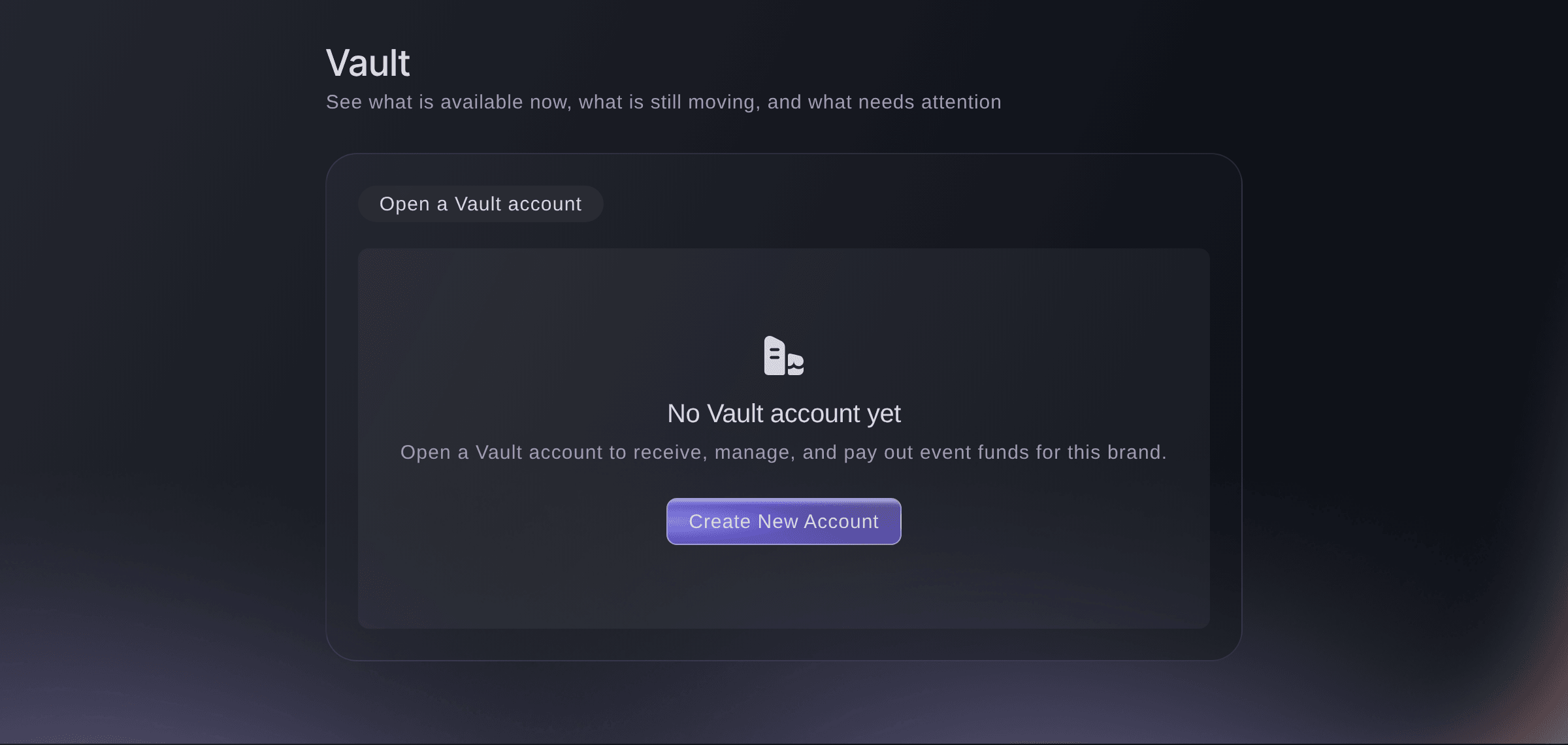
Marque, Vault, avant la création du compte. -
Select Create new account
Sélectionnez Créer un nouveau compte. Le formulaire s'ouvre avec l'e-mail, le nom, la ville et le pays de votre marque déjà renseignés.
Conseil: Annuler ferme le formulaire sans conserver les informations saisies. Terminez-le donc une fois commencé.
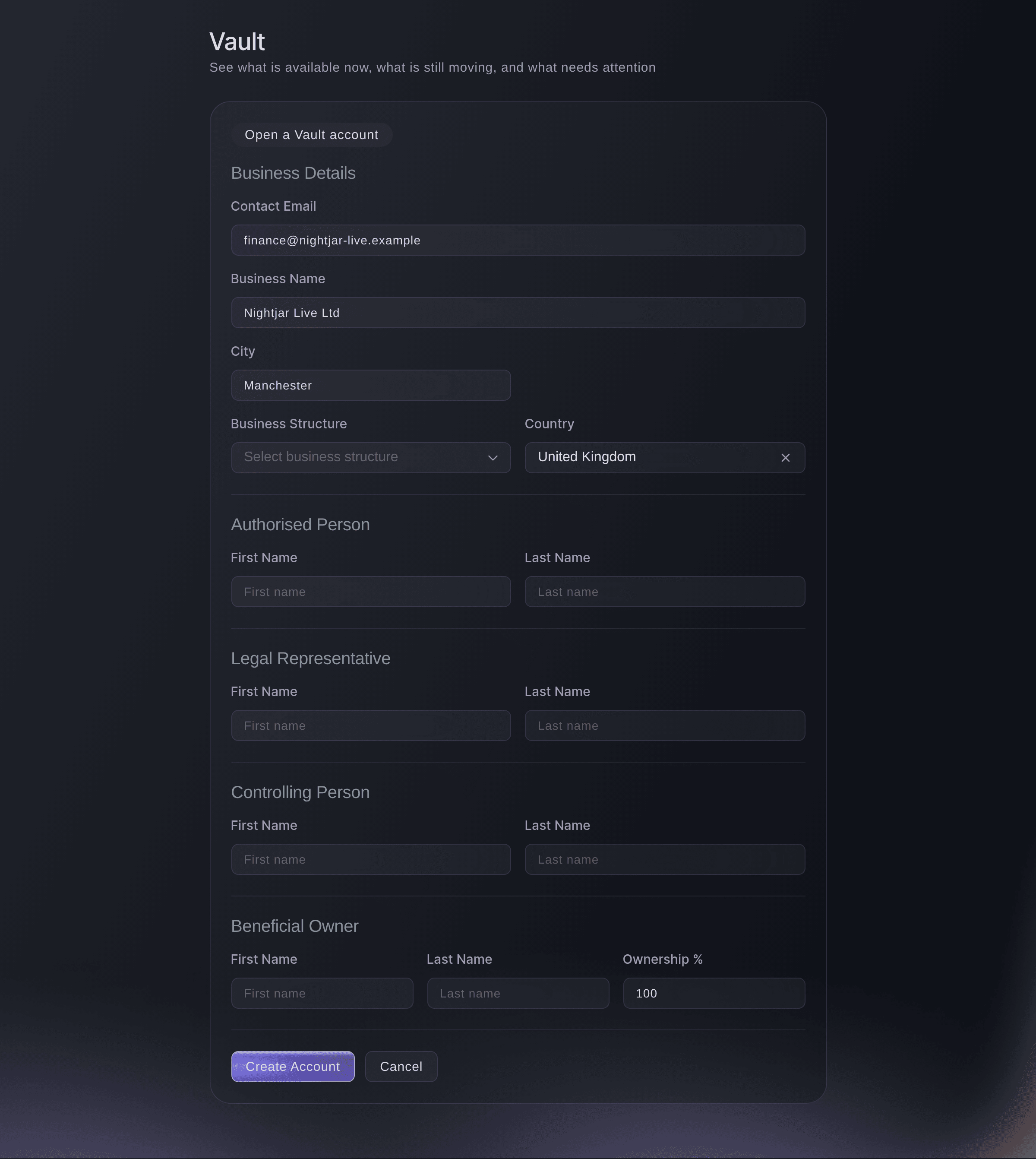
Brand, Vault, Create new account. -
Vérifiez les détails de l'entreprise
Dans Détails de l'entreprise, vérifiez E-mail de contact, Nom de l'entreprise et Ville avec les propres documents de votre entreprise, puis corrigez les informations qui diffèrent.
-
Choisissez la structure de l'entreprise
Dans Structure de l'entreprise, choisissez la forme de votre entreprise.
-
Choisissez le pays
Dans Pays, choisissez le pays où l'entreprise est établie. La liste commence par le pays de votre marque et propose également tous les autres pays.
-
Saisissez la personne autorisée
Dans Personne autorisée, saisissez les prénom et nom de la personne qui agit pour l'entreprise sur ce compte.
-
Saisissez le représentant légal
Dans Représentant légal, saisissez le nom de la personne qui représente légalement l'entreprise, par exemple un directeur.
-
Saisissez la personne contrôlante
Dans Personne contrôlante, saisissez le nom de la personne qui contrôle l'entreprise, par exemple son directeur général.
-
Saisissez le bénéficiaire effectif
Dans Bénéficiaire effectif, saisissez le nom de la personne qui possède l'entreprise, puis sa part dans % de propriété.
Remarque: % de propriété commence à 100 et accepte un nombre entier compris entre 1 et 100. Une même personne peut apparaître dans toutes les sections lorsqu'elle dirige et possède l'entreprise.
-
Select Create account
Lisez et acceptez les accords de compte requis qui s'affichent, puis sélectionnez Créer un compte. Le message
Account created successfully!
confirme la création. La carte Compte Vault remplace le formulaire et affiche le statut Créé.Remarque: En cas d'erreur dans un champ, corrigez les informations mises en évidence avant de réessayer.
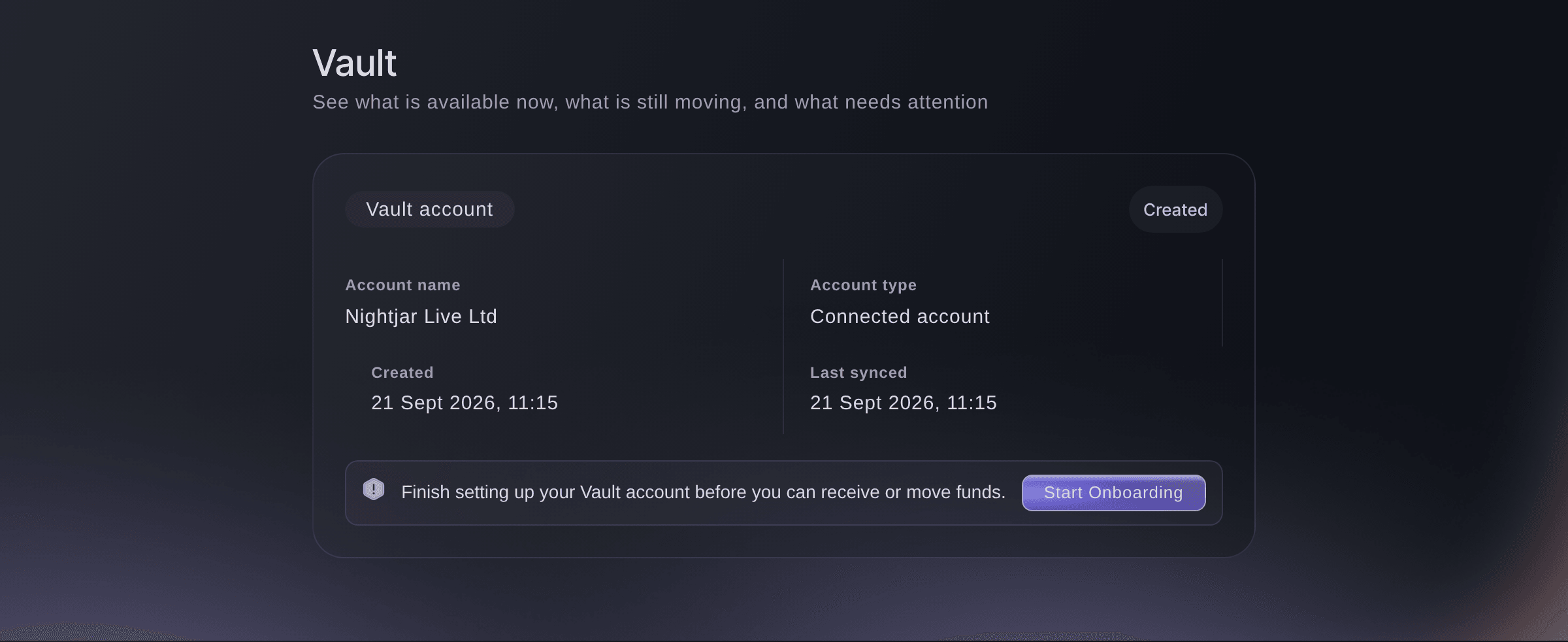
Marque, Vault, juste après la création du compte. -
Select Start setup
Sur la carte Compte Vault, sélectionnez Commencer la configuration. La fenêtre Finaliser l'intégration du compte ouvre la vérification sécurisée de Vault.
Remarque: Si la fenêtre vous demande plutôt de continuer de manière sécurisée, sélectionnez Continuer la configuration et terminez dans l'onglet qui s'ouvre.
-
Répondez aux questions de vérification
Répondez à chaque question sur l'entreprise et les personnes qui la composent, puis envoyez la dernière page. Le message
Your details have been sent. We will tell you when your account is approved.
confirme l'envoi et la fenêtre se ferme.
Attendez la vérification de votre compte Vault
La carte Compte Vault affiche Envoyé pendant la vérification. Vault affiche uniquement Aperçu, Événements et Centre d’action. Si la carte passe à Action requise, Vault a besoin d'informations supplémentaires. Sélectionnez Reprendre la configuration et répondez aux questions affichées.
-
Vérifiez que le compte est actif
Ouvrez à nouveau Vault. La carte Compte Vault affiche Actif, vos soldes apparaissent au-dessus, et Cartes, Virements et Comptes apparaissent sous Vault.
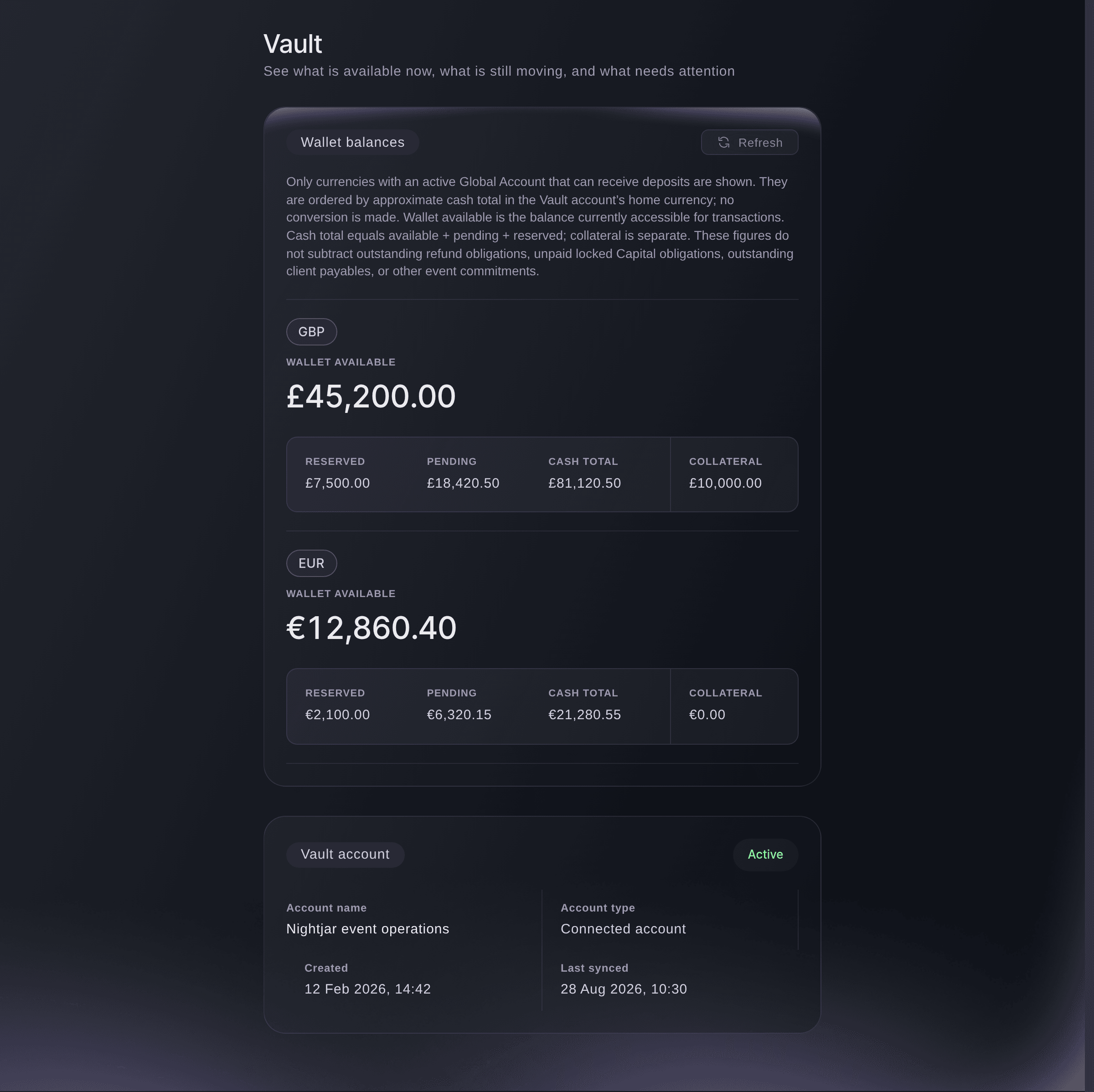
Marque, Vault, une fois le compte actif.
Essayez ces étapes sur votre propre événement
Créez un compte gratuit, montez votre événement et suivez les étapes ci-dessus dans votre propre tableau de bord. Cela prend quelques minutes et vous n'avez pas besoin de réserver un appel commercial.
Pas de frais d'installation. Pas d'abonnement mensuel obligatoire. Pas de carte bancaire requise.
Ou faites-le faire pour vous
Fai, l'assistant intégré à votre tableau de bord, ouvre Vault pour vous. Vous devez créer le compte et répondre aux questions de vérification sur la page, car elles concernent votre entreprise et vous-même. MCP et la ligne de commande lisent le compte et son statut pendant la vérification, mais ne créent rien.
Dans votre tableau de bord, avec Fai
Ouvre Vault pour <BRAND NAME> afin que je puisse ouvrir un compte
Depuis votre propre assistant, via MCP
Connectez votre assistant à notre serveur MCP et demandez-lui :
Conservez --read-only dans votre configuration MCP. Cette tâche ne fait que lire des données, votre assistant n’a donc pas besoin d’outils qui effectuent des changements.
Sélectionne la marque <BRAND NAME> et indique-moi le statut de son compte Vault
Depuis votre terminal
Installez la CLI depuis notre page CLI, connectez-vous avec ticketfairy auth login, puis choisissez la marque sur laquelle vous travaillez avec ticketfairy brand use <BRAND_ID>. ticketfairy brand list et ticketfairy event list affichent les identifiants utilisés par les autres commandes.
La ligne de commande lit le compte Vault de la marque et son statut. Vous devez vous connecter en tant que propriétaire de la marque. Elle ne peut ni créer le compte ni terminer sa configuration, qui s'effectuent dans le tableau de bord.
Répertorie les marques pour lesquelles vous pouvez agir, avec l'identifiant utilisé par chacune
ticketfairy brand list
Affiche le compte Vault de la marque au format JSON. Son champ metadata.status indique ACTIVE une fois la vérification terminée
ticketfairy vault account --brand <BRAND_ID> --output json
Laissez Fai le faire pour vous
Fai travaille dans votre tableau de bord Ticket Fairy. Créez votre compte, ouvrez Fai et collez la consigne ci-dessus.
Pas de frais d'installation. Pas d'abonnement mensuel obligatoire. Pas de carte bancaire requise.
Questions que vous pourriez avoir
- Que faire si Vault me demande d'utiliser Financial setup ou ne parvient pas à charger les accords ?
- Si Vault vous demande d'utiliser Financial setup, actualisez la page et suivez [le guide actuel pour ouvrir un compte](/guides/open-a-vault-account). Si les accords requis sont indisponibles, attendez qu'ils le soient ou demandez au support Ticket Fairy. Ne renvoyez pas le même formulaire plusieurs fois.
- Puis-je ouvrir un compte Vault pour un seul événement ?
- Non. Vault appartient à la marque, et une marque possède un seul compte Vault. L'argent de tous les événements organisés par la marque arrive donc au même endroit.
- Pourquoi Vault n'apparaît-il pas dans le menu de ma marque ?
- Vault s'affiche pour les propriétaires d'une marque sur laquelle il est activé. Si vous êtes propriétaire et qu'il n'apparaît pas, demandez au support Ticket Fairy de l'activer pour votre marque.
- Que signifie Action required sur mon compte ?
- Vault a besoin d'informations supplémentaires avant de pouvoir activer le compte. Sélectionnez Reprendre la configuration sur la carte Compte Vault, puis répondez aux questions affichées dans la fenêtre.
- Un collègue peut-il terminer la configuration du compte à ma place ?
- Un collègue ayant le rôle de propriétaire peut terminer l'ouverture du compte. Il doit disposer des informations sur l'entreprise et l'identité. La création du compte et les questions de vérification sécurisée restent dans le tableau de bord.
- Puis-je modifier les informations après avoir créé le compte ?
- Le tableau de bord ne propose aucun formulaire pour les modifier une fois le compte créé. Contactez le support Ticket Fairy si une information saisie est incorrecte.
- Mon compte affiche Suspended. Que faire ?
- Un compte suspendu ne peut ni recevoir ni déplacer d'argent. Contactez le support Ticket Fairy, qui pourra examiner la restriction et vous indiquer ce qui est nécessaire pour la rétablir.
- Depuis quels pays une entreprise peut-elle configurer Vault ?
- Le parcours de configuration disponible dépend de l'entreprise et de son pays. Suivez les questions et le statut du compte proposés à votre marque, puis demandez au support Ticket Fairy si la configuration est indisponible.
Vous avez encore une question ?
Réservez une démo et nous y répondrons lors d'un appel, pour votre type d'événement. Ou créez votre compte et voyez par vous-même.
Pas de frais d'installation. Pas d'abonnement mensuel obligatoire. Pas de carte bancaire requise.
Guides associés
Faites-le sur votre propre événement
Créez votre compte, montez votre événement et suivez les étapes dans votre propre tableau de bord. Vous n’avez pas besoin de réserver un appel commercial.