
Vault y Capital
Abrir una cuenta de Vault para el dinero de eventos con el formulario de configuración anterior
Your brand can hold its event money in Vault using the account form offered on Overview. The account card then opens secure business and identity verification.
Open an account for your event money when Vault offers Create new account instead of Financial setup. Enter the business and its people, then complete secure verification from the account card.
- Para
- Abrir la cuenta donde tu marca guarda el dinero de sus eventos
- Dura
- 10 minutos
- Abre Vault para la marca
- Select Create new account
- Comprueba los detalles del negocio
- Elige la estructura empresarial
- Elige el país
- Introduce la persona autorizada
- Introduce el representante legal
- Introduce la persona controladora
- Introduce el beneficiario final
- Select Create account
- Select Start setup
- Responde a las preguntas de verificación
- Mientras Vault comprueba tu cuenta
- Comprueba que la cuenta está activa
Antes de empezar
- You are a brand owner, and Vault offers Create new account instead of a Financial setup link. If you have a Financial setup link, use [the current account-opening guide](/guides/open-a-vault-account).
- Tener Vault activado para tu marca. Pide al equipo de asistencia de Ticket Fairy que active Vault para tu marca si no lo está.
- Saber cómo está registrada tu empresa y los nombres de las personas que actúan por ella, la representan, la controlan y son sus propietarias.
-
Abre Vault para la marca
Elige la marca y abre Vault. Una marca que aún no tiene cuenta muestra Abrir una cuenta de Vault.
Nota: Si la página muestra
Vault is not enabled for this brand
, pide al equipo de asistencia de Ticket Fairy que active Vault para tu marca.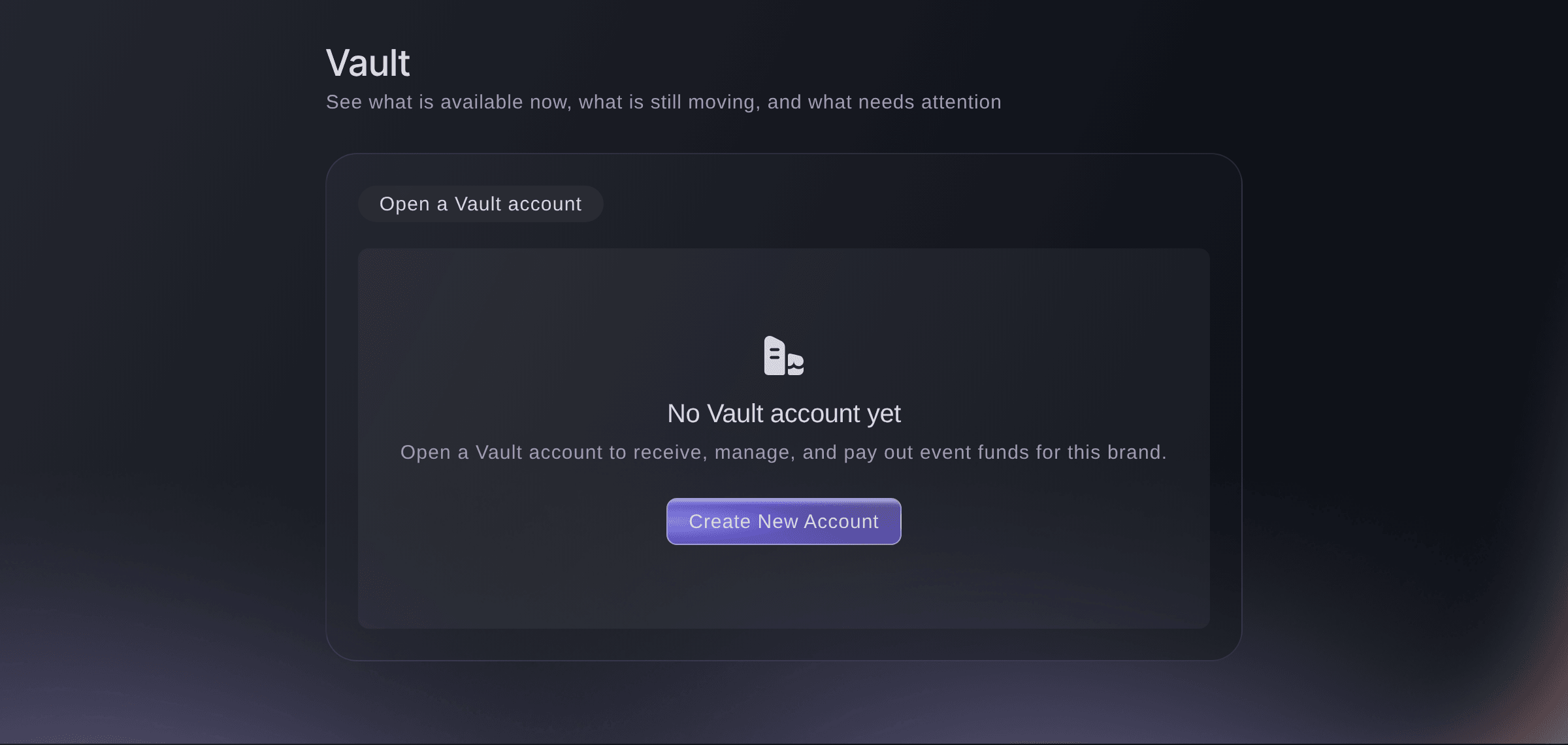
Marca y Vault antes de crear la cuenta. -
Select Create new account
Selecciona Crear nueva cuenta. El formulario se abre con el correo electrónico, el nombre, la ciudad y el país de tu marca ya rellenados.
Consejo: Cancelar cierra el formulario sin guardar lo que hayas introducido, así que complétalo de una vez.
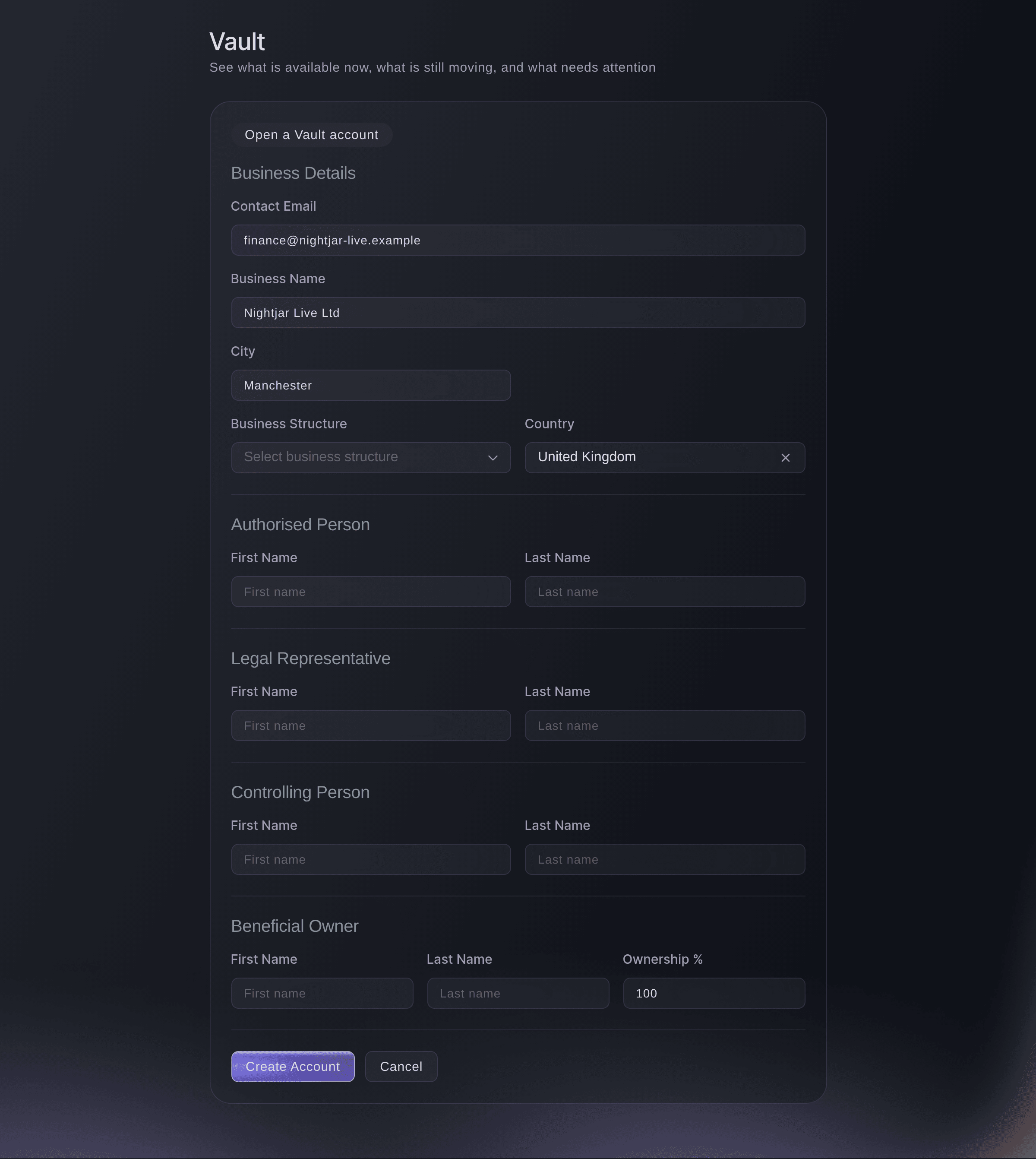
Brand, Vault, Create new account. -
Comprueba los detalles del negocio
En Detalles del negocio, comprueba Correo electrónico de contacto, Nombre del negocio y Ciudad con los registros de tu empresa, y corrige los que no coincidan.
-
Elige la estructura empresarial
Elige cómo está constituida la empresa en Estructura empresarial.
-
Elige el país
En País, elige el país donde está establecida la empresa. La lista empieza por el país de tu marca y también ofrece todos los demás países.
-
Introduce la persona autorizada
En Persona autorizada, introduce el nombre y los apellidos de la persona que actúa por la empresa en esta cuenta.
-
Introduce el representante legal
En Representante legal, introduce el nombre de la persona que representa legalmente a la empresa, como un director.
-
Introduce la persona controladora
En Persona controladora, introduce el nombre de la persona que controla la empresa, como su director gerente.
-
Introduce el beneficiario final
En Beneficiario final, introduce el nombre de la persona propietaria de la empresa y, después, su participación en % de propiedad.
Nota: % de propiedad empieza en 100 y acepta un número entero del 1 al 100. Una misma persona puede aparecer en todas las secciones si gestiona y posee la empresa.
-
Select Create account
Lee y acepta los acuerdos de cuenta necesarios que se muestren y selecciona Crear cuenta. El mensaje
Account created successfully!
confirma la creación, y la tarjeta Cuenta de Vault sustituye al formulario con el estado Creado.Nota: Si aparece un error en un campo, corrige los detalles resaltados antes de volver a intentarlo.
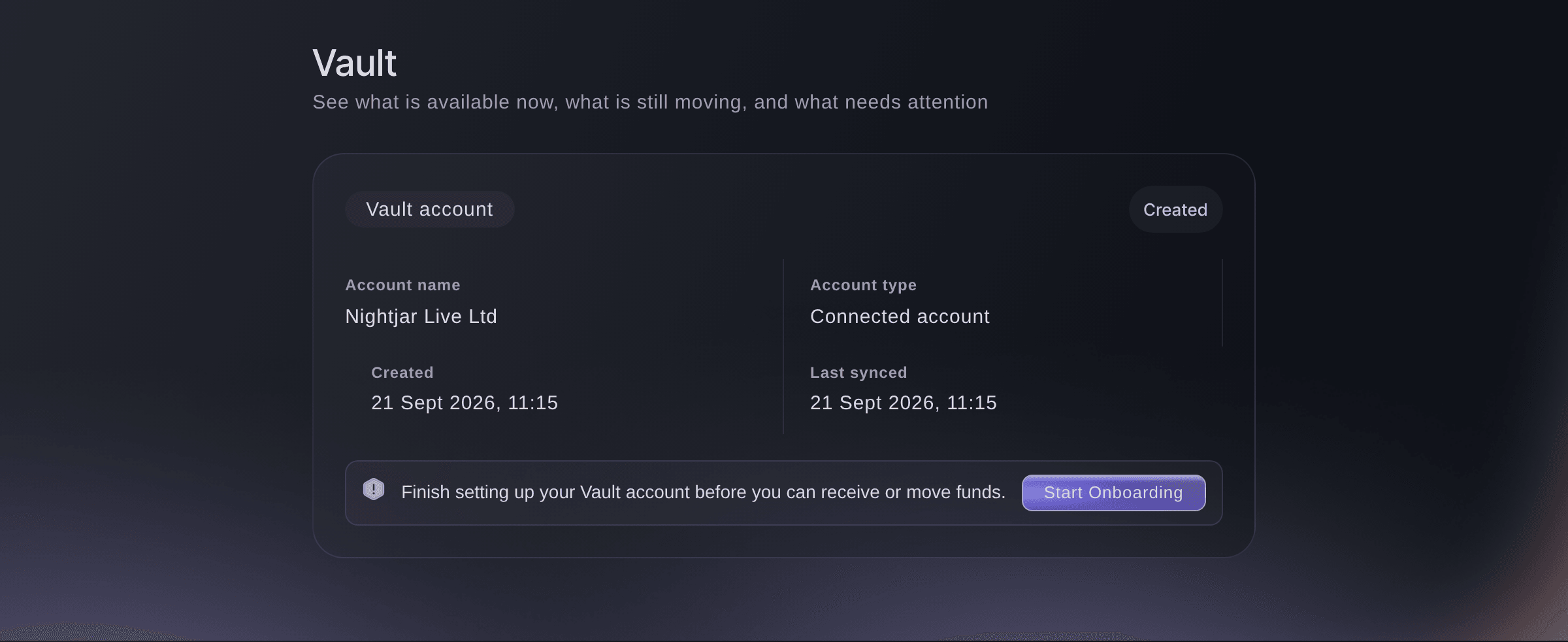
Marca y Vault justo después de crear la cuenta. -
Select Start setup
En la tarjeta Cuenta de Vault, selecciona Comenzar la configuración. Se abre la ventana Completar incorporación de cuenta con la verificación segura de Vault.
Nota: Si la ventana te pide que continúes de forma segura, selecciona Continuar configuración y completa el proceso en la pestaña que se abre.
-
Responde a las preguntas de verificación
Responde a cada pregunta sobre la empresa y las personas que están detrás de ella y, después, envía la última página. El mensaje
Your details have been sent. We will tell you when your account is approved.
lo confirma y la ventana se cierra.
Mientras Vault comprueba tu cuenta
La tarjeta Cuenta de Vault muestra Enviado mientras se realiza la comprobación, y Vault solo muestra Resumen, Eventos y Centro de acciones. Si la tarjeta cambia a Acción requerida, Vault necesita más información: selecciona Continuar la configuración y responde a lo que se te pida.
-
Comprueba que la cuenta está activa
Vuelve a abrir Vault. La tarjeta Cuenta de Vault muestra Activo, los saldos aparecen encima y Tarjetas, Transferencias y Cuentas aparecen en Vault.
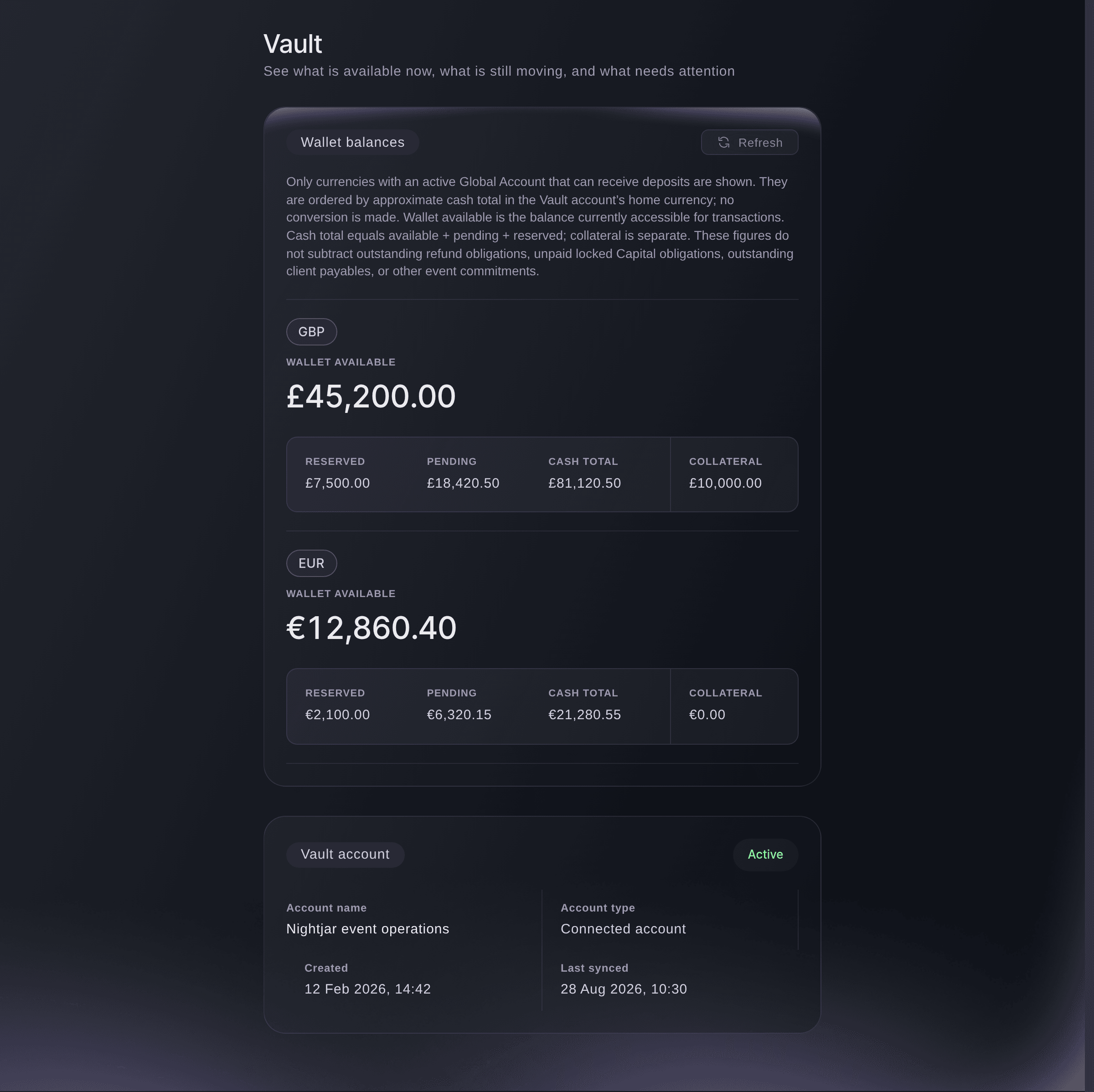
Marca y Vault cuando la cuenta está activa.
Prueba estos pasos en tu propio evento
Crea una cuenta gratis, monta tu evento y sigue los pasos de arriba en tu propio panel. Tarda unos minutos y no necesitas reservar una llamada comercial.
Sin cuotas de alta. Sin cuota mensual obligatoria. Sin tarjeta de crédito.
O deja que lo hagan por ti
Fai, el asistente integrado en tu panel, abre Vault por ti. Tú debes crear la cuenta y responder a las preguntas de verificación en la página, porque se refieren a ti y a tu empresa. MCP y la línea de comandos leen la cuenta y su estado mientras esperas la comprobación, pero no crean nada.
En tu panel, con Fai
Abre Vault para <BRAND NAME> para que pueda abrir una cuenta
Desde tu propio asistente, por MCP
Conecta tu asistente a nuestro servidor MCP y pídele:
Mantén --read-only en tu configuración MCP. Esta tarea solo lee datos, así que tu asistente no necesita herramientas que hagan cambios.
Elige la marca <BRAND NAME> y dime el estado de su cuenta de Vault
Desde tu terminal
Instala la CLI desde nuestra página de la CLI, inicia sesión con ticketfairy auth login y elige la marca con la que trabajas usando ticketfairy brand use <BRAND_ID>. ticketfairy brand list y ticketfairy event list muestran los ID que usan los demás comandos.
La línea de comandos lee la cuenta de Vault de la marca y su estado. Necesitas iniciar sesión como propietario de la marca. No puede crear la cuenta ni completar su configuración; esas acciones se realizan en el panel.
Enumera las marcas por las que puedes actuar, con el id que usa cada una
ticketfairy brand list
Muestra la cuenta de Vault de la marca en formato JSON. Su metadata.status muestra ACTIVE cuando la comprobación ha terminado
ticketfairy vault account --brand <BRAND_ID> --output json
Deja que Fai lo haga por ti
Fai trabaja dentro de tu panel de Ticket Fairy. Crea tu cuenta, abre Fai y pega la instrucción de arriba.
Sin cuotas de alta. Sin cuota mensual obligatoria. Sin tarjeta de crédito.
Preguntas que puedes tener
- ¿Qué hago si Vault me pide usar Financial setup o no puede cargar los acuerdos?
- Si Vault te pide usar Financial setup, actualiza la página y sigue [la guía actual para abrir una cuenta](/guides/open-a-vault-account). Si los acuerdos necesarios no están disponibles, espera a que lo estén o pregunta al equipo de asistencia de Ticket Fairy; no sigas enviando el mismo formulario.
- ¿Puedo abrir una cuenta de Vault para un solo evento?
- No. Vault pertenece a la marca y cada marca tiene una cuenta de Vault, por lo que el dinero de todos los eventos que organiza la marca llega al mismo lugar.
- ¿Por qué no veo Vault en el menú de mi marca?
- Vault aparece a los propietarios de una marca que lo tiene activado. Si eres propietario y no aparece, pide al equipo de asistencia de Ticket Fairy que active Vault para tu marca.
- ¿Qué significa Acción requerida en mi cuenta?
- Vault necesita más información antes de poder activar la cuenta. Selecciona Continuar la configuración en la tarjeta Cuenta de Vault y responde a lo que pida la ventana.
- ¿Puede un compañero completar la configuración de la cuenta por mí?
- Un compañero con el rol de propietario puede terminar de abrir la cuenta. Necesita tener a mano los datos de la empresa y de identidad; la creación de la cuenta y las preguntas de verificación segura se completan en el panel.
- ¿Puedo cambiar los datos después de crear la cuenta?
- El panel no tiene ningún formulario para cambiarlos una vez creada la cuenta. Ponte en contacto con el equipo de asistencia de Ticket Fairy si algún dato que introdujiste es incorrecto.
- Mi cuenta muestra Suspended. ¿Qué hago ahora?
- Una cuenta suspendida no puede recibir ni mover dinero. Ponte en contacto con el equipo de asistencia de Ticket Fairy, que puede revisar la restricción e indicarte qué hace falta para restaurarla.
- ¿Desde qué países puede una empresa configurar Vault?
- La opción de configuración disponible depende de la empresa y de su país. Sigue las preguntas y el estado de cuenta que se ofrezcan a tu marca, y pregunta al equipo de asistencia de Ticket Fairy si la configuración no está disponible.
¿Todavía tienes una pregunta?
Reserva una demo y te la respondemos en una llamada, sobre tu tipo de evento. O crea tu cuenta y compruébalo por ti mismo.
Sin cuotas de alta. Sin cuota mensual obligatoria. Sin tarjeta de crédito.
Guías relacionadas
Hazlo en tu propio evento
Crea tu cuenta, monta tu evento y sigue los pasos en tu propio panel. No necesitas reservar una llamada comercial.