
E-mail, SMS et marketing
Créez un site web pour vos événements
Les équipes de festivals, les lieux et les promoteurs veulent réunir au même endroit tous leurs événements, leur programmation et les informations de billetterie. Créez ce site depuis votre tableau de bord à partir des événements et des éléments de marque que vous avez déjà, pour consacrer votre temps à ce qui distingue vos événements plutôt qu’à la conception web.
Donnez à votre festival, votre lieu ou votre soirée son propre site : Fai le crée à partir de vos événements et de votre marque, ou vous partez d’un modèle, puis vous modifiez les pages, les sections et l’apparence avant de le publier.
- Pour
- Créer un site web pour vos événements
- Durée
- 12 minutes
- Ouvrez vos sites web
- Créez un nouveau site web
- Laissez Fai créer le brouillon
- Ou partez d’un modèle
- Consultez le brouillon et les idées de Fai
- Modifiez le texte d’une page
- Modifiez une section
- Ajoutez une section
- Ajoutez une page
- Choisissez l’apparence
- Vérifiez le site sur un téléphone
- Publiez votre site web
- Vérifiez que votre site est en ligne
Avant de commencer
- Vous êtes propriétaire ou administrateur de la marque. Si Site web n’apparaît pas dans le menu de votre marque, contactez-nous pour activer Website pour votre marque.
- Vos prochains événements sont créés afin que Fai puisse construire le site autour d’eux. Vous pouvez aussi partir d’un modèle et ajouter vos événements plus tard.
-
Ouvrez vos sites web
Ouvrez votre marque, puis sélectionnez Site web. La page Sites web répertorie chaque site web de votre marque et son statut.
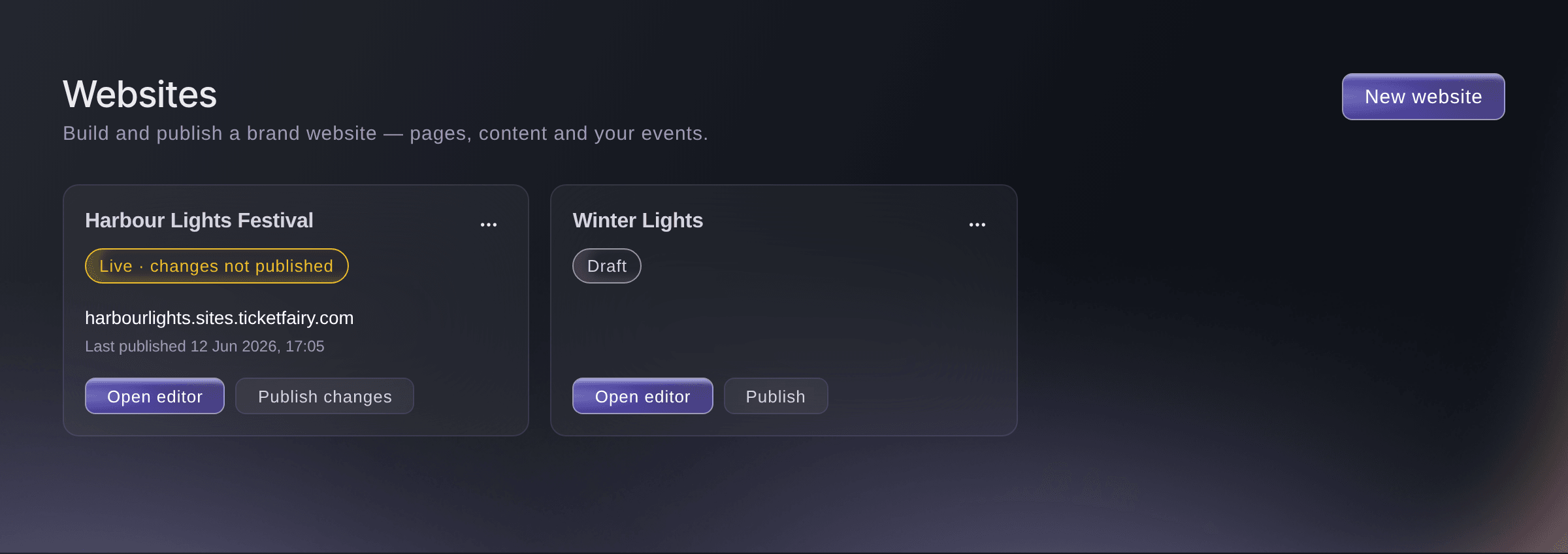
Website, Websites. -
Créez un nouveau site web
Sélectionnez Nouveau site web, puis choisissez comment commencer sous Comment voulez-vous commencer ?.
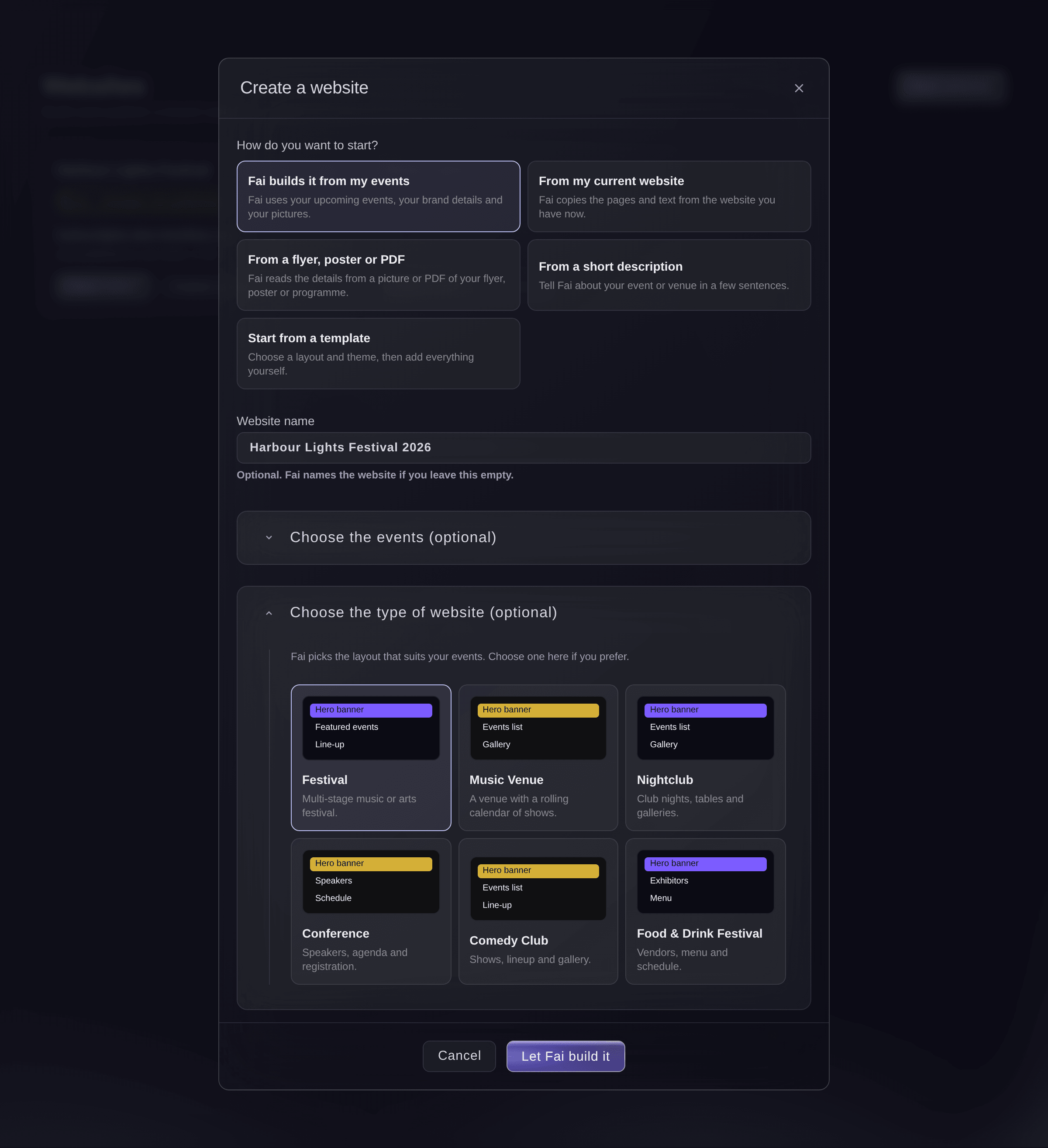
Create a website. -
Laissez Fai créer le brouillon
Facultatif : saisissez un Nom du site web, puis sélectionnez Laisser Fai le créer. Fai affiche chaque étape de son travail au fur et à mesure.
Remarque: Vous pouvez sélectionner Fermer pendant que Fai travaille. Le brouillon apparaît sur la page Websites et un message contenant Ouvrir vous indique quand il est prêt.
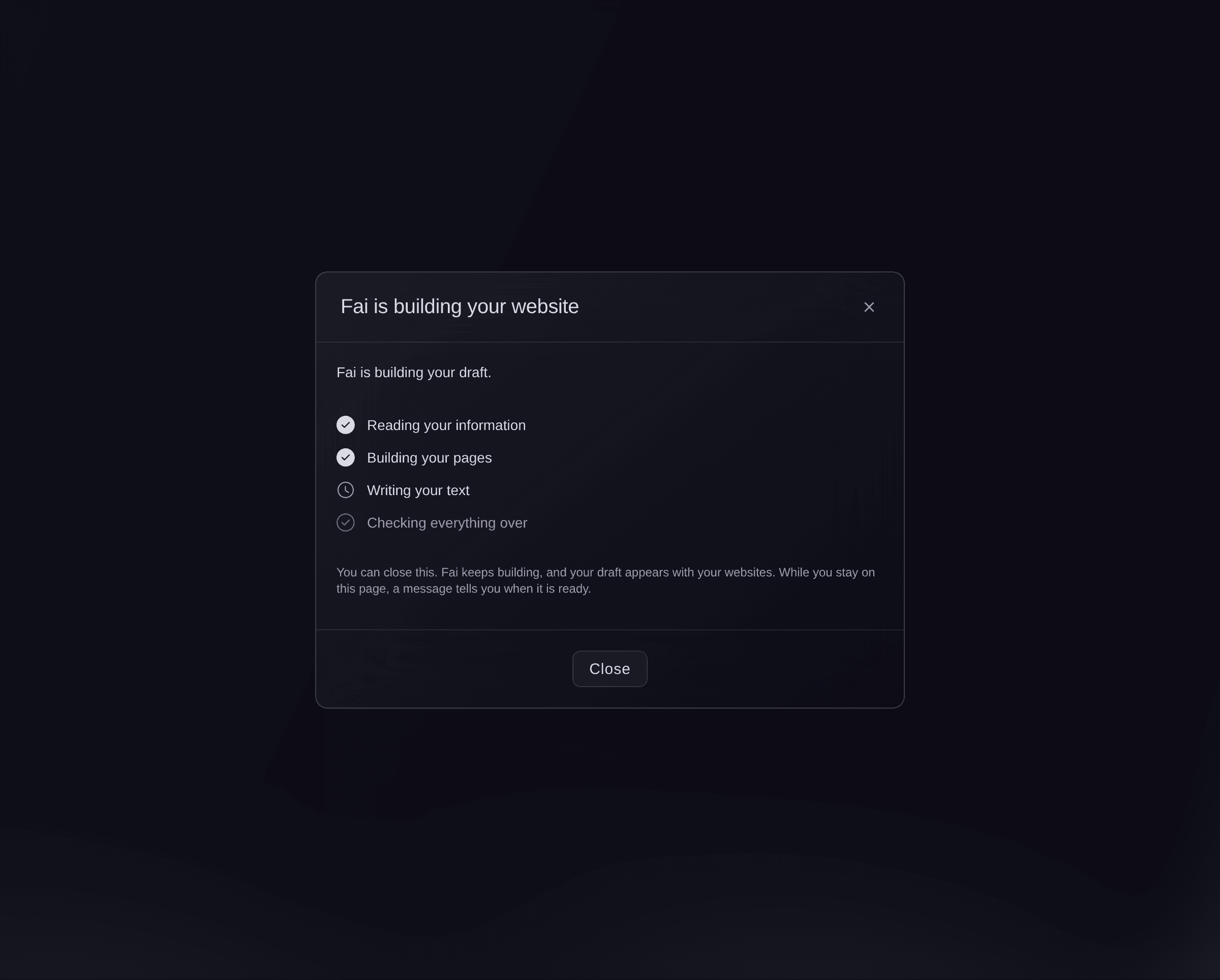
Fai is building your website. -
Ou partez d’un modèle
Si vous avez choisi Partir d’un modèle, saisissez le Nom du site web, choisissez un type sous Quel type d’événements organisez-vous ? et un Thème, puis sélectionnez Créer le site web.
Remarque: Chaque type commence par les pages nécessaires à ce type d’événement, comme Line-up, Schedule et Tickets pour un festival. Le thème du type est sélectionné pour vous jusqu’à ce que vous en choisissiez un autre.
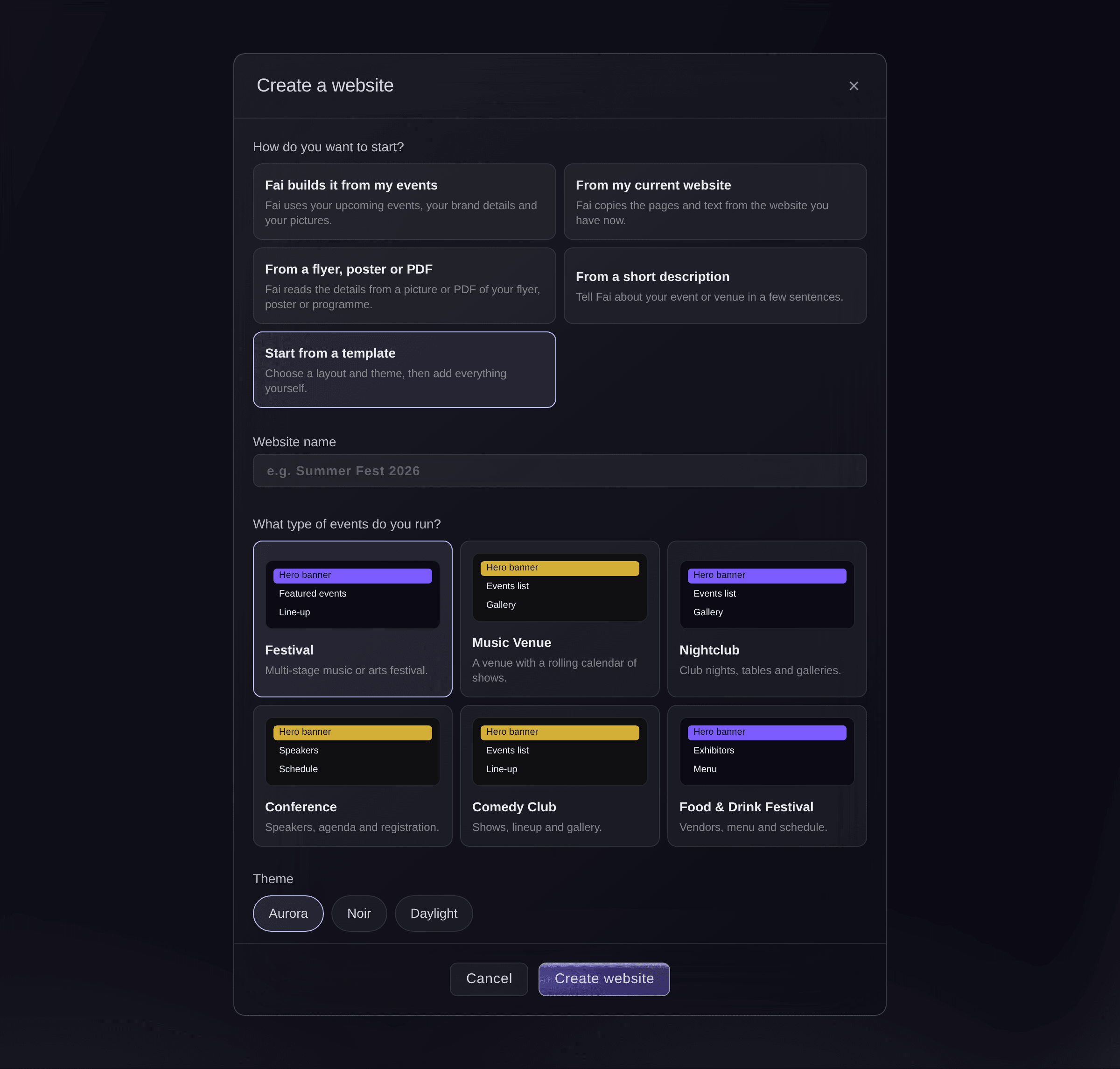
Start from a template.


Consultez le brouillon et les idées de Fai
Le nouveau site web s’ouvre dans l’éditeur sous forme de brouillon, visible uniquement par votre équipe. Un brouillon créé par Fai s’ouvre avec Idées de Fai, les modifications qu’elle vous suggère ensuite, comme un événement à ajouter ou le texte manquant d’une page. Rien ne change tant que vous n’appliquez pas une idée.
Conseil: Le guide consacré à l’amélioration de votre site web avec Fai explique comment appliquer, modifier ou ignorer chaque idée.
-
Modifiez le texte d’une page
Sélectionnez Pages, sélectionnez une page, puis sélectionnez un titre ou un texte sur la page et saisissez vos propres mots.
Remarque: L’éditeur enregistre chaque modification au moment où vous la faites et affiche Toutes les modifications sont enregistrées en haut. Les visiteurs ne voient vos modifications qu’après leur publication.
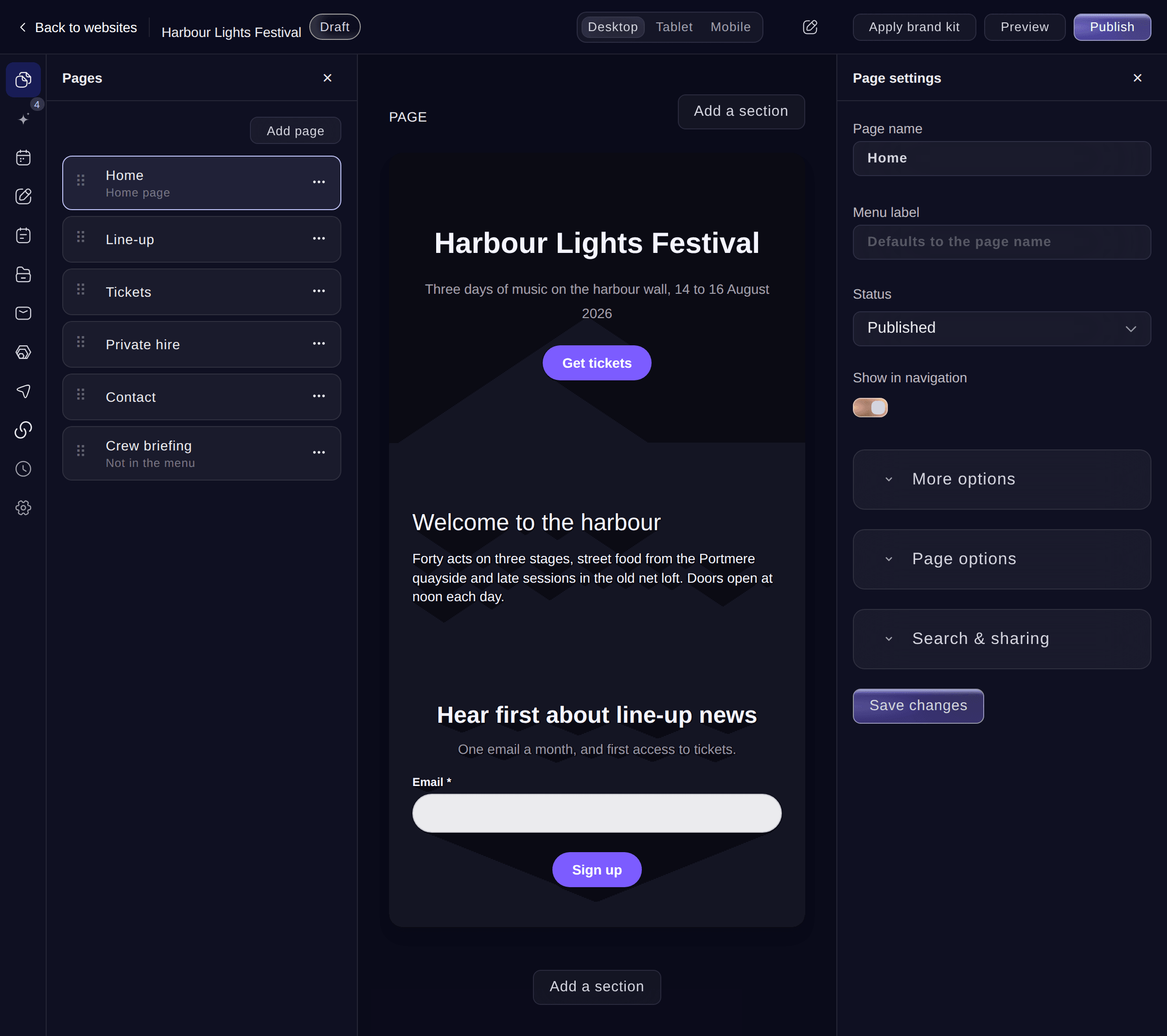
L’éditeur, Pages. -
Modifiez une section
Sélectionnez une section sur la page. Ses paramètres s’ouvrent à côté de la page : modifiez les champs nécessaires, puis sélectionnez Enregistrer les modifications.
Remarque: Désactivez Afficher sur la page pour masquer une section sans la supprimer. Monter et Descendre modifient sa position sur la page.
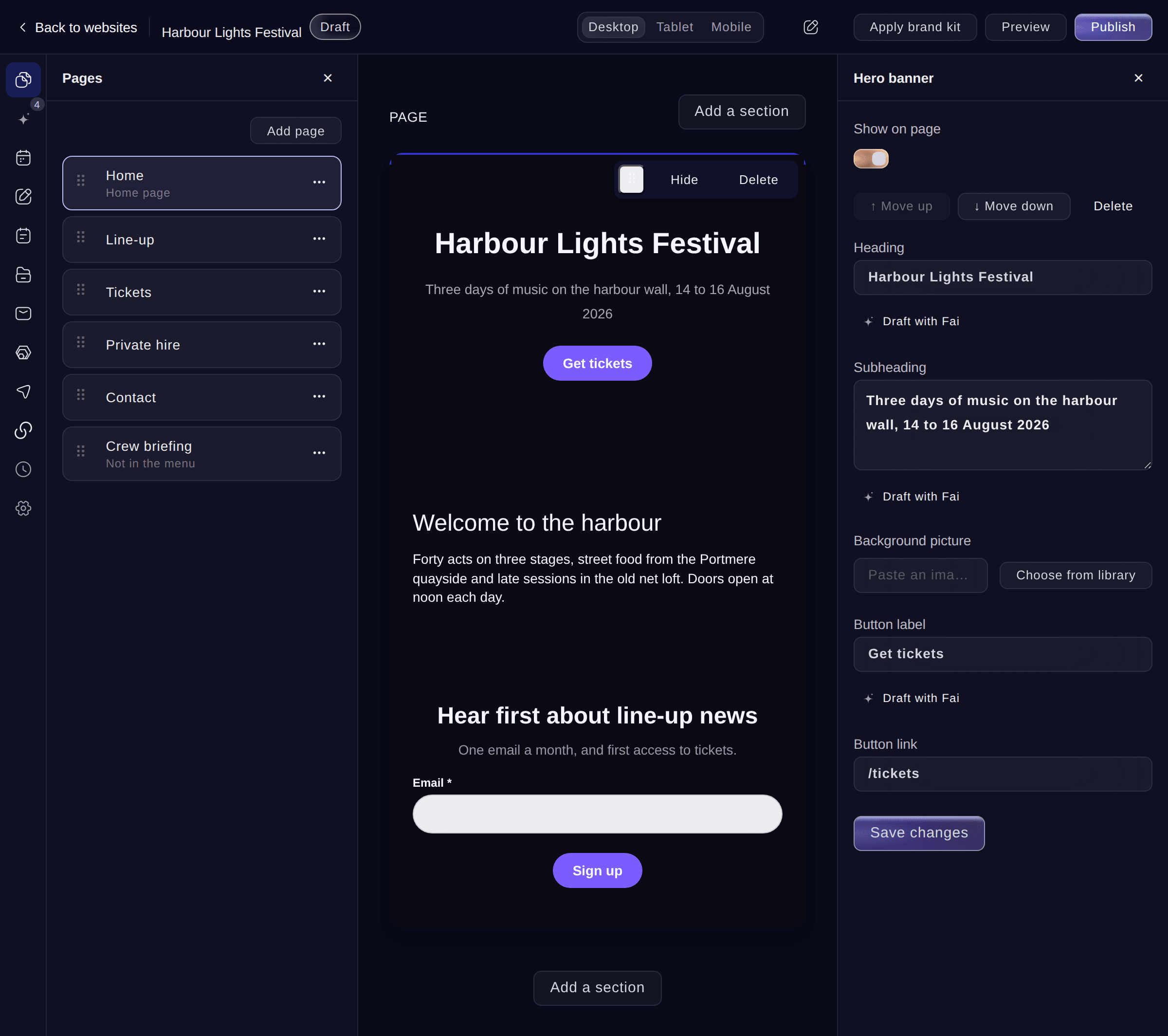
Paramètres d’une section. -
Ajoutez une section
Sélectionnez Ajouter une section, puis choisissez le type de section, comme Texte, Galerie, Programmation ou Formulaire de contact.
Remarque: Pour placer une section entre deux autres, pointez sur l’espace qui les sépare et sélectionnez Ajouter une section ici.
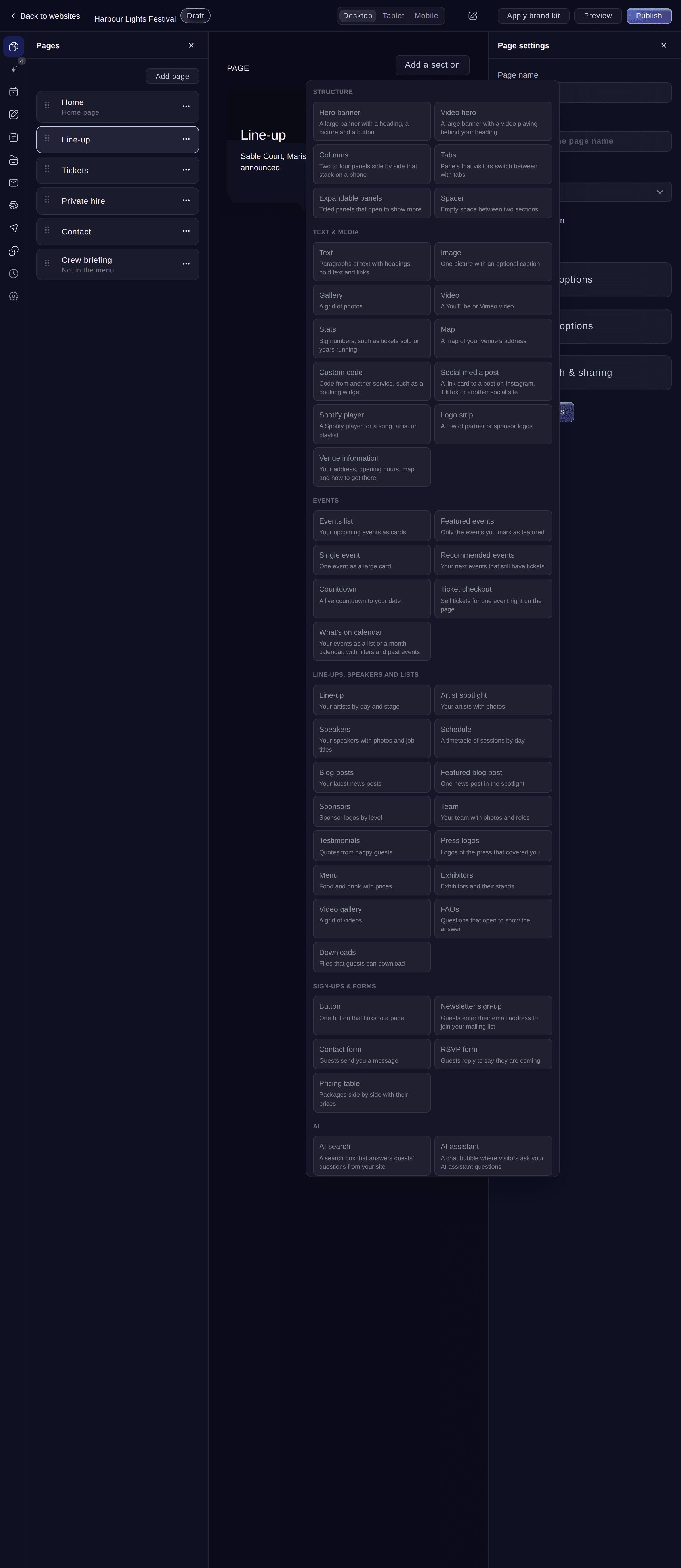
Add a section. -
Ajoutez une page
Dans Pages, sélectionnez Add page, saisissez le Nom de la page, puis sélectionnez Add page.
Remarque: Désactivez Afficher dans la navigation pour une page accessible uniquement par son lien. Plus d’options contient le Adresse de la page et le Type de page.
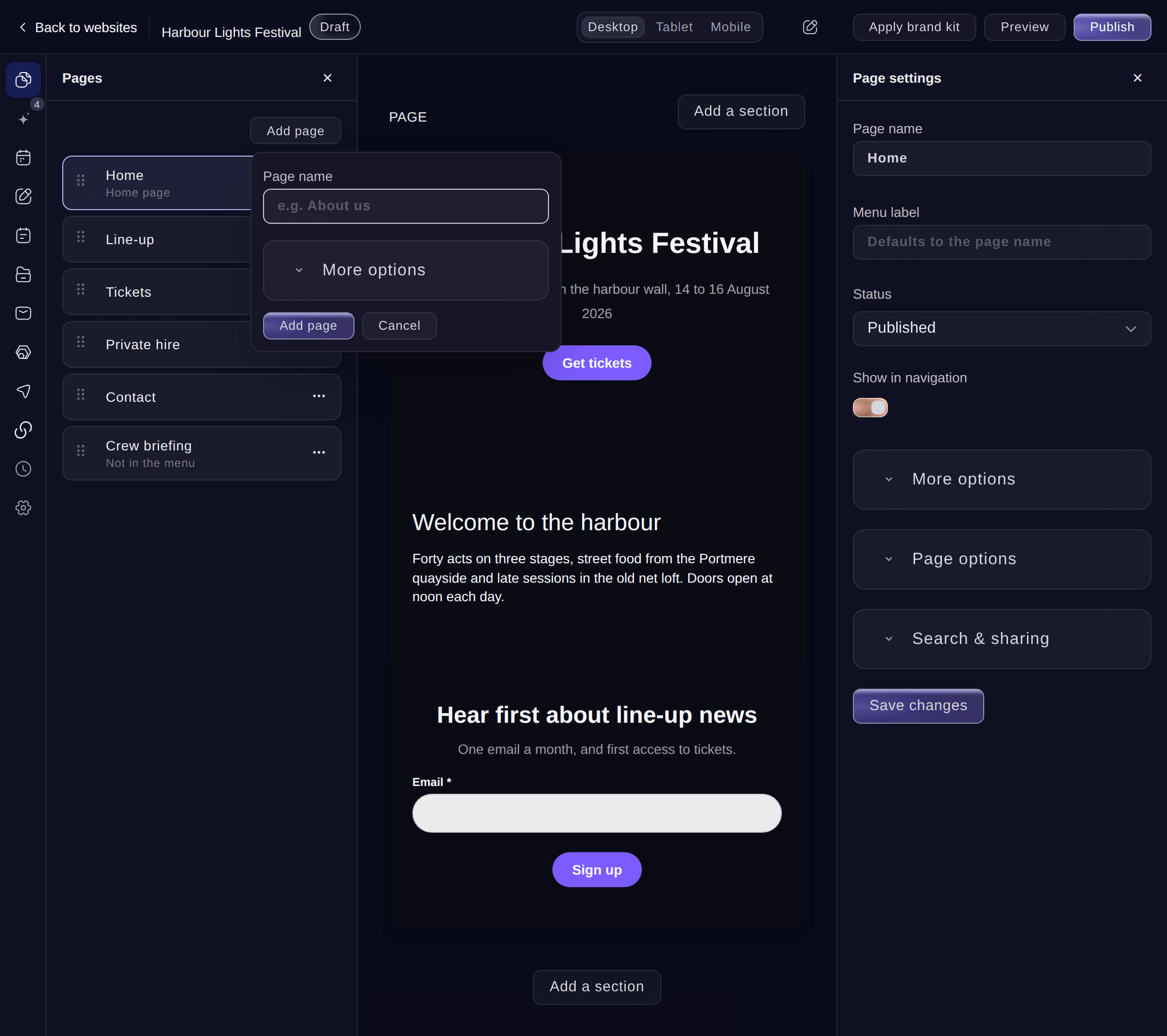
Add a page. -
Choisissez l’apparence
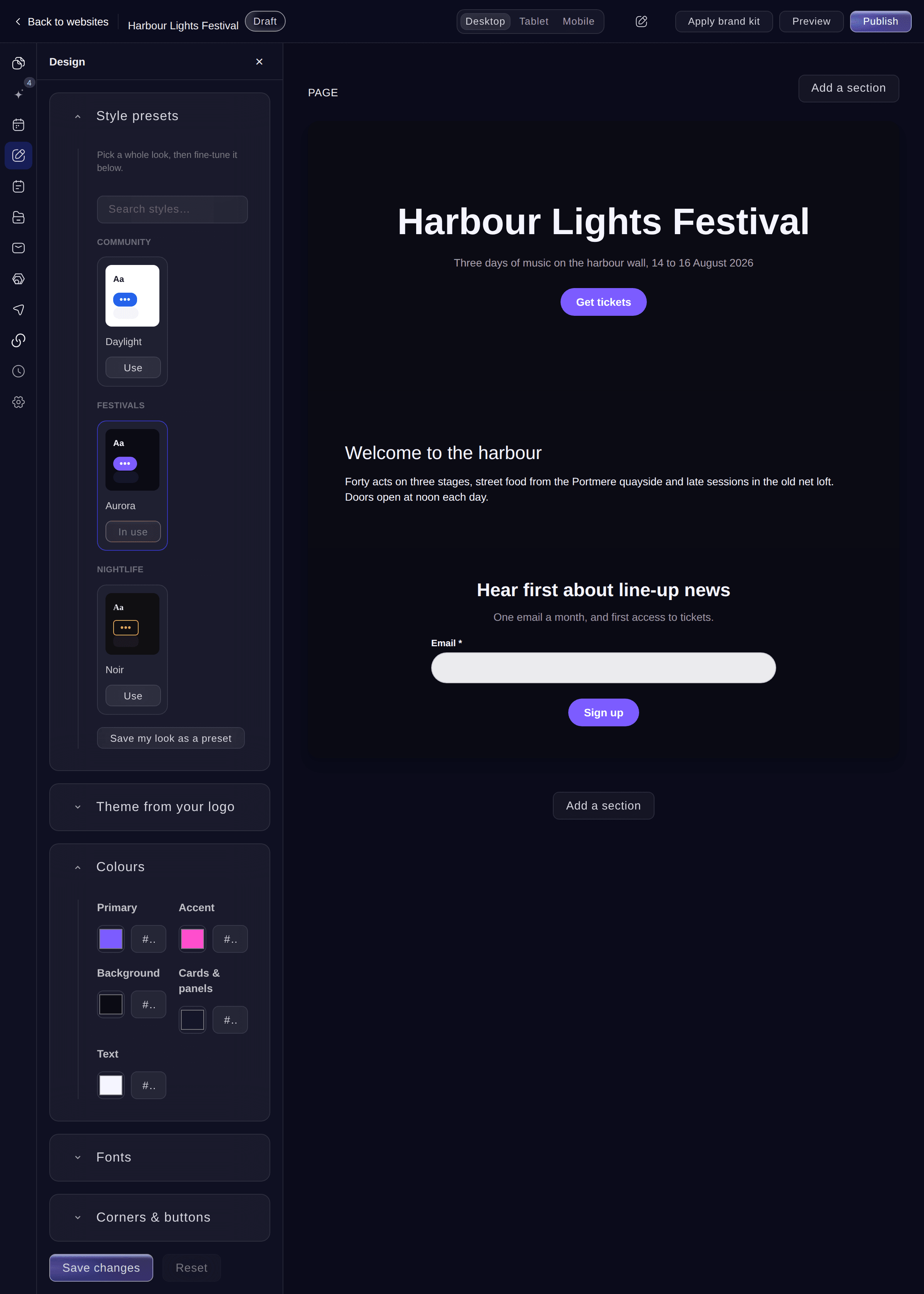
Sélectionnez Design, sélectionnez Utiliser pour un style sous Styles prédéfinis, modifiez Couleurs, Polices et Coins et boutons si vous le souhaitez, puis sélectionnez Enregistrer.
Conseil: Sélectionnez Appliquer le kit de marque en haut pour appliquer en une seule fois au site les couleurs, les polices et le logo de votre kit de marque.
Design. -
Vérifiez le site sur un téléphone
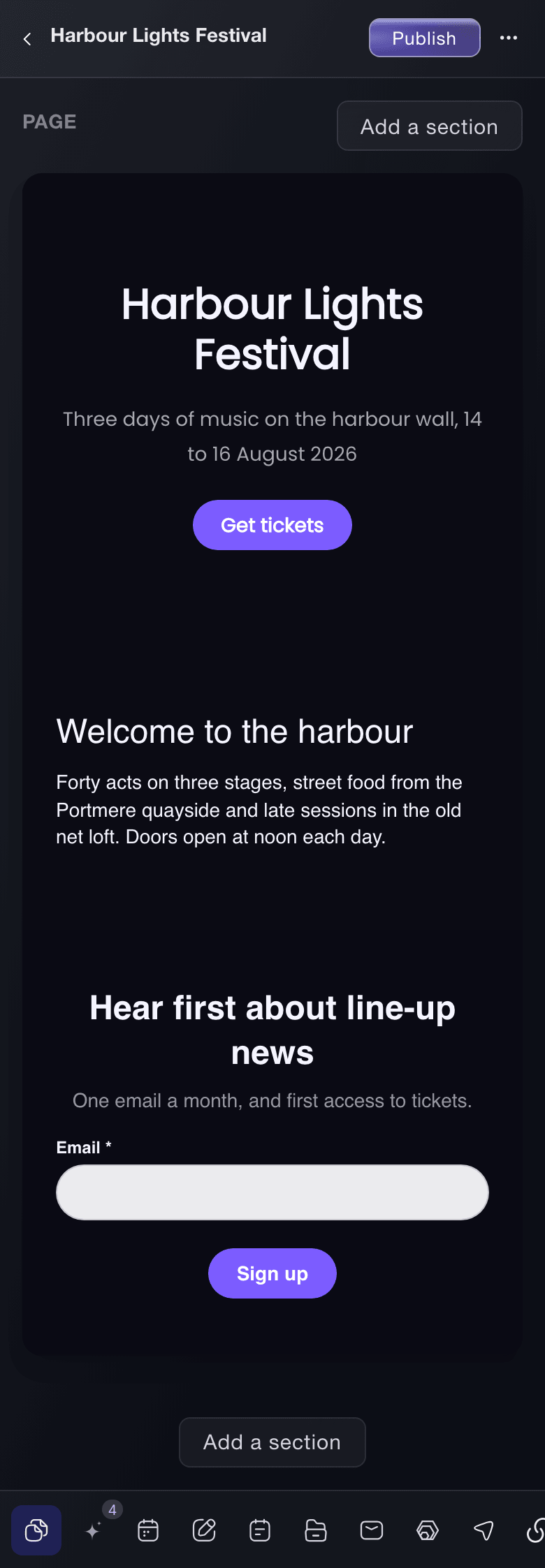
Sélectionnez Mobile en haut pour voir chaque page comme elle s’affiche sur un téléphone, puis Ordinateur pour revenir en arrière.
Conseil: Sélectionnez Aperçu pour ouvrir le brouillon dans un nouvel onglet, avec un lien que vous pouvez envoyer à un membre de votre équipe.
-
Publiez votre site web
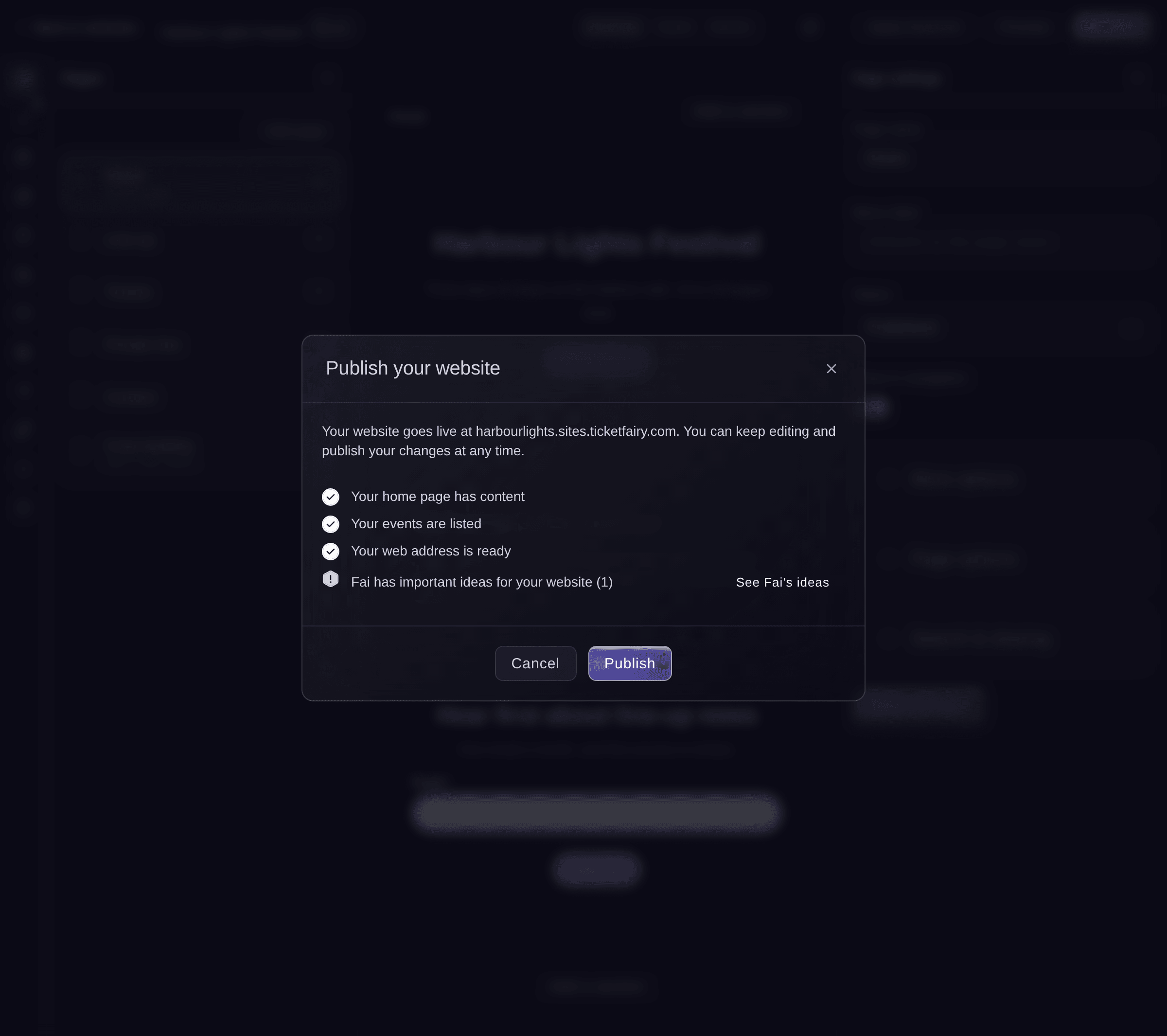
Sélectionnez Publish en haut, lisez les vérifications sous Avant de publier, puis sélectionnez Publish.
Remarque: Chaque vérification qui nécessite une intervention comporte un bouton qui vous mène à la correction, comme Choisir des événements. Vous pouvez publier même si des vérifications sont ouvertes.
Publish your website. -
Vérifiez que votre site est en ligne
Lorsque Votre site est en ligne s’affiche, sélectionnez Ouvrir le site. Votre site s’ouvre à son adresse web et Copier le lien copie l’adresse à partager.


Essayez ces étapes sur votre propre événement
Créez un compte gratuit, montez votre événement et suivez les étapes ci-dessus dans votre propre tableau de bord. Cela prend quelques minutes et vous n'avez pas besoin de réserver un appel commercial.
Pas de frais d'installation. Pas d'abonnement mensuel obligatoire. Pas de carte bancaire requise.
Ou faites-le faire pour vous
Fai, l’assistante intégrée à votre tableau de bord, peut créer un site à partir de vos événements, de votre site actuel ou d’une description, ajouter et modifier des pages et des sections, changer le design, publier le site et restaurer une version précédente. Elle vous montre chaque modification et attend votre confirmation. Pour partir d’un flyer ou d’un PDF, importez-le dans le tableau de bord.
Dans votre tableau de bord, avec Fai
Crée un site web pour <BRAND NAME> à partir de nos prochains événements, puis montre-moi le résultat avant de le publier
Laissez Fai le faire pour vous
Fai travaille dans votre tableau de bord Ticket Fairy. Créez votre compte, ouvrez Fai et collez la consigne ci-dessus.
Pas de frais d'installation. Pas d'abonnement mensuel obligatoire. Pas de carte bancaire requise.
Publiez vos modifications ultérieures
-
Publiez les modifications
Lorsque le statut en haut indique En ligne · modifications non publiées, sélectionnez Publish changes, puis Publish changes.
Remarque: Votre site reste en ligne pendant vos modifications. Les visiteurs continuent de voir la dernière version publiée jusqu’à une nouvelle publication.
Fai publie vos dernières modifications après votre confirmation.
Dans votre tableau de bord, avec Fai
Publie les modifications sur mon site <WEBSITE NAME>
Revenez à une version précédente
-
Ouvrez History
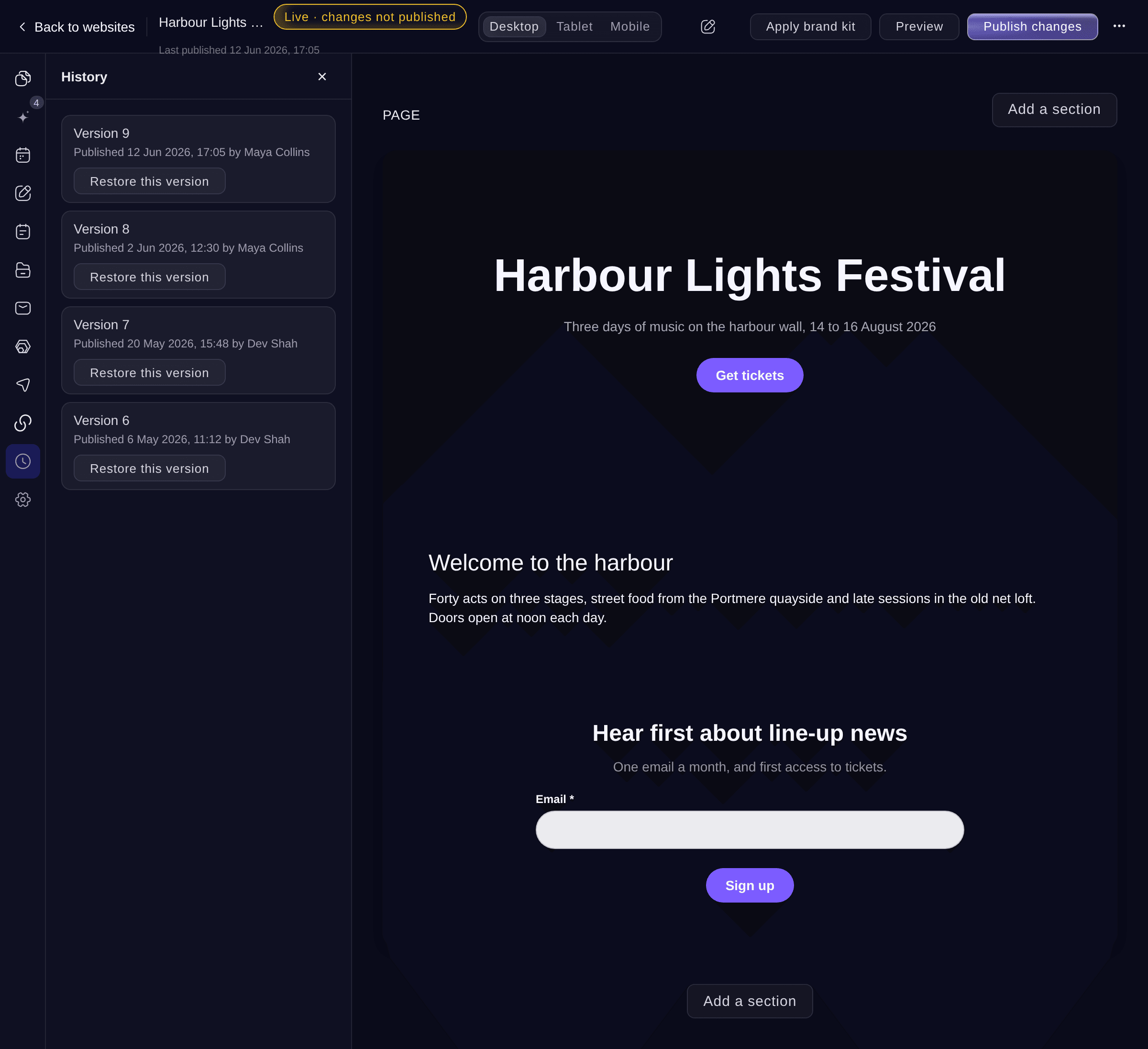
Sélectionnez Historique. Chaque version publiée apparaît ici avec l’auteur et la date de publication.
History. -
Restaurez la version
Sélectionnez Restaurer cette version pour la version souhaitée, puis Restaurer et publier.
Avertissement: Les visiteurs voient immédiatement la version restaurée. Vos brouillons dans l’éditeur restent inchangés et ne sont pas publiés.

Fai répertorie vos versions publiées et en remet une en ligne après votre confirmation.
Dans votre tableau de bord, avec Fai
Remets mon site <WEBSITE NAME> dans l’état de la version publiée le <DATE>
Mettez votre site web hors ligne
-
Mettez-le hors ligne
Dans l’éditeur, sélectionnez le bouton des actions supplémentaires en haut, sélectionnez Mettre le site hors ligne, puis Mettre hors ligne.
Remarque: Les visiteurs ne voient plus rien à votre adresse web jusqu’à une nouvelle publication. Vos pages et votre contenu restent dans l’éditeur.
Fai met un site web hors ligne après votre confirmation.
Dans votre tableau de bord, avec Fai
Mets mon site <WEBSITE NAME> hors ligne
Questions que vous pourriez avoir
- Les visiteurs peuvent-ils voir mon site avant sa publication ?
- Non. Un nouveau site web est un brouillon que seule votre équipe peut voir dans l’éditeur. Aperçu vous donne un lien privé à partager avec un membre de votre équipe. Les visiteurs voient le site lorsque vous le publiez.
- Pourquoi ne puis-je pas laisser Fai créer mon site web ?
- La création de votre site web et la rédaction de son texte par Fai sont incluses dans certains forfaits. Si votre forfait ne les inclut pas, la boîte de dialogue vous l’indique et vous pouvez partir d’un modèle. Contactez-nous pour les ajouter.
- Ma marque peut-elle avoir plusieurs sites web ?
- Votre forfait détermine le nombre de sites web que votre marque peut avoir. Lorsque la limite est atteinte, un nouveau site affiche
Your plan includes a single website. Upgrade to create more.
Contactez-nous pour en ajouter. - Que se passe-t-il si un membre de mon équipe modifie la même section que moi ?
- L’éditeur affiche
Someone else changed this
lorsque vous enregistrez. Sélectionnez Recharger sa version pour voir sa modification, ou Garder ma version pour enregistrer la vôtre par-dessus. - Quelle adresse mon site web utilise-t-il ?
- Chaque site web reçoit une adresse gratuite qui se termine par .sites.ticketfairy.com. Vous pouvez connecter une adresse web qui vous appartient, comme l’explique le guide consacré à la connexion de votre propre adresse web.
- Comment supprimer un site web ?
- Sur la page Sites web, sélectionnez le bouton des actions supplémentaires du site, sélectionnez Supprimer, puis confirmez. La suppression est irréversible. Si vous pensez vouloir le récupérer, mettez plutôt le site hors ligne.
- Puis-je utiliser certains styles premium ?
- Les styles marqués Premium sont inclus dans certains forfaits. Contactez-nous pour les ajouter.
Vous avez encore une question ?
Réservez une démo et nous y répondrons lors d'un appel, pour votre type d'événement. Ou créez votre compte et voyez par vous-même.
Pas de frais d'installation. Pas d'abonnement mensuel obligatoire. Pas de carte bancaire requise.
Guides associés
Faites-le sur votre propre événement
Créez votre compte, montez votre événement et suivez les étapes dans votre propre tableau de bord. Vous n’avez pas besoin de réserver un appel commercial.