
E-mail, SMS et marketing
Connectez votre propre adresse web à votre site événementiel
Les festivals et les lieux impriment leur propre adresse web sur les affiches et les billets, et les fans s’attendent à ce qu’elle ouvre le site de l’événement. Connectez cette adresse pour garder votre nom sous les yeux des acheteurs, tout en conservant le site dans votre tableau de bord.
Placez votre site événementiel sur une adresse web que vous possédez déjà, comme www.yourfestival.com, pour que les acheteurs vous trouvent sous votre propre nom.
- Pour
- Placer votre site événementiel sur votre propre domaine
- Durée
- 10 minutes
Avant de commencer
- Être propriétaire ou administrateur de la marque et avoir un site dans le tableau de bord, comme dans le guide de création d’un site pour vos événements.
- Pouvoir vous connecter à l’entreprise auprès de laquelle vous avez acheté votre domaine pour y ajouter des enregistrements.
- Avoir une formule qui inclut la connexion de votre propre domaine. Sinon, la section Web address affiche Envie d'utiliser votre propre domaine ? à la place du bloc de connexion ; contactez-nous pour l’ajouter.
-
Ouvrez Web address
Ouvrez le site dans l’éditeur, puis sélectionnez Adresse web. Votre adresse gratuite apparaît avec la mention Principale : c’est l’adresse vers laquelle les visiteurs sont redirigés.
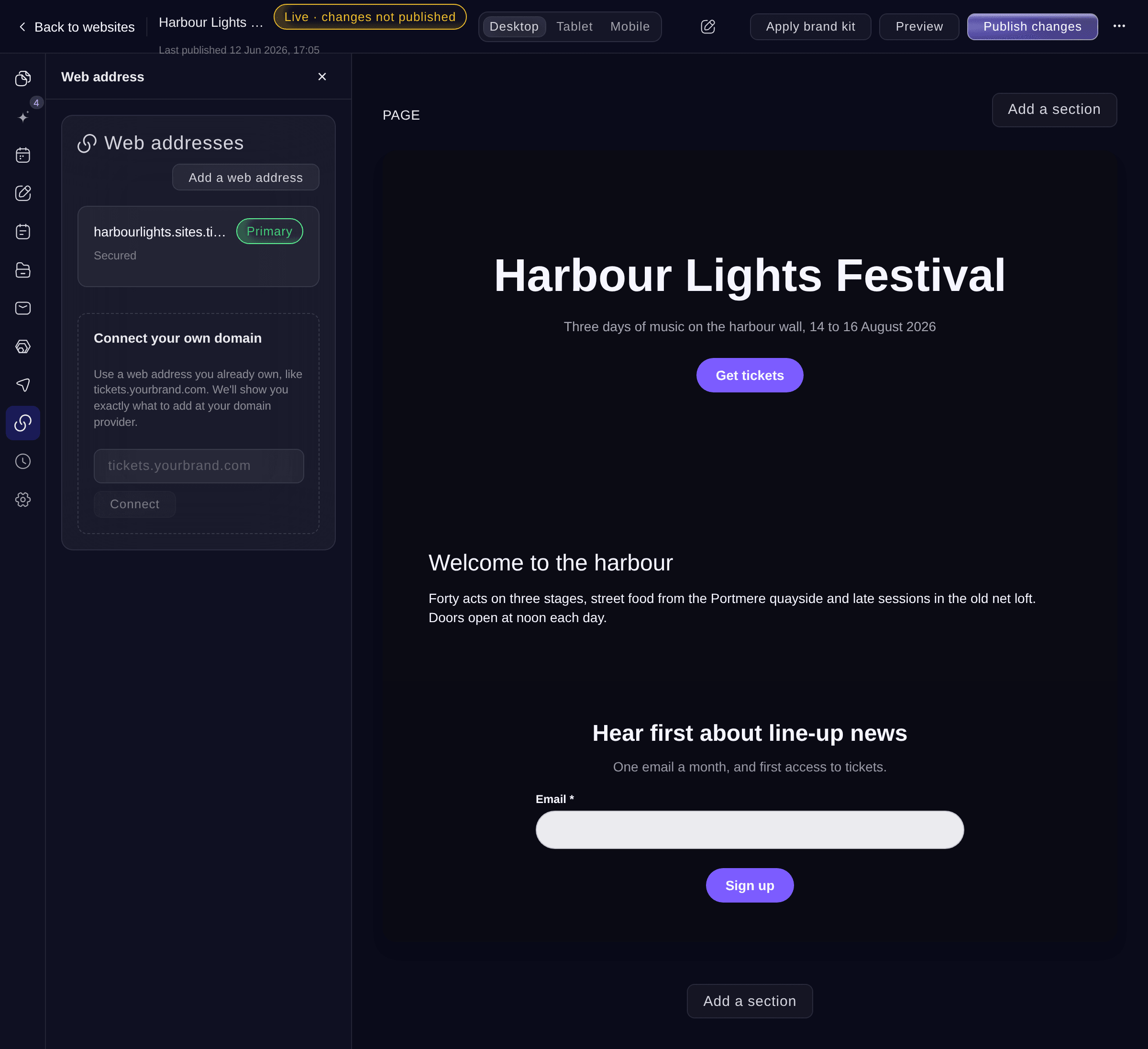
Adresse web. -
Saisissez votre domaine
Dans Connectez votre propre domaine, saisissez l’adresse, par exemple www.yourfestival.com ou tickets.yourbrand.com, puis sélectionnez Connecter.
Conseil: Utilisez une adresse qui commence par www ou par un autre mot placé avant votre domaine. De nombreux fournisseurs de domaines ne peuvent pas diriger un domaine nu, comme yourfestival.com, vers un site web.
-
Ajoutez les enregistrements chez votre fournisseur de domaine
Chez votre fournisseur de domaine, ajoutez chaque enregistrement affiché par le tableau de bord, avec le même Type, Nom / hôte et Valeur. Le bouton Copier placé à côté de chaque nom et de chaque valeur les copie exactement.
Remarque: Les modifications effectuées chez votre fournisseur de domaine peuvent prendre jusqu’à une heure avant de prendre effet.
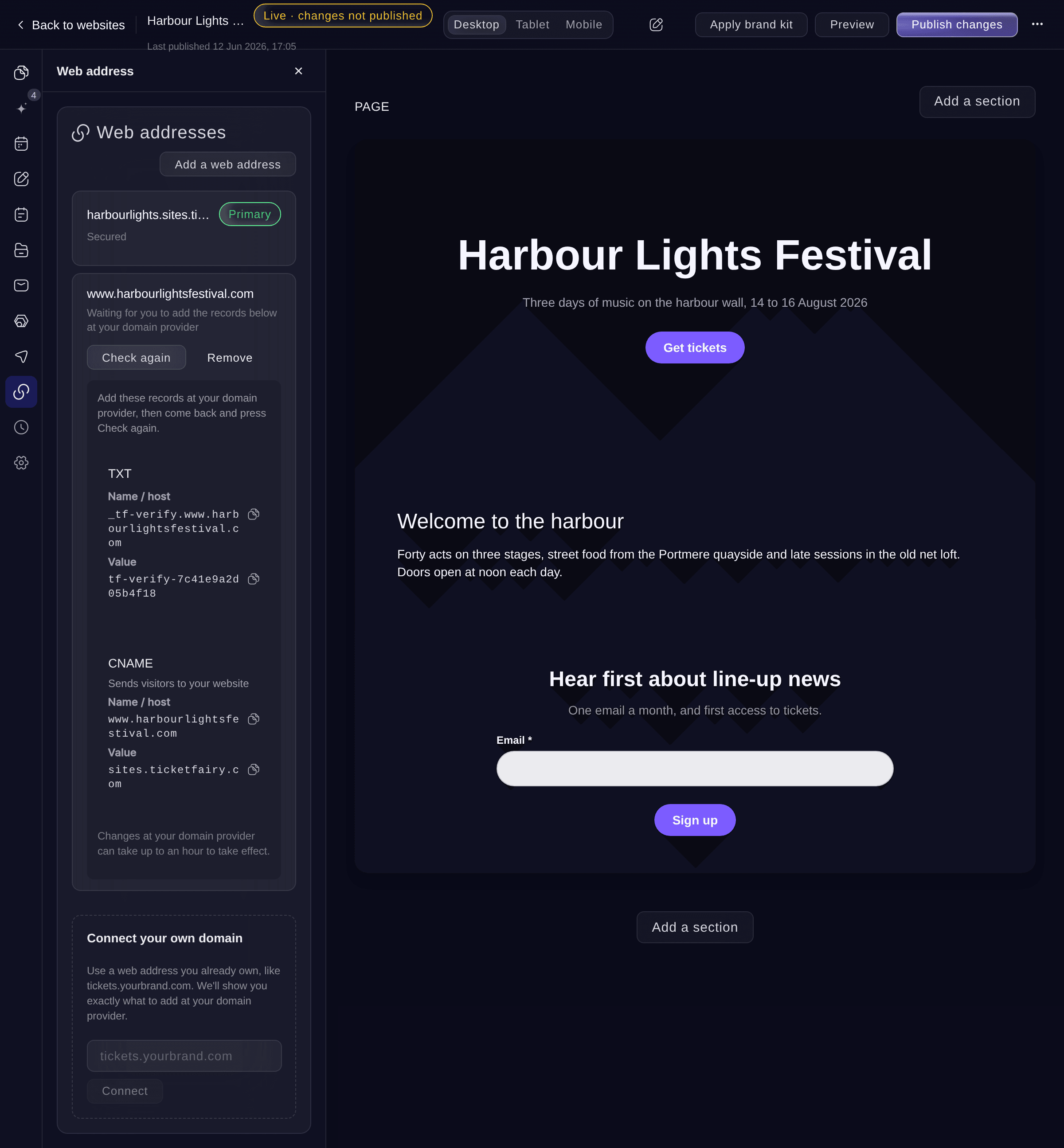
Les enregistrements à ajouter. -
Vérifiez les enregistrements
Revenez à Adresse web et sélectionnez Vérifier à nouveau. Lorsque les enregistrements sont trouvés, l’adresse affiche
Connected. We are still securing this address, so your Ticket Fairy address stays the main one for now.
Remarque: Si le message affiche
We can't see the records yet
, vérifiez que chaque nom et chaque valeur correspondent, attendez un peu, puis sélectionnez Vérifier à nouveau.


Essayez ces étapes sur votre propre événement
Créez un compte gratuit, montez votre événement et suivez les étapes ci-dessus dans votre propre tableau de bord. Cela prend quelques minutes et vous n'avez pas besoin de réserver un appel commercial.
Pas de frais d'installation. Pas d'abonnement mensuel obligatoire. Pas de carte bancaire requise.
Ou faites-le faire pour vous
Fai peut connecter votre domaine, vous indiquer les enregistrements à ajouter, les vérifier à nouveau, définir une adresse comme adresse principale et déconnecter un domaine. Elle vous demande confirmation avant chaque modification. Vous ajoutez vous-même les enregistrements chez votre fournisseur de domaine.
Dans votre tableau de bord, avec Fai
Connecte www.<YOUR DOMAIN> à mon site <WEBSITE NAME> et indique-moi les enregistrements à ajouter chez mon fournisseur de domaine
Laissez Fai le faire pour vous
Fai travaille dans votre tableau de bord Ticket Fairy. Créez votre compte, ouvrez Fai et collez la consigne ci-dessus.
Pas de frais d'installation. Pas d'abonnement mensuel obligatoire. Pas de carte bancaire requise.
Lorsque votre adresse peut être sécurisée
-
Ajoutez les enregistrements de sécurisation de l’adresse
Une fois les adresses sécurisées activées, votre adresse affiche l’étape en cours et les enregistrements à ajouter : un enregistrement TXT qui prouve que le domaine vous appartient, un enregistrement qui nous permet d’émettre son certificat de sécurité et un enregistrement qui dirige les visiteurs vers votre site. Ajoutez chacun d’eux chez votre fournisseur de domaine, puis sélectionnez Vérifier à nouveau.
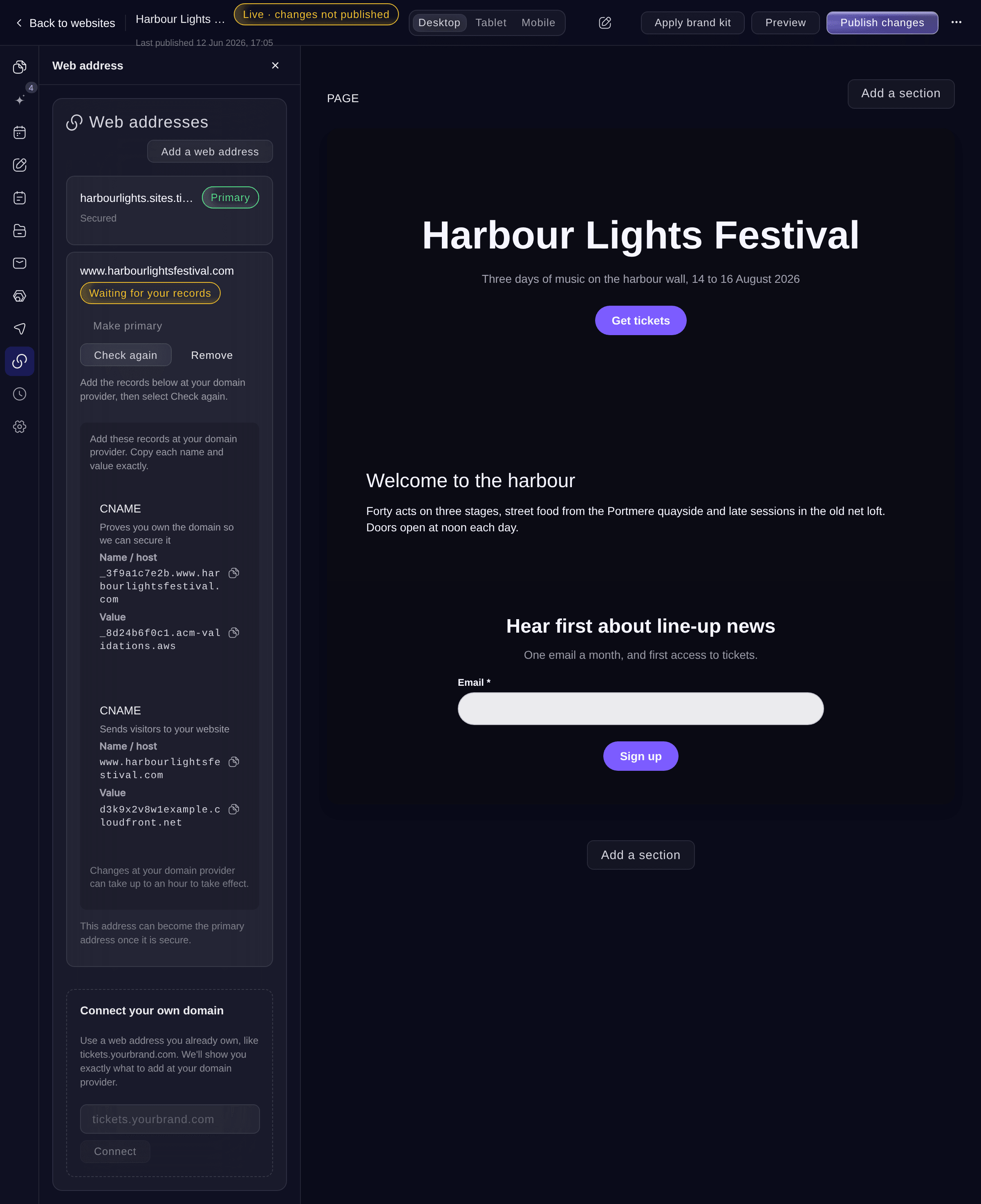
Enregistrements de sécurisation de l’adresse. -
Attendez que l’adresse soit sécurisée
L’adresse passe par Vérification de vos enregistrements et Sécurisation de votre adresse, puis devient Sécurisée. Chaque étape prend généralement quelques minutes et la section effectue automatiquement une nouvelle vérification.
-
Modifiez l’enregistrement de routage si nécessaire
Si l’adresse affiche Presque terminé, remplacez chez votre fournisseur de domaine la valeur de l’unique enregistrement de routage indiqué. Votre adresse reste fonctionnelle pendant l’opération.
Remarque: Cette étape apparaît pour une adresse qui dirigeait déjà vers votre site avant sa sécurisation, ainsi que pour une nouvelle adresse dont l’enregistrement de routage n’est pas encore en place. Pour une nouvelle adresse, ajoutez l’enregistrement de routage au lieu de le modifier.
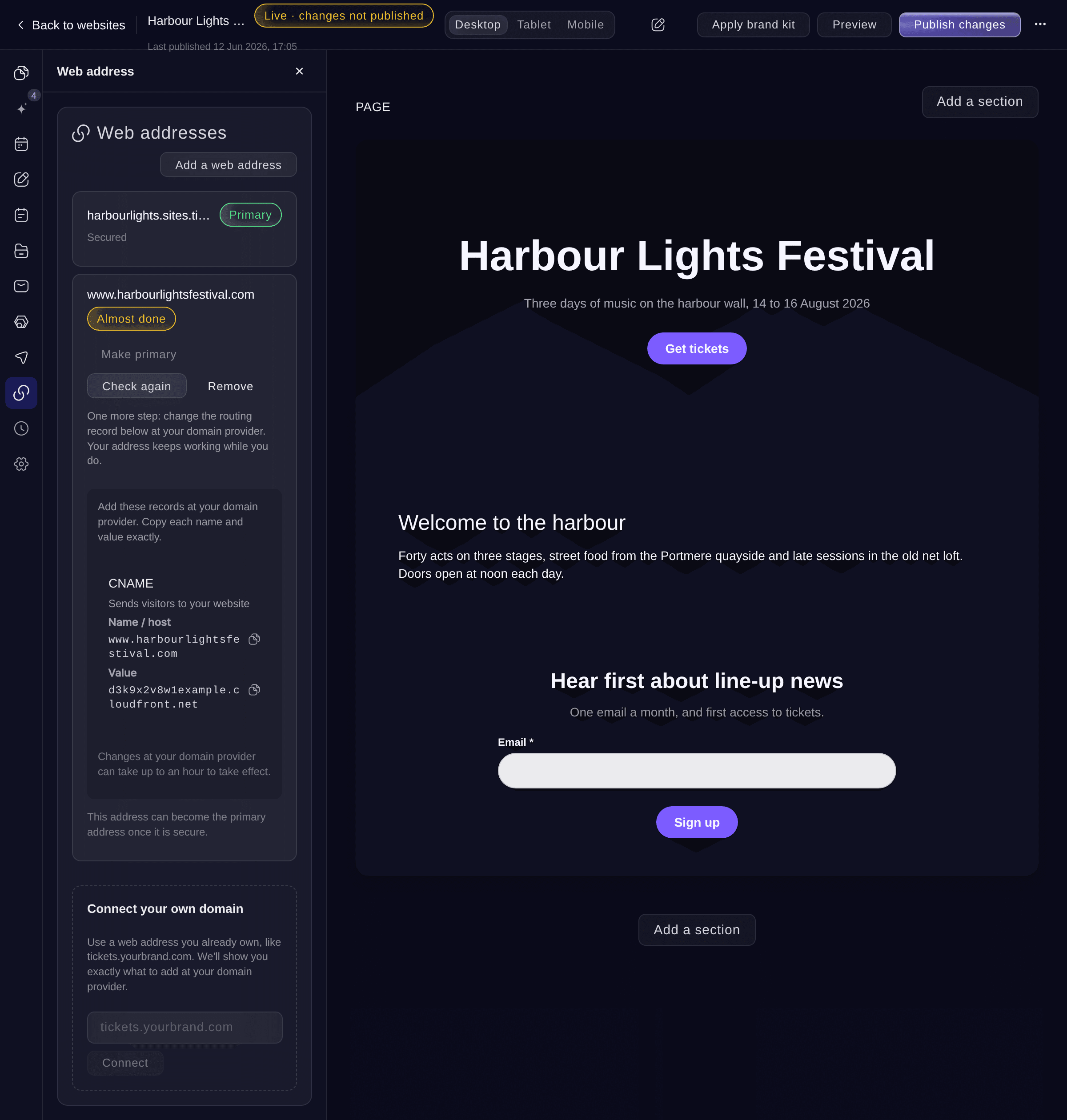
Encore une étape. -
Définissez votre adresse comme adresse principale
Lorsque votre adresse affiche Sécurisée, sélectionnez Définir comme principale sur celle-ci. Les visiteurs qui ouvrent vos autres adresses sont redirigés vers cette adresse.
Remarque: Make primary stays unavailable until the address is secure, so no visitor is sent to an address without https.
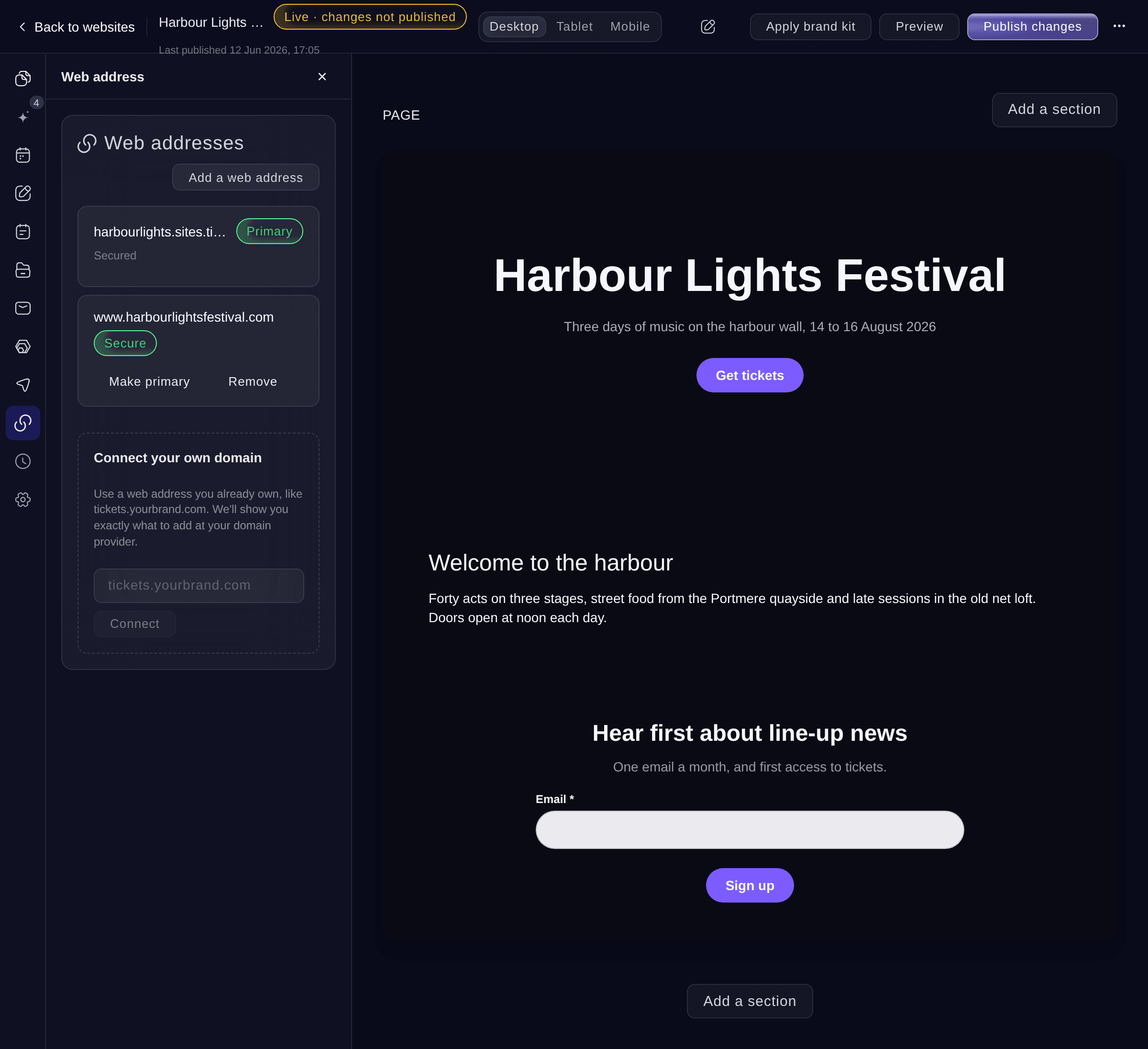
Sécurisée, prête à devenir l’adresse principale. -
Vérifiez l’adresse dans votre navigateur
Ouvrez votre adresse dans un nouvel onglet du navigateur. Votre site publié s’ouvre, avec le cadenas d’une adresse sécurisée à côté.


Fai vérifie à nouveau vos enregistrements, vous indique l’étape de votre adresse et l’enregistrement à modifier, puis en fait votre adresse principale après votre confirmation.
Dans votre tableau de bord, avec Fai
L’adresse www.<YOUR DOMAIN> est-elle déjà sécurisée ? Si oui, définis-la comme adresse principale de mon site <WEBSITE NAME>
Ajoutez une autre adresse gratuite
-
Choisissez l’adresse
Dans Adresse web, sélectionnez Ajouter une adresse web, saisissez la première partie dans Choisissez une adresse web, puis sélectionnez Ajouter l’adresse web.
Remarque: Laissez le champ vide et nous choisirons une adresse pour vous. Définir comme principale sur la nouvelle adresse permet d’en faire l’adresse principale.
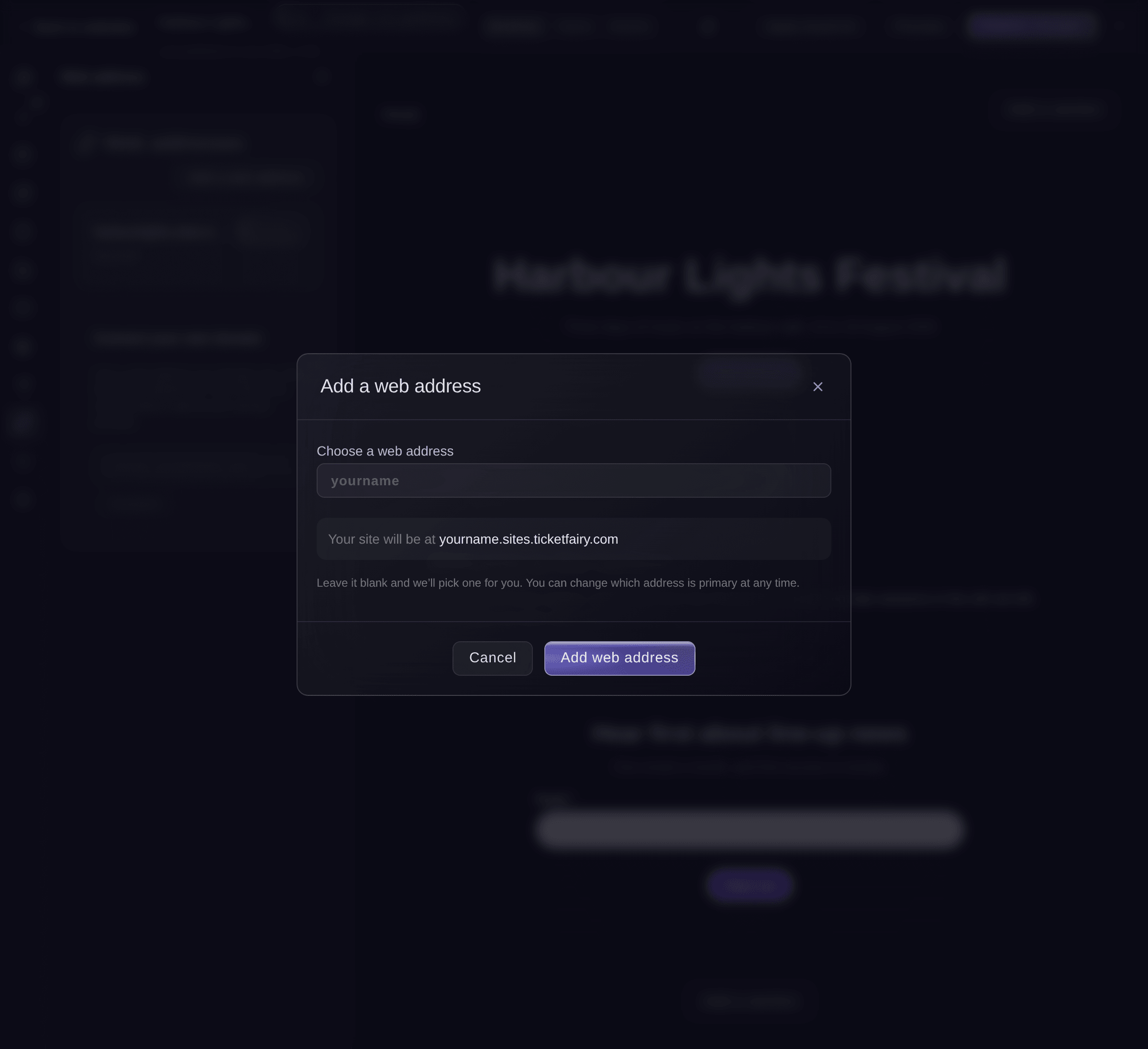
Ajouter une adresse web.

Fai ajoute une adresse web gratuite après votre confirmation.
Dans votre tableau de bord, avec Fai
Ajoute l’adresse web gratuite <NAME>.sites.ticketfairy.com à mon site <WEBSITE NAME>
Déconnectez votre domaine
-
Supprimez le domaine
Dans Adresse web, sélectionnez Retirer sur votre domaine, puis confirmez.
Remarque: Votre site reste en ligne à ses autres adresses. Si le domaine était l’adresse principale, définissez d’abord une autre adresse comme adresse principale.
Fai déconnecte un domaine après votre confirmation.
Dans votre tableau de bord, avec Fai
Déconnecte www.<YOUR DOMAIN> de mon site <WEBSITE NAME>
Questions que vous pourriez avoir
- Pourquoi mon adresse affiche-t-elle Not secured ?
- L’adresse affiche la raison en dessous, par exemple un enregistrement qui bloque le certificat de sécurité. Corrigez le problème indiqué chez votre fournisseur de domaine, puis sélectionnez Réessayer. Si un enregistrement permettant d’émettre le certificat est indiqué, ajoutez-le également.
- Mon fournisseur de domaine ne propose pas d’enregistrement ALIAS ou ANAME. Que faire ?
- Connectez une adresse qui commence par un mot placé avant votre domaine, comme www.yourfestival.com, plutôt que le domaine nu. Cette adresse utilise un enregistrement CNAME, proposé par tous les fournisseurs de domaines.
- Pourquoi ne puis-je pas définir ma propre adresse comme adresse principale ?
- Une adresse ne peut devenir principale qu’une fois sécurisée, afin qu’aucun visiteur ne soit envoyé vers une adresse sans https. Votre adresse gratuite Ticket Fairy reste l’adresse principale jusque-là et votre site continue de fonctionner à cette adresse.
- Dois-je republier mon site après avoir connecté mon domaine ?
- Non. L’adresse affiche votre site publié dès qu’elle est connectée. Republiez uniquement lorsque vous modifiez les pages.
- Un site peut-il avoir plusieurs adresses ?
- Oui. Un site peut avoir plusieurs adresses gratuites et vos propres domaines. Seule l’adresse principale est l’adresse principale du site ; les autres y redirigent les visiteurs.
Vous avez encore une question ?
Réservez une démo et nous y répondrons lors d'un appel, pour votre type d'événement. Ou créez votre compte et voyez par vous-même.
Pas de frais d'installation. Pas d'abonnement mensuel obligatoire. Pas de carte bancaire requise.
Guides associés
Faites-le sur votre propre événement
Créez votre compte, montez votre événement et suivez les étapes dans votre propre tableau de bord. Vous n’avez pas besoin de réserver un appel commercial.