
E-mail, SMS et marketing
Protéger, masquer et rediriger les pages de votre site événementiel
Les équipes de festivals partagent les informations d’arrivée avec leur équipe, les lieux gardent une page pour les réservations privées et les anciens liens de billetterie continuent de circuler sur les réseaux sociaux. Ces options de page permettent de laisser entrer les bonnes personnes, de masquer les pages privées des résultats de recherche et de rediriger les autres vers la page dont ils ont besoin.
Ajoutez un mot de passe à une page pour l’équipe, les artistes ou les invités, masquez-la des moteurs de recherche et redirigez les anciennes adresses vers la bonne page.
- Pour
- Contrôler qui trouve chaque page de votre site
- Durée
- 8 minutes
Avant de commencer
- Être propriétaire ou administrateur de la marque et avoir un site dans le tableau de bord, comme dans le guide de création d’un site pour vos événements.
-
Ouvrez les paramètres de la page
Ouvrez le site dans l’éditeur, sélectionnez Pages, sélectionnez la page, puis ouvrez Options de la page dans Réglages de la page à côté de celle-ci.
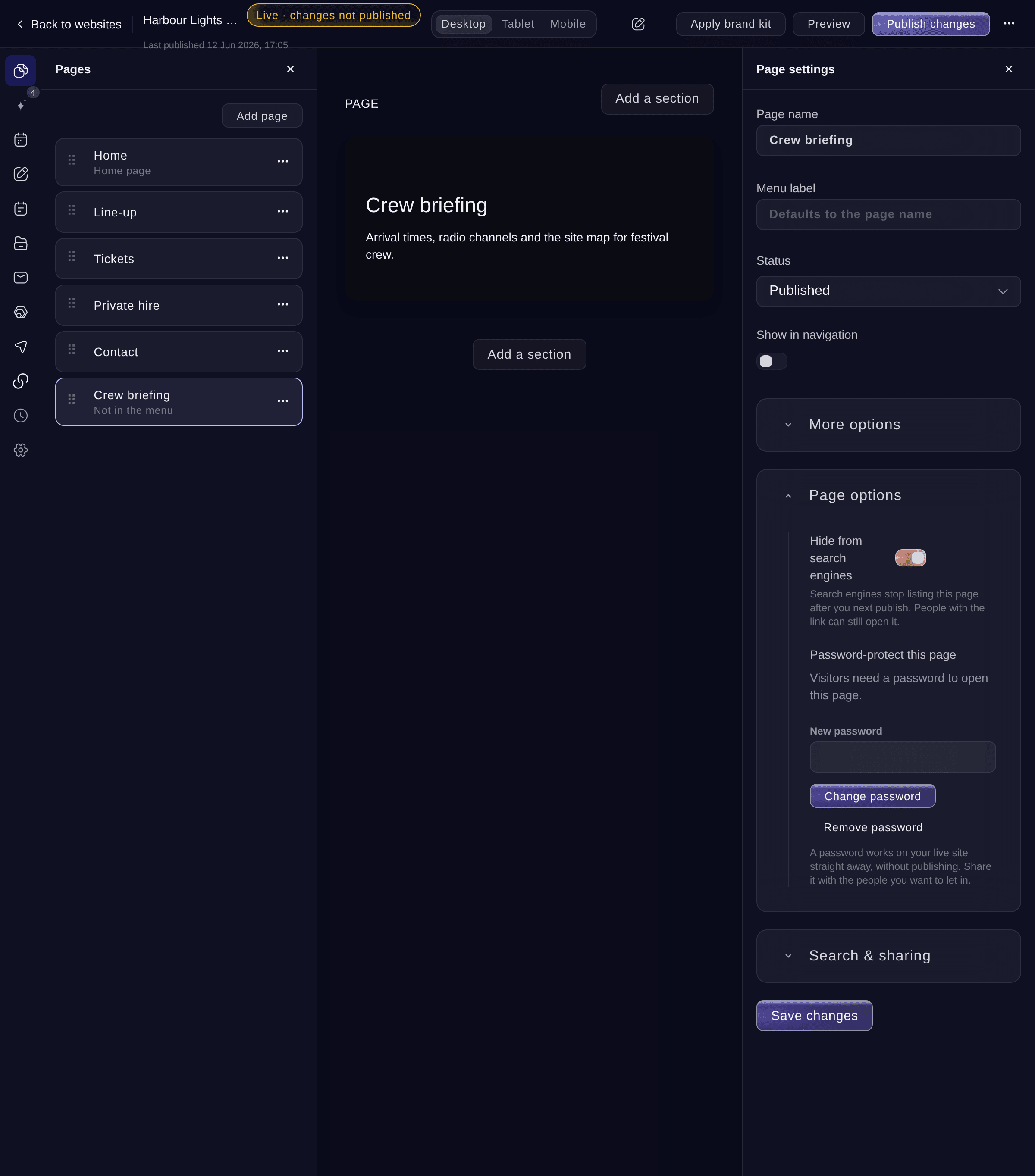
Paramètres de page, options de page. -
Masquez la page des moteurs de recherche
Activez Masquer aux moteurs de recherche.
Remarque: Les moteurs de recherche cessent d’afficher la page après votre prochaine publication. Les personnes qui disposent du lien peuvent toujours l’ouvrir.
-
Définissez un mot de passe
Sous Protéger cette page par un mot de passe, saisissez un Mot de passe d’au moins 6 caractères, puis sélectionnez Définir le mot de passe.
Remarque: Le mot de passe fonctionne immédiatement sur votre site en ligne, sans publication. Partagez-le avec les personnes que vous souhaitez autoriser.
-
Choisissez la page des adresses inconnues
Sélectionnez Paramètres, puis choisissez une page sous Page introuvable, ou Message standard.
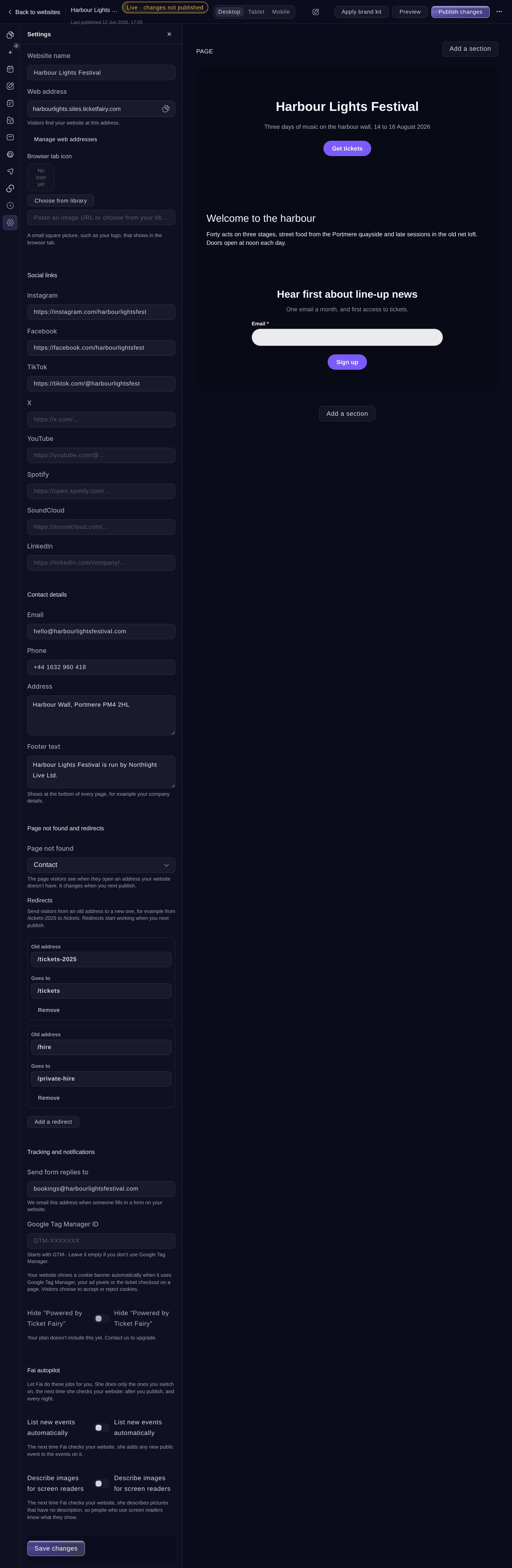
Paramètres, page introuvable et redirections. -
Redirigez une ancienne adresse
Sous Redirections, sélectionnez Ajouter une redirection, saisissez l’Ancienne adresse, par exemple /tickets-2025, puis indiquez où elle Mène vers, par exemple /tickets ou une adresse complète commençant par https://.
Remarque: Un site peut comporter jusqu’à 200 redirections. Si une page de votre site utilise encore une ancienne adresse, celle-ci continue d’ouvrir cette page. L’enregistrement indique les redirections concernées.
-
Enregistrez et publiez
Sélectionnez Enregistrer les modifications, puis Publish changes en haut et Publish changes.
Remarque: Le masquage des moteurs de recherche, la page introuvable et les redirections prennent effet pour les visiteurs lors de la publication. Les mots de passe ne nécessitent pas de publication.
-
Vérifiez la page
Ouvrez la page sur votre site en ligne dans une fenêtre de navigation privée. Une page protégée demande le mot de passe et une ancienne adresse ouvre la page vers laquelle elle est redirigée.


Essayez ces étapes sur votre propre événement
Créez un compte gratuit, montez votre événement et suivez les étapes ci-dessus dans votre propre tableau de bord. Cela prend quelques minutes et vous n'avez pas besoin de réserver un appel commercial.
Pas de frais d'installation. Pas d'abonnement mensuel obligatoire. Pas de carte bancaire requise.
Ou faites-le faire pour vous
Fai peut masquer une page des moteurs de recherche, définir, modifier ou supprimer son mot de passe, choisir la page affichée aux visiteurs pour une adresse inconnue et ajouter ou supprimer des redirections. Elle vous demande confirmation avant chaque modification.
Dans votre tableau de bord, avec Fai
Protège par mot de passe la page Crew briefing de mon site <WEBSITE NAME> et masque-la des moteurs de recherche.
Laissez Fai le faire pour vous
Fai travaille dans votre tableau de bord Ticket Fairy. Créez votre compte, ouvrez Fai et collez la consigne ci-dessus.
Pas de frais d'installation. Pas d'abonnement mensuel obligatoire. Pas de carte bancaire requise.
Modifiez ou supprimez le mot de passe d’une page
-
Modifiez le mot de passe
Dans Options de la page, saisissez un Nouveau mot de passe, puis sélectionnez Changer le mot de passe. L’ancien mot de passe cesse immédiatement de fonctionner.
-
Supprimez le mot de passe
Sélectionnez Supprimer le mot de passe, puis confirmez. Toute personne disposant du lien peut immédiatement ouvrir la page.
Fai modifie ou supprime le mot de passe d’une page après votre confirmation.
Dans votre tableau de bord, avec Fai
Supprime le mot de passe de la page <PAGE NAME> sur mon site <WEBSITE NAME>.
Questions que vous pourriez avoir
- Le mot de passe d’une page protège-t-il aussi les pages vers lesquelles elle renvoie ?
- Oui, pour les listes affichées uniquement sur des pages protégées : les pages d’entrée d’une programmation ou d’une liste affichée uniquement sur des pages protégées nécessitent le même mot de passe et sont exclues de votre sitemap et des recherches. Un formulaire sur une page protégée accepte uniquement les réponses des visiteurs qui ont saisi le mot de passe.
- Quand mon site affiche-t-il une bannière de cookies ?
- Votre site affiche automatiquement une bannière de cookies lorsqu’une page utilise Google Tag Manager, vos pixels publicitaires ou le paiement des billets. Les visiteurs choisissent d’accepter ou de refuser les cookies, et le suivi attend leur réponse. Aucun paramètre ne permet de modifier ce comportement.
- Que se passe-t-il si quelqu’un essaie sans cesse de deviner le mot de passe d’une page ?
- Un visiteur peut faire 10 tentatives en 5 minutes. Après de nombreux mots de passe incorrects sur une courte période, les visiteurs qui se sont déjà trompés doivent attendre avant de réessayer. Les personnes qui n’ont pas encore essayé ne sont jamais bloquées.
- Pourquoi ma redirection ne fonctionne-t-elle pas ?
- Une redirection commence à fonctionner lors de votre prochaine publication. Si une page de votre site utilise la même adresse, les visiteurs voient cette page à la place. L’enregistrement répertorie cette redirection pour vous permettre de la modifier.
- La restauration d’une version antérieure modifie-t-elle les mots de passe des pages ?
- Non. Une page conserve son mot de passe actuel lorsque vous restaurez une version antérieure de votre site.
Vous avez encore une question ?
Réservez une démo et nous y répondrons lors d'un appel, pour votre type d'événement. Ou créez votre compte et voyez par vous-même.
Pas de frais d'installation. Pas d'abonnement mensuel obligatoire. Pas de carte bancaire requise.
Guides associés
Faites-le sur votre propre événement
Créez votre compte, montez votre événement et suivez les étapes dans votre propre tableau de bord. Vous n’avez pas besoin de réserver un appel commercial.