
Email, SMS y marketing
Crea un sitio web para tus eventos
Los equipos de festivales, los locales y los promotores quieren un solo lugar donde los fans encuentren todos los eventos, el cartel y cómo conseguir entradas. Crea ese sitio web desde tu dashboard con los eventos y los datos de marca que ya tienes, para dedicar tu tiempo a lo que hace diferentes a tus eventos y no al diseño web.
Crea un sitio web para tu festival, local o club: Fai lo prepara con tus eventos y tu marca, o parte de una plantilla. Después, edita las páginas, secciones y diseño, y publícalo.
- Para
- Crear un sitio web para tus eventos
- Dura
- 12 minutos
- Abre tus sitios web
- Crea un sitio web nuevo
- Deja que Fai cree el borrador
- O empieza con una plantilla
- Revisa el borrador y las ideas de Fai
- Cambia el texto de una página
- Cambia una sección
- Añade una sección
- Añade una página
- Elige el diseño
- Comprueba el sitio web en un teléfono
- Publica tu sitio web
- Comprueba que tu sitio web está publicado
Antes de empezar
- Sé propietario o administrador de la marca. Si Sitio web no aparece en el menú de tu marca, contacta con nosotros para activar Website Builder para tu marca.
- Crea tus próximos eventos para que Fai pueda construir el sitio web a partir de ellos. También puedes empezar con una plantilla y añadir los eventos después.
-
Abre tus sitios web
Abre tu marca y selecciona Sitio web. La página Sitios web muestra cada sitio web de tu marca y su estado.
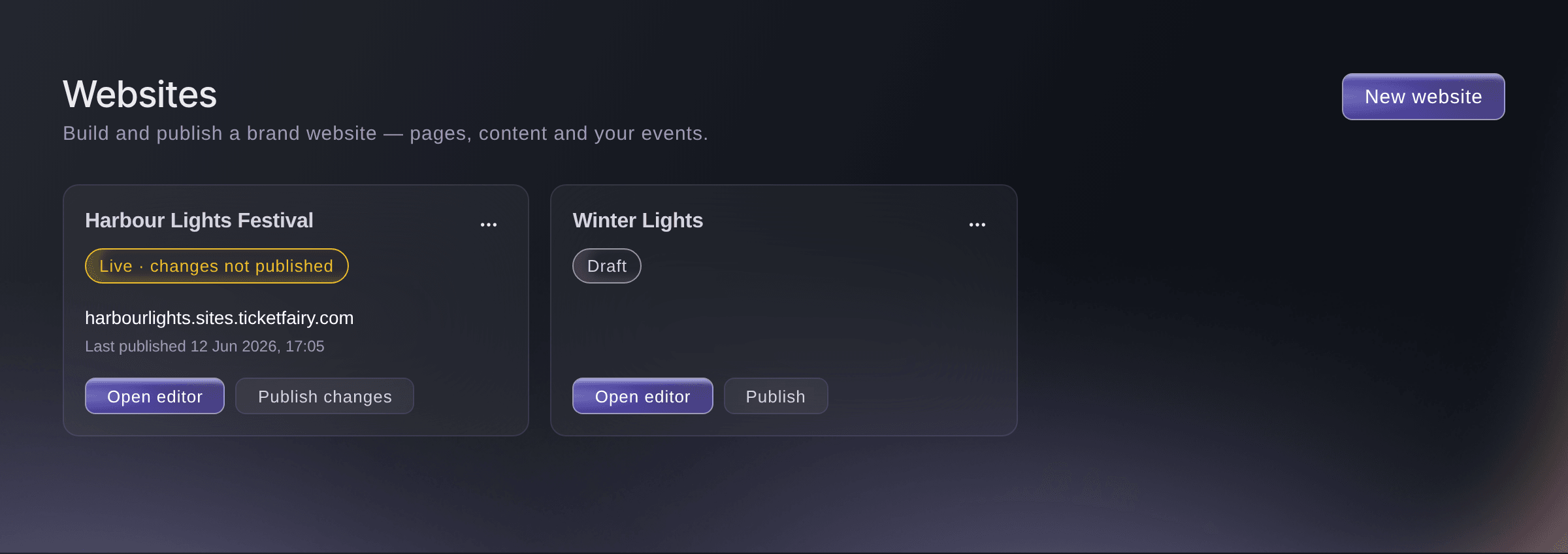
Website, Websites. -
Crea un sitio web nuevo
Selecciona Nuevo sitio web y elige cómo quieres empezar en ¿Cómo quieres empezar?.
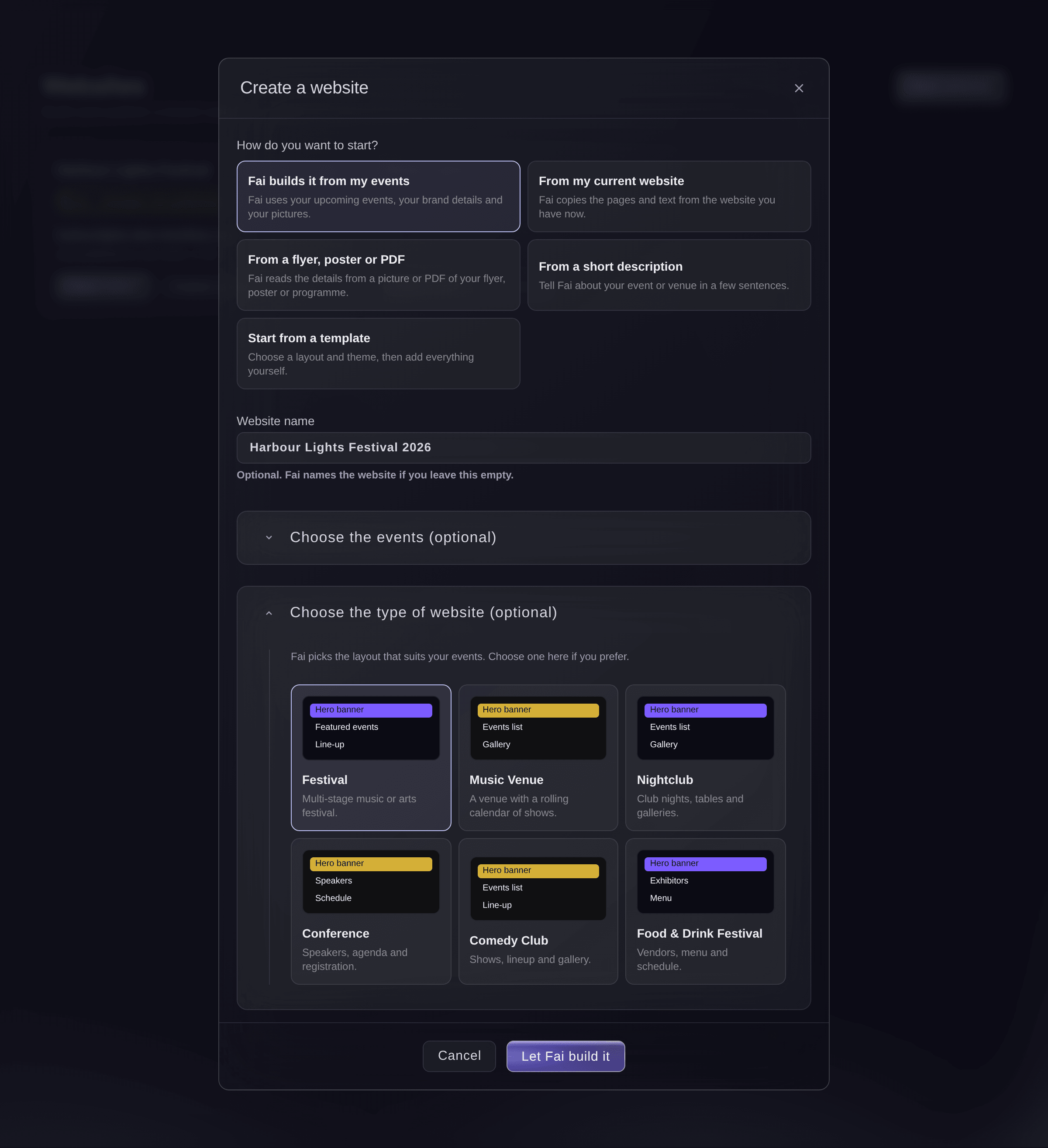
Create a website. -
Deja que Fai cree el borrador
Opcional: introduce un Nombre del sitio web y selecciona Que Fai lo cree. Fai muestra cada parte del trabajo mientras la realiza.
Nota: Puedes seleccionar Cerrar mientras Fai trabaja. El borrador aparece en la página Websites y un mensaje con Abrir te avisa cuando está listo.
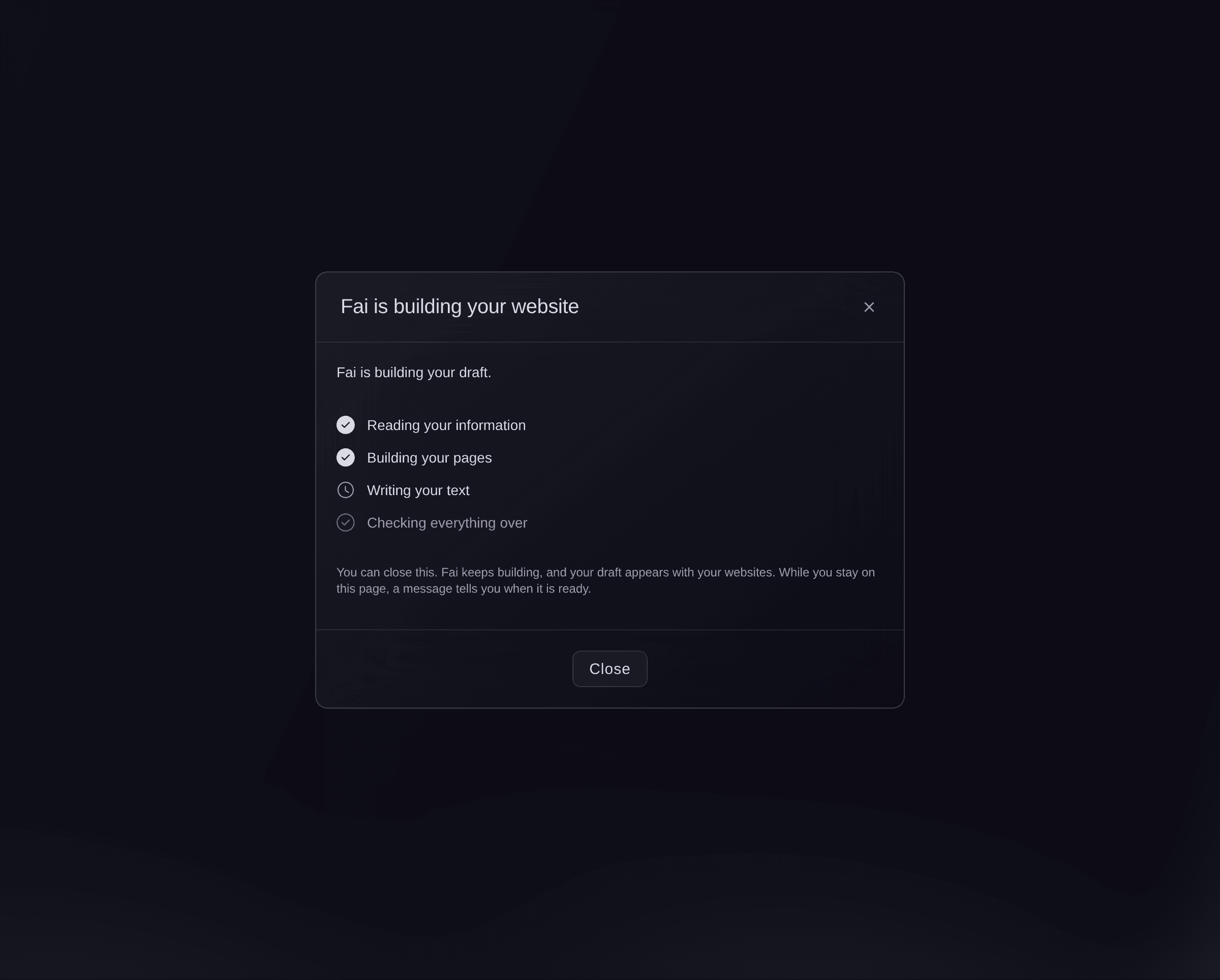
Fai está creando tu sitio web. -
O empieza con una plantilla
Si elegiste Empezar con una plantilla, introduce el Nombre del sitio web, elige un tipo en ¿Qué tipo de eventos organizas? y un Tema, y selecciona Crear sitio web.
Nota: Cada tipo empieza con las páginas que necesita ese tipo de evento, como Line-up, Schedule y Tickets para un festival. El tema del tipo se elige automáticamente hasta que selecciones otro.
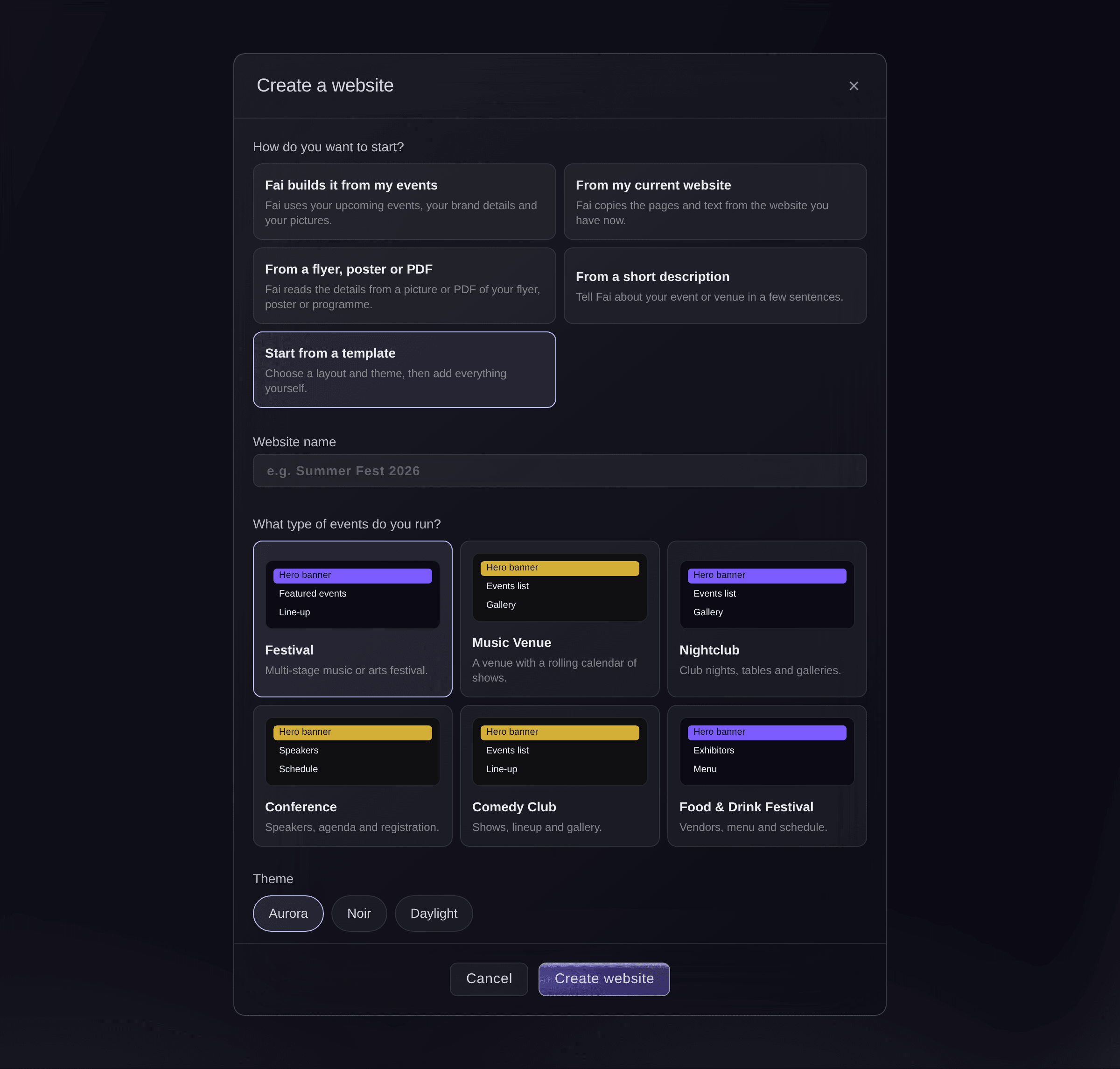
Start from a template.


Revisa el borrador y las ideas de Fai
El sitio web nuevo se abre en el editor como un borrador que solo puede ver tu equipo. Un borrador creado por Fai se abre con Ideas de Fai, los cambios que sugiere hacer a continuación, como añadir un evento o completar el texto que falta en una página. Nada cambia hasta que aplicas una idea.
Consejo: La guía para dejar que Fai mejore tu sitio web explica cómo aplicar, cambiar o descartar cada idea.
-
Cambia el texto de una página
Selecciona Páginas, selecciona una página y, después, selecciona cualquier título o texto de la página e introduce tus propias palabras.
Nota: El editor guarda cada cambio mientras lo haces y muestra Todos los cambios guardados en la parte superior. Los visitantes solo verán los cambios después de publicarlos.
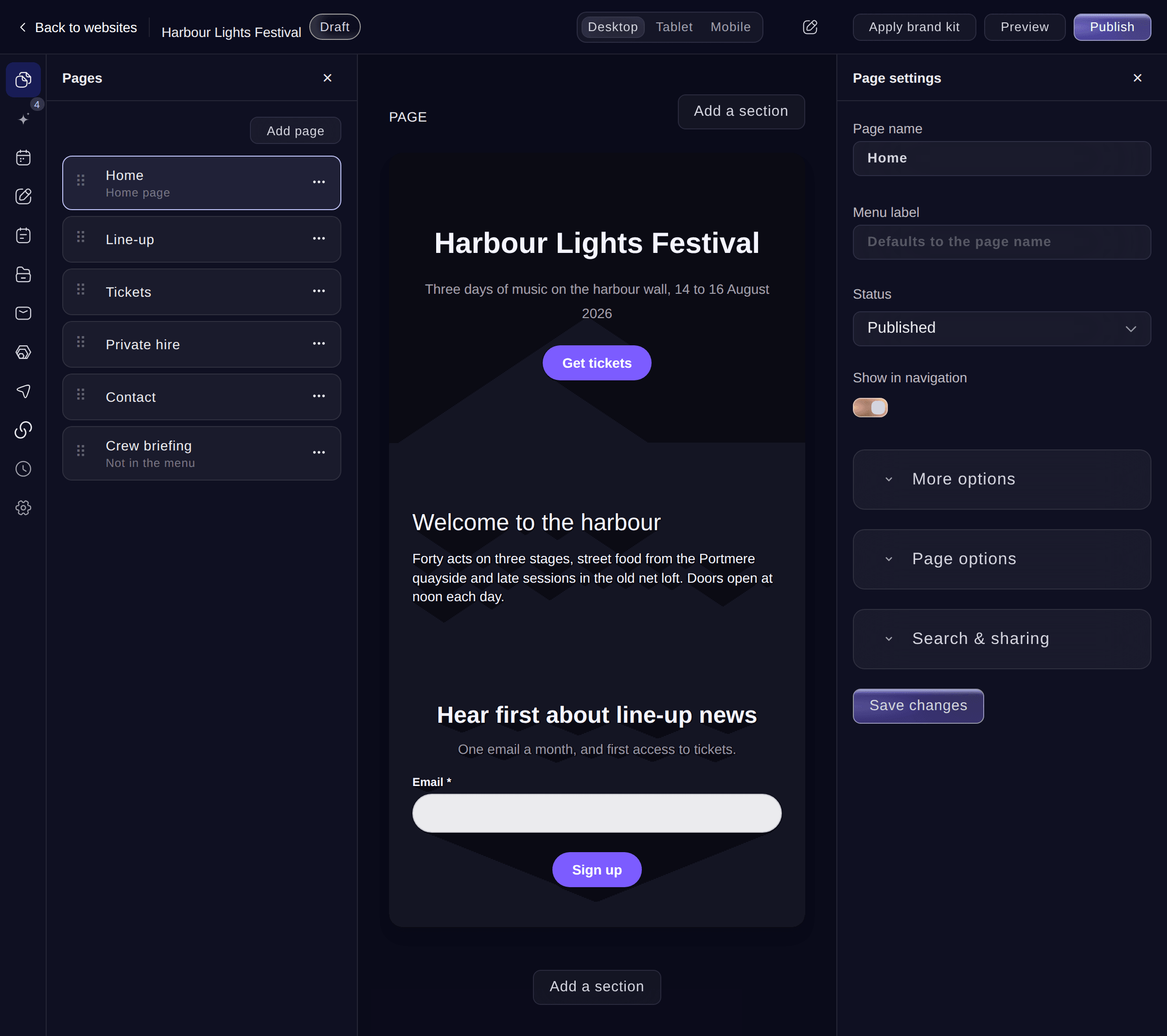
El editor, Pages. -
Cambia una sección
Selecciona una sección de la página. Sus ajustes se abren junto a la página: cambia los campos que necesites y selecciona Guardar cambios.
Nota: Desactiva Mostrar en la página para ocultar una sección sin eliminarla. Subir y Bajar cambian su posición en la página.
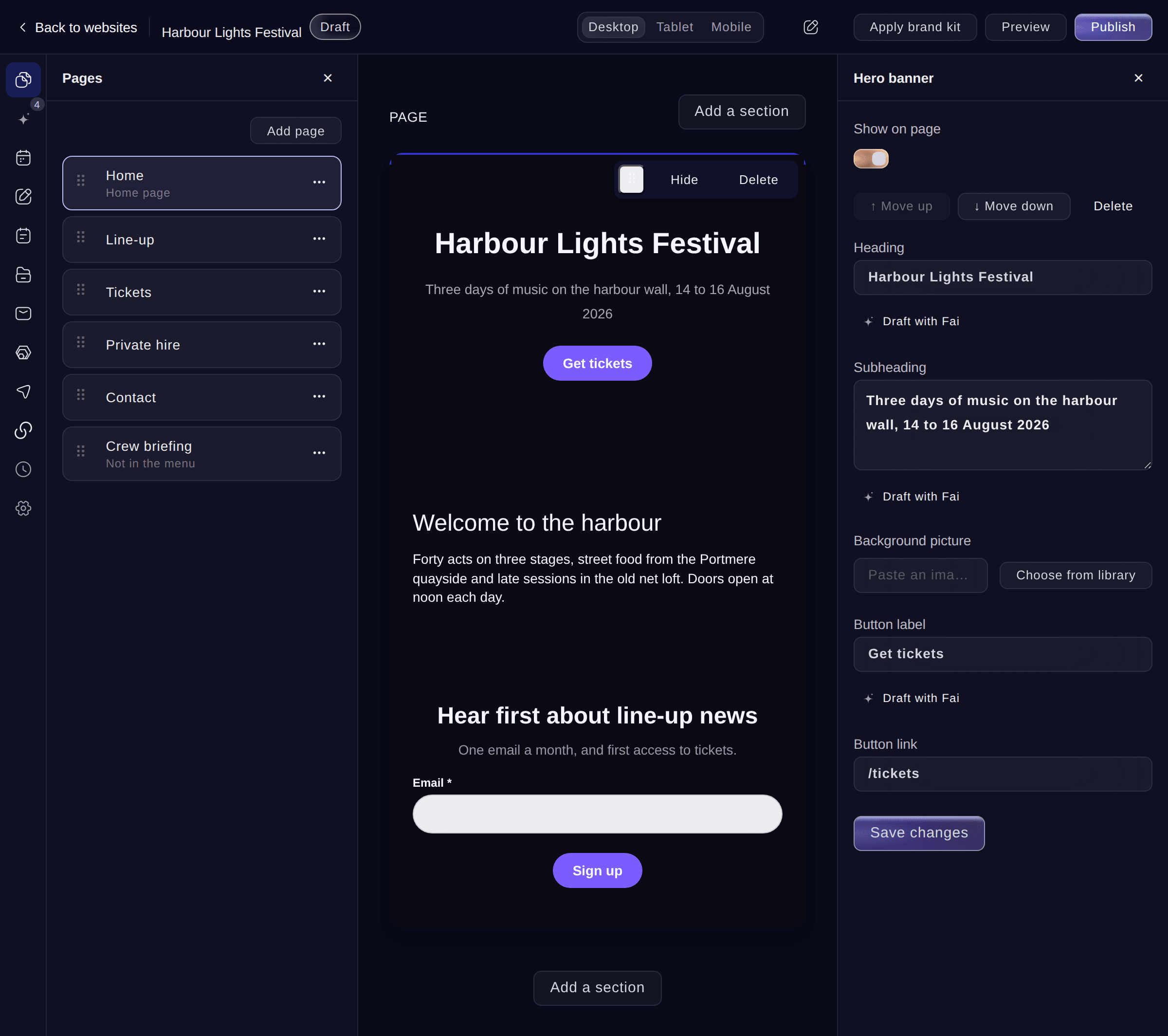
Ajustes de una sección. -
Añade una sección
Selecciona Agregar una sección y elige el tipo de sección, como Texto, Galería, Cartel o Formulario de contacto.
Nota: Para colocar una sección entre otras dos, sitúate sobre el espacio entre ellas y selecciona Agregar una sección aquí.
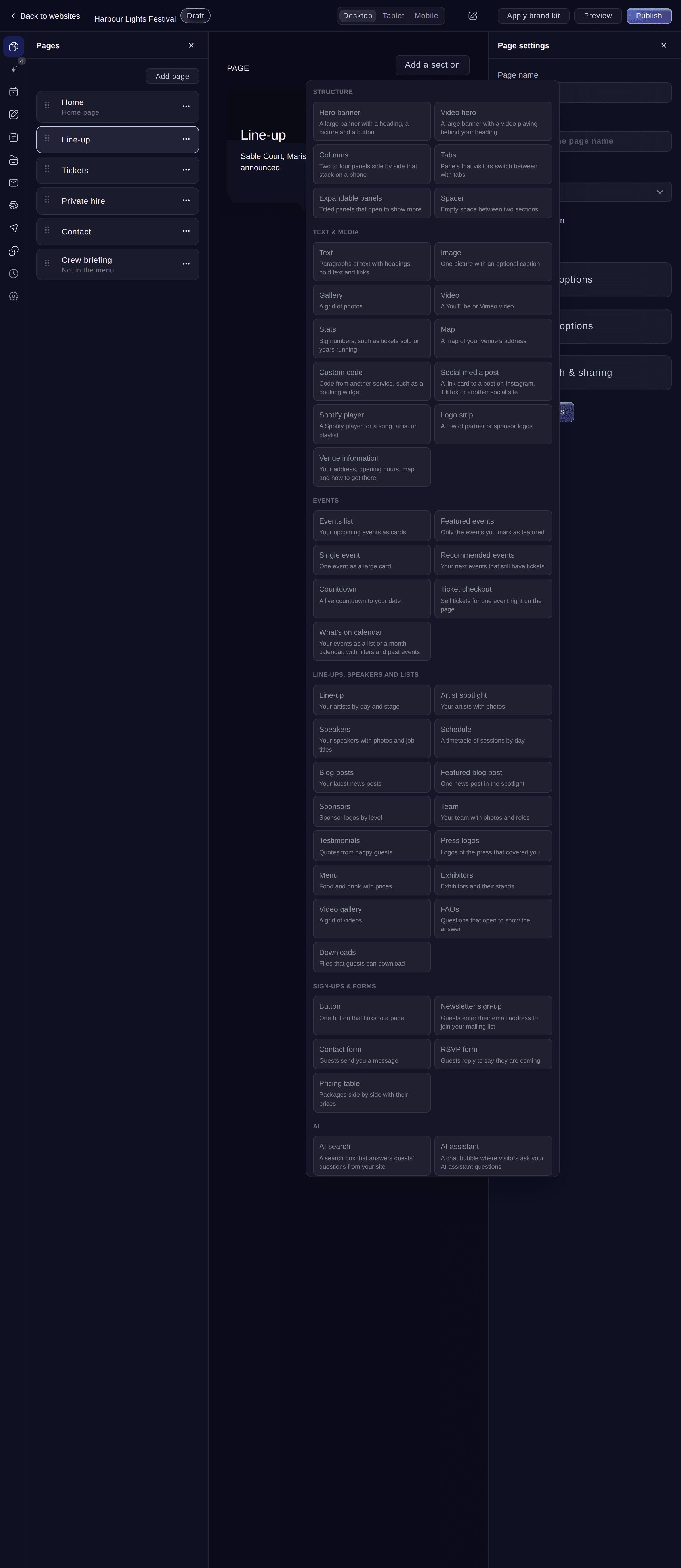
Add a section. -
Añade una página
En Páginas, selecciona Add page, introduce el Nombre de la página y selecciona Add page.
Nota: Desactiva Mostrar en la navegación para una página a la que solo se accede mediante su enlace. En Más opciones encontrarás Dirección de la página y Tipo de página.
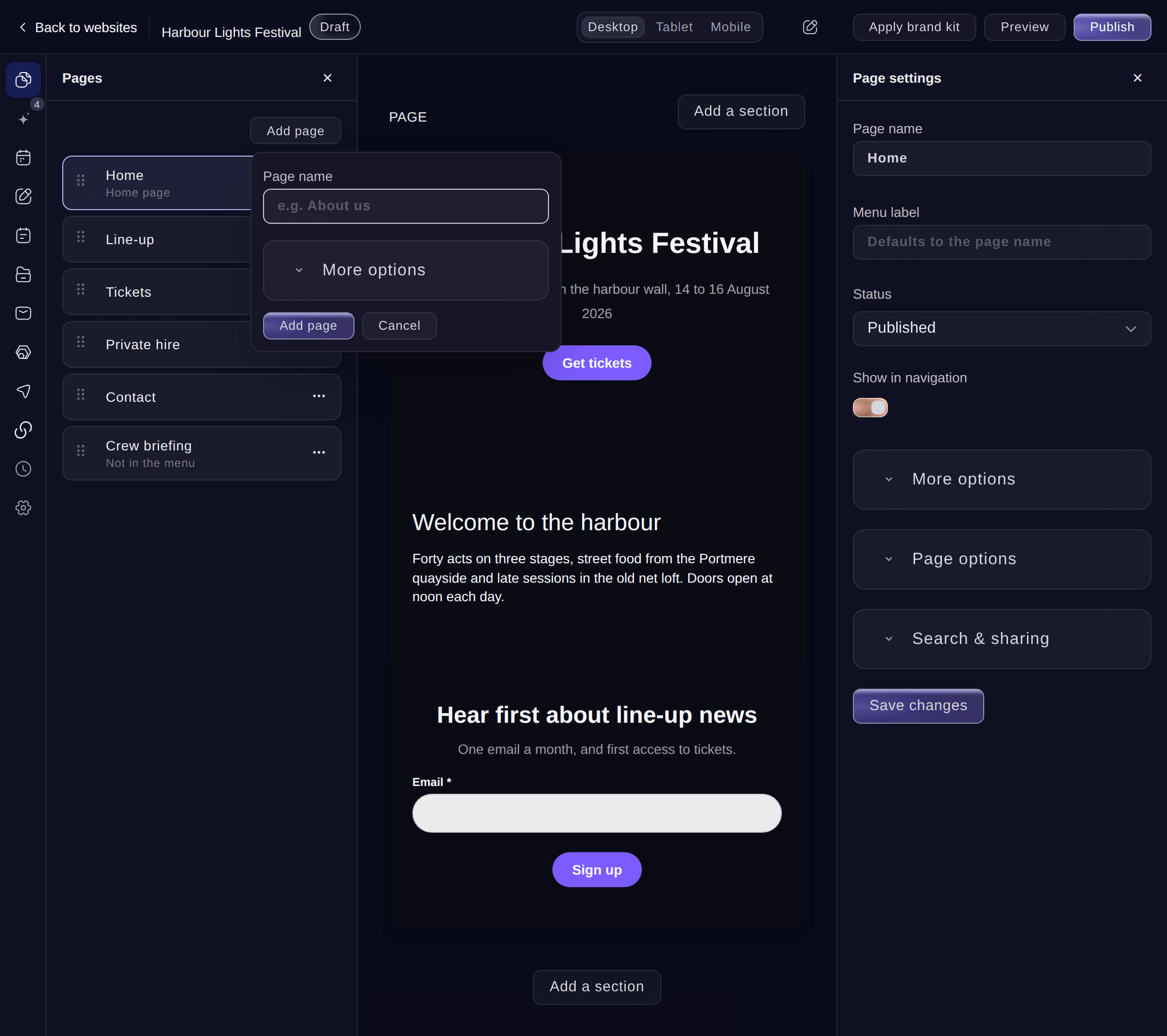
Add a page. -
Elige el diseño
Selecciona Diseño, selecciona Usar en un estilo de Estilos predefinidos, cambia Colores, Fuentes y Esquinas y botones si quieres y selecciona Guardar cambios.
Consejo: Selecciona Aplicar kit de marca en la parte superior para aplicar de una vez los colores, las fuentes y el logotipo del kit de marca al sitio web.
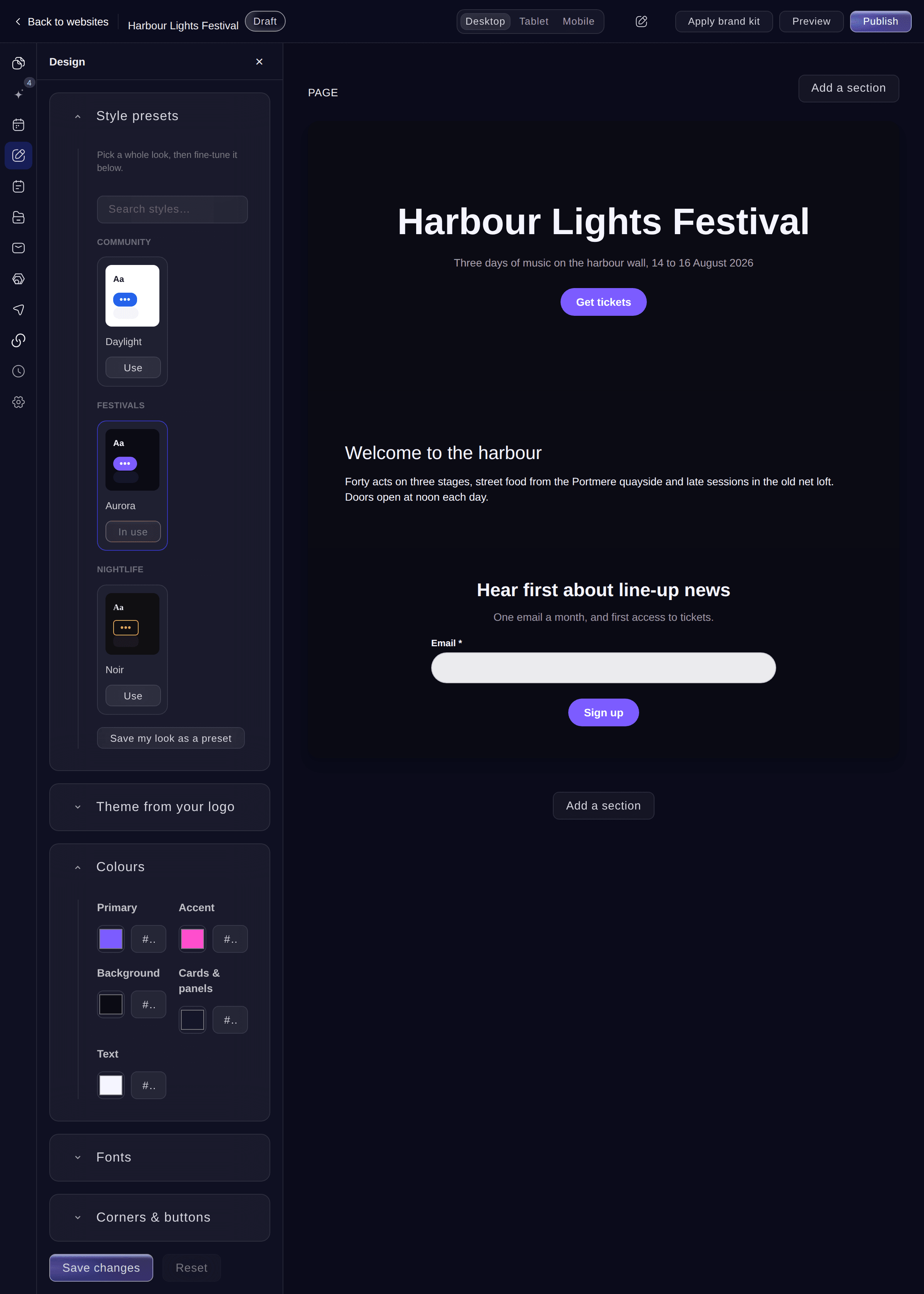
Design. -
Comprueba el sitio web en un teléfono
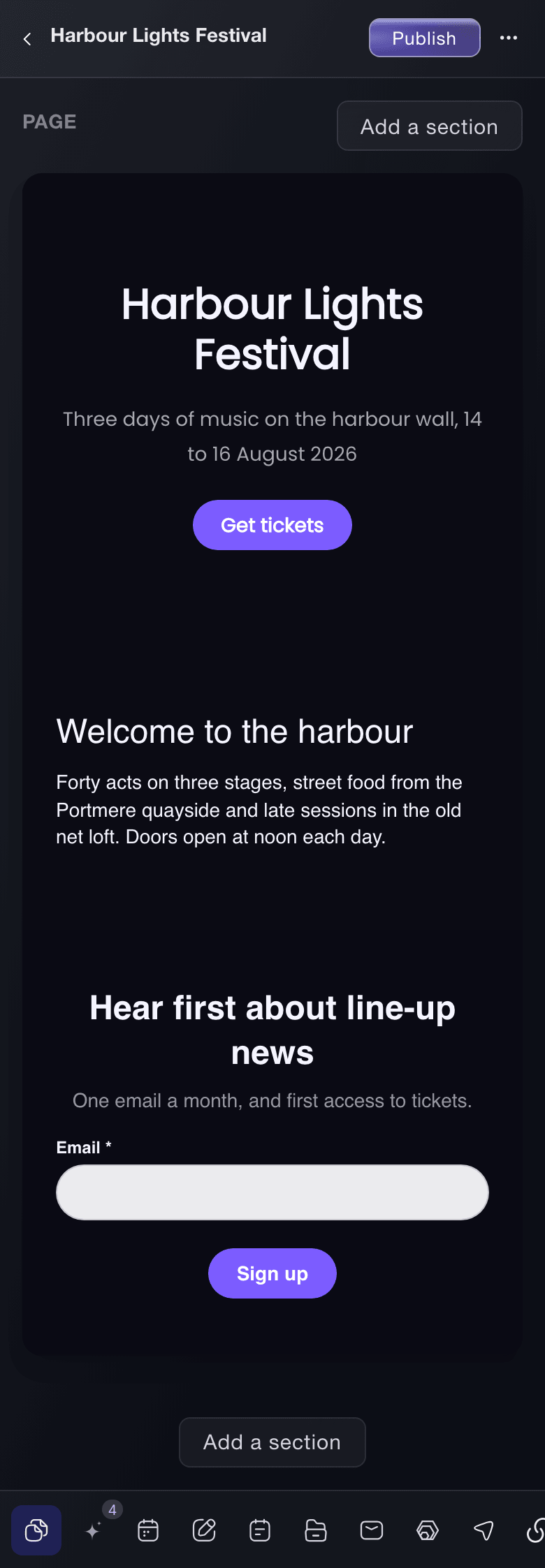
Selecciona Móvil en la parte superior para ver cada página como se muestra en un teléfono y, después, Escritorio para volver.
Consejo: Selecciona Vista previa para abrir el borrador en una pestaña nueva, con un enlace que puedes enviar a un compañero de equipo.
-
Publica tu sitio web
Selecciona Publish en la parte superior, lee las comprobaciones de Antes de publicar y selecciona Publish.
Nota: Cada comprobación que requiere atención tiene un botón que te lleva a la solución, como Elegir eventos. Puedes publicar aunque haya comprobaciones pendientes.
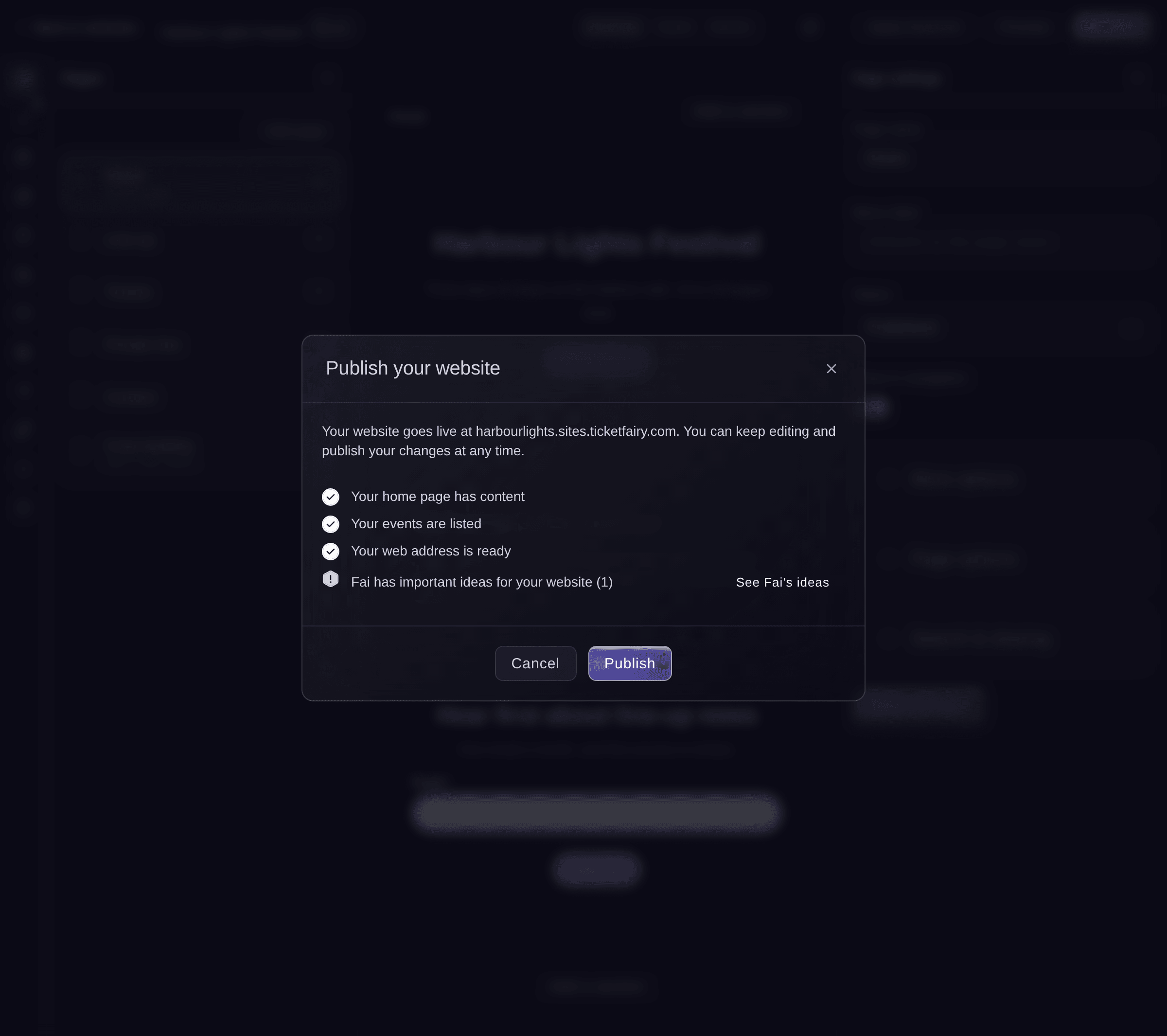
Publish your website. -
Comprueba que tu sitio web está publicado
Cuando aparezca Tu sitio web está en línea, selecciona Abrir sitio web. Tu sitio web se abre en su dirección web y Copiar enlace copia la dirección para compartirla.


Prueba estos pasos en tu propio evento
Crea una cuenta gratis, monta tu evento y sigue los pasos de arriba en tu propio panel. Tarda unos minutos y no necesitas reservar una llamada comercial.
Sin cuotas de alta. Sin cuota mensual obligatoria. Sin tarjeta de crédito.
O deja que lo hagan por ti
Fai, el asistente de tu dashboard, puede crear un sitio web a partir de tus eventos, tu sitio web actual o una descripción; añadir y cambiar páginas y secciones; modificar el diseño; publicar el sitio web y restaurar una versión anterior. Te muestra cada cambio y espera tu confirmación. Para empezar desde un folleto o PDF, súbelo en el dashboard.
En tu panel, con Fai
Crea un sitio web para <BRAND NAME> a partir de nuestros próximos eventos y enséñame lo que has creado antes de publicarlo
Deja que Fai lo haga por ti
Fai trabaja dentro de tu panel de Ticket Fairy. Crea tu cuenta, abre Fai y pega la instrucción de arriba.
Sin cuotas de alta. Sin cuota mensual obligatoria. Sin tarjeta de crédito.
Publica los cambios posteriores
-
Publica los cambios
Cuando el estado de la parte superior muestre Publicado · cambios sin publicar, selecciona Publish changes y, después, Publish changes.
Nota: Tu sitio web permanece online mientras lo editas. Los visitantes siguen viendo la última versión que publicaste hasta que vuelvas a publicar.
Fai publica tus cambios más recientes después de que los confirmes.
En tu panel, con Fai
Publica los cambios de mi sitio web <WEBSITE NAME>
Vuelve a una versión anterior
-
Abre History
Selecciona Historial. Cada vez que publicas, esa versión aparece aquí con la persona que la publicó y la fecha.
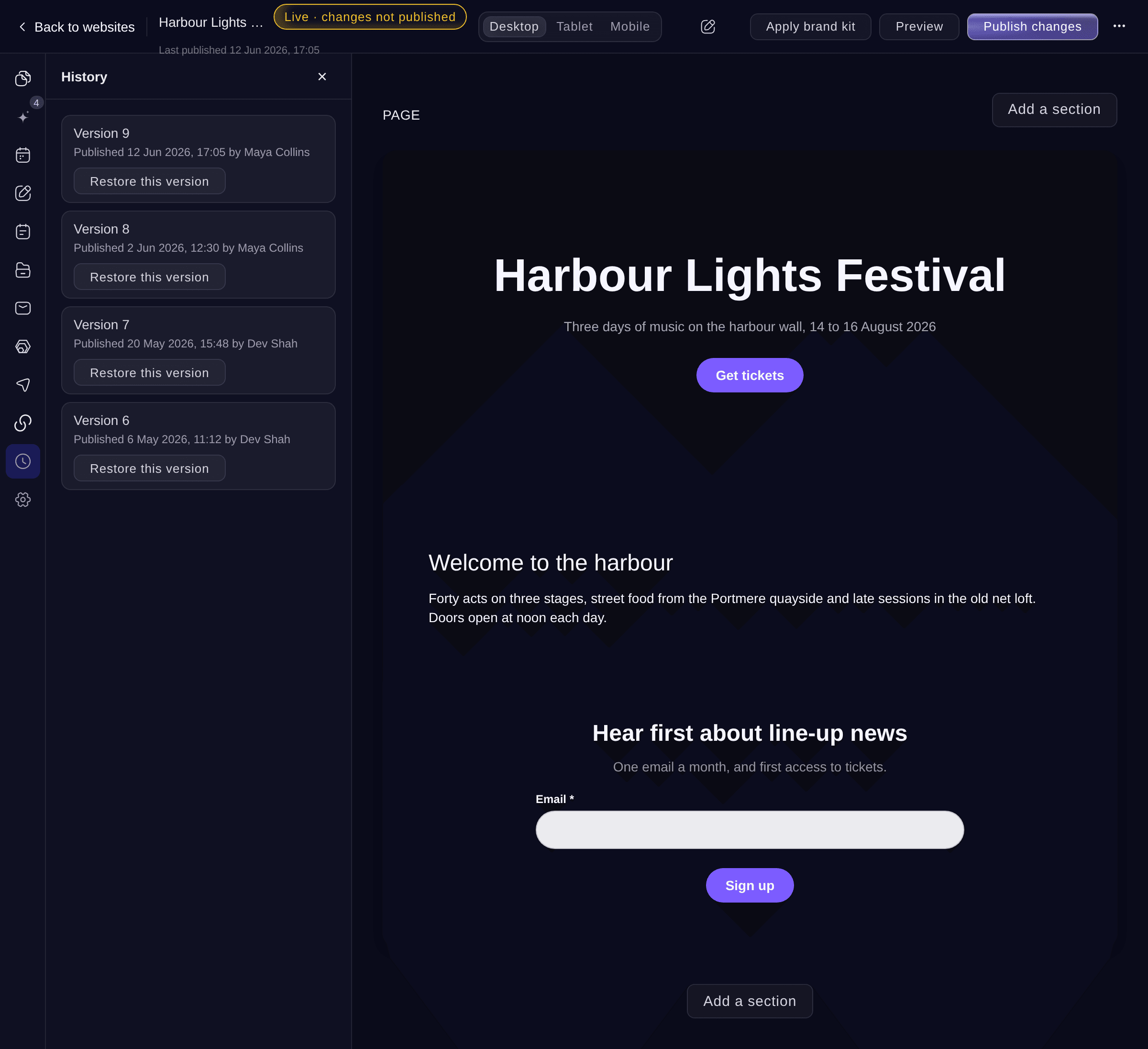
History. -
Restaura la versión
Selecciona Restaurar esta versión en la versión que quieras y, después, Restaurar y publicar.
Advertencia: Los visitantes ven la versión restaurada de inmediato. Los borradores del editor permanecen como están y no se publican.

Fai muestra tus versiones publicadas y vuelve a poner una de ellas en tu sitio web activo después de que la confirmes.
En tu panel, con Fai
Devuelve mi sitio web <WEBSITE NAME> a la versión publicada el <DATE>
Desactiva tu sitio web
-
Desactívalo
En el editor, selecciona el botón de más acciones de la parte superior, selecciona Desconectar el sitio web y, después, Desconectar.
Nota: Los visitantes no verán nada en tu dirección web hasta que vuelvas a publicar. Tus páginas y tu contenido permanecen en el editor.
Fai desactiva un sitio web después de que lo confirmes.
En tu panel, con Fai
Desactiva mi sitio web <WEBSITE NAME>
Preguntas que puedes tener
- ¿Pueden ver los visitantes mi sitio web antes de que lo publique?
- No. Un sitio web nuevo es un borrador que solo tu equipo puede ver en el editor. Vista previa te proporciona un enlace privado para un compañero de equipo. Los visitantes verán el sitio web cuando lo publiques.
- ¿Por qué no puedo dejar que Fai cree mi sitio web?
- La creación del sitio web y del texto por parte de Fai está incluida en algunos planes. Si tu plan no la incluye, el cuadro de diálogo lo indica y puedes empezar con una plantilla. Contacta con nosotros para añadirla.
- ¿Puede mi marca tener más de un sitio web?
- Tu plan determina cuántos sitios web puede tener tu marca. Cuando se alcanza el límite, al crear un sitio web nuevo aparece
Your plan includes a single website. Upgrade to create more.
Contacta con nosotros para añadir más. - ¿Qué ocurre si un compañero de equipo cambia la misma sección que yo?
- El editor muestra
Someone else changed this
cuando guardas. Selecciona Cargar su versión para ver su cambio o Conservar mi versión para guardar la tuya encima. - ¿Qué dirección usa mi sitio web?
- Cada sitio web obtiene una dirección gratuita que termina en .sites.ticketfairy.com. Puedes conectar una dirección web que sea tuya, como explica la guía para conectar tu propia dirección web.
- ¿Cómo elimino un sitio web?
- En la página Sitios web, selecciona el botón de más acciones del sitio web, selecciona Eliminar y confirma. La eliminación no se puede deshacer, así que desactiva el sitio web si es posible que quieras recuperarlo.
- ¿Puedo usar algunos estilos premium?
- Los estilos marcados como Premium forman parte de algunos planes. Contacta con nosotros para añadirlos.
¿Todavía tienes una pregunta?
Reserva una demo y te la respondemos en una llamada, sobre tu tipo de evento. O crea tu cuenta y compruébalo por ti mismo.
Sin cuotas de alta. Sin cuota mensual obligatoria. Sin tarjeta de crédito.
Guías relacionadas
Hazlo en tu propio evento
Crea tu cuenta, monta tu evento y sigue los pasos en tu propio panel. No necesitas reservar una llamada comercial.