
Email, SMS y marketing
Conecta tu propia dirección web a tu sitio web del evento
Los festivales y los locales imprimen su propia dirección web en carteles y entradas, y los fans esperan que abra el sitio web del evento. Conectar esa dirección mantiene tu nombre delante de los compradores mientras el sitio web permanece en tu dashboard.
Pon tu sitio web del evento en una dirección que ya tengas, como www.tufestival.com, para que los compradores te encuentren por tu propio nombre.
- Para
- Pon tu sitio web del evento en tu propio dominio
- Dura
- 10 minutos
Antes de empezar
- Ser propietario o administrador de la marca y tener un sitio web en el dashboard, como se explica en la guía para crear un sitio web para tus eventos.
- Poder iniciar sesión en la empresa donde compraste el dominio, normalmente llamada proveedor o registrador de dominios, para añadirle registros.
- Tener un plan que incluya conectar tu propio dominio. Sin él, la sección Web address muestra ¿Quieres usar tu propio dominio? en lugar del cuadro de conexión; contacta con nosotros para añadirlo.
-
Abre Web address
Abre el sitio web en el editor y selecciona Dirección web. Tu dirección gratuita aparece con Principal, la dirección a la que se envía a los visitantes.
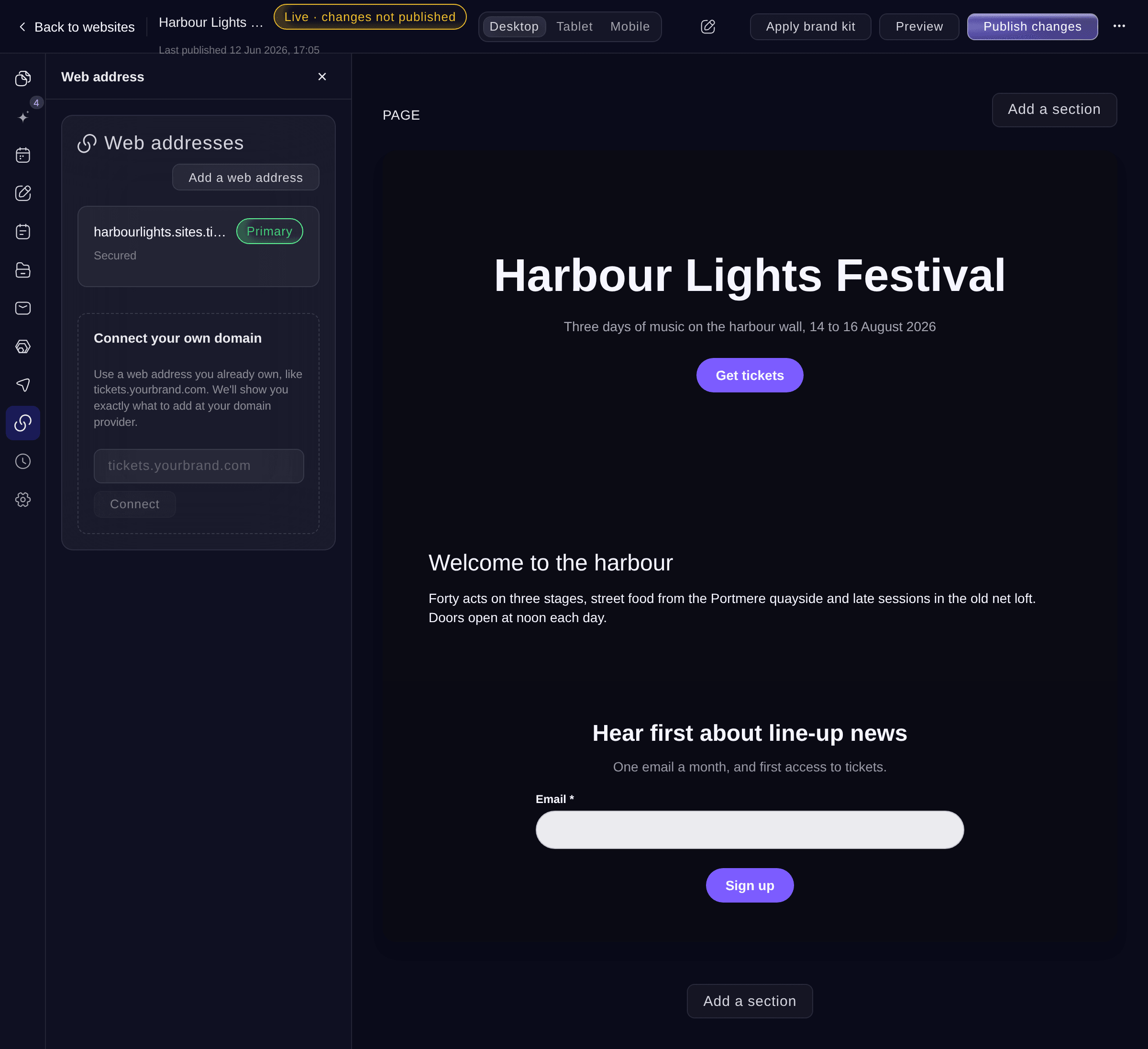
Dirección web. -
Introduce tu dominio
En Conecta tu propio dominio, introduce la dirección, como www.tufestival.com o tickets.tumarca.com, y selecciona Conectar.
Consejo: Usa una dirección que empiece por www u otra palabra delante de tu dominio. Muchos proveedores de dominios no pueden dirigir un dominio raíz, como tufestival.com, a un sitio web.
-
Añade los registros en tu proveedor de dominios
En tu proveedor de dominios, añade cada registro que muestra el dashboard con el mismo Tipo, Nombre / host y Valor. Copiar, junto a cada nombre y valor, lo copia exactamente.
Nota: Los cambios en tu proveedor de dominios pueden tardar hasta una hora en aplicarse.
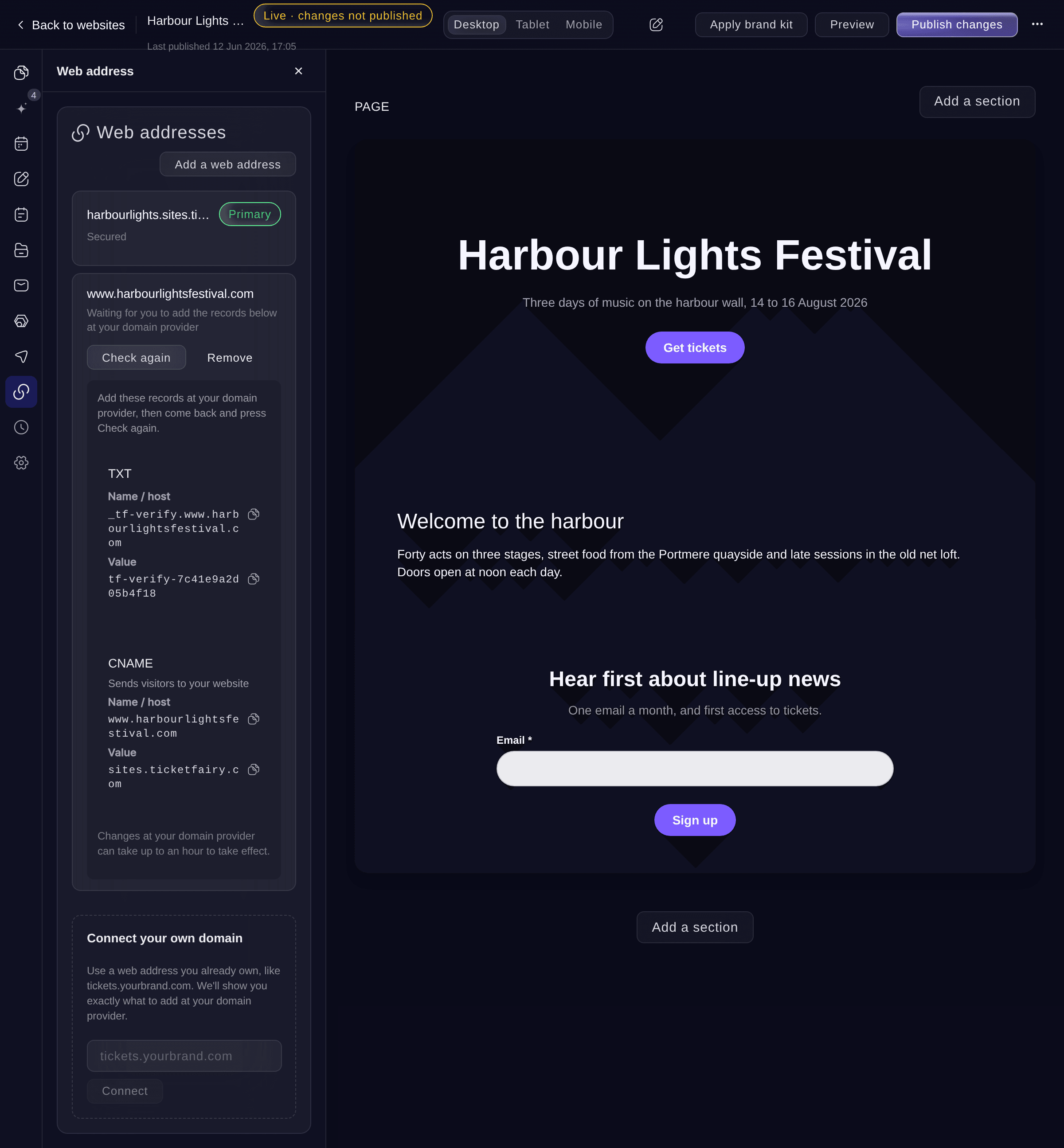
Los registros que debes añadir. -
Comprueba los registros
Vuelve a Dirección web y selecciona Verificar de nuevo. Cuando se encuentren los registros, la dirección muestra
Connected. We are still securing this address, so your Ticket Fairy address stays the main one for now.
Nota: Si aparece el mensaje
We can't see the records yet
, comprueba que cada nombre y valor coincida, espera un poco y selecciona Verificar de nuevo.


Prueba estos pasos en tu propio evento
Crea una cuenta gratis, monta tu evento y sigue los pasos de arriba en tu propio panel. Tarda unos minutos y no necesitas reservar una llamada comercial.
Sin cuotas de alta. Sin cuota mensual obligatoria. Sin tarjeta de crédito.
O deja que lo hagan por ti
Fai puede conectar tu dominio, decirte qué registros añadir, volver a comprobarlos, convertir una dirección en la principal y desconectar un dominio. Te pregunta antes de cada cambio. Tú añades los registros en tu proveedor de dominios.
En tu panel, con Fai
Conecta www.<YOUR DOMAIN> a mi sitio web <WEBSITE NAME> y dime qué registros debo añadir en mi proveedor de dominios
Deja que Fai lo haga por ti
Fai trabaja dentro de tu panel de Ticket Fairy. Crea tu cuenta, abre Fai y pega la instrucción de arriba.
Sin cuotas de alta. Sin cuota mensual obligatoria. Sin tarjeta de crédito.
Cuando tu dirección pueda protegerse
-
Añade los registros de la dirección segura
Cuando activemos las direcciones seguras, tu dirección mostrará el paso en el que se encuentra y los registros que debes añadir: un registro TXT que demuestra que eres el propietario del dominio, un registro que nos permite emitir su certificado de seguridad y otro que envía a los visitantes a tu sitio web. Añade cada uno en tu proveedor de dominios y selecciona Verificar de nuevo.
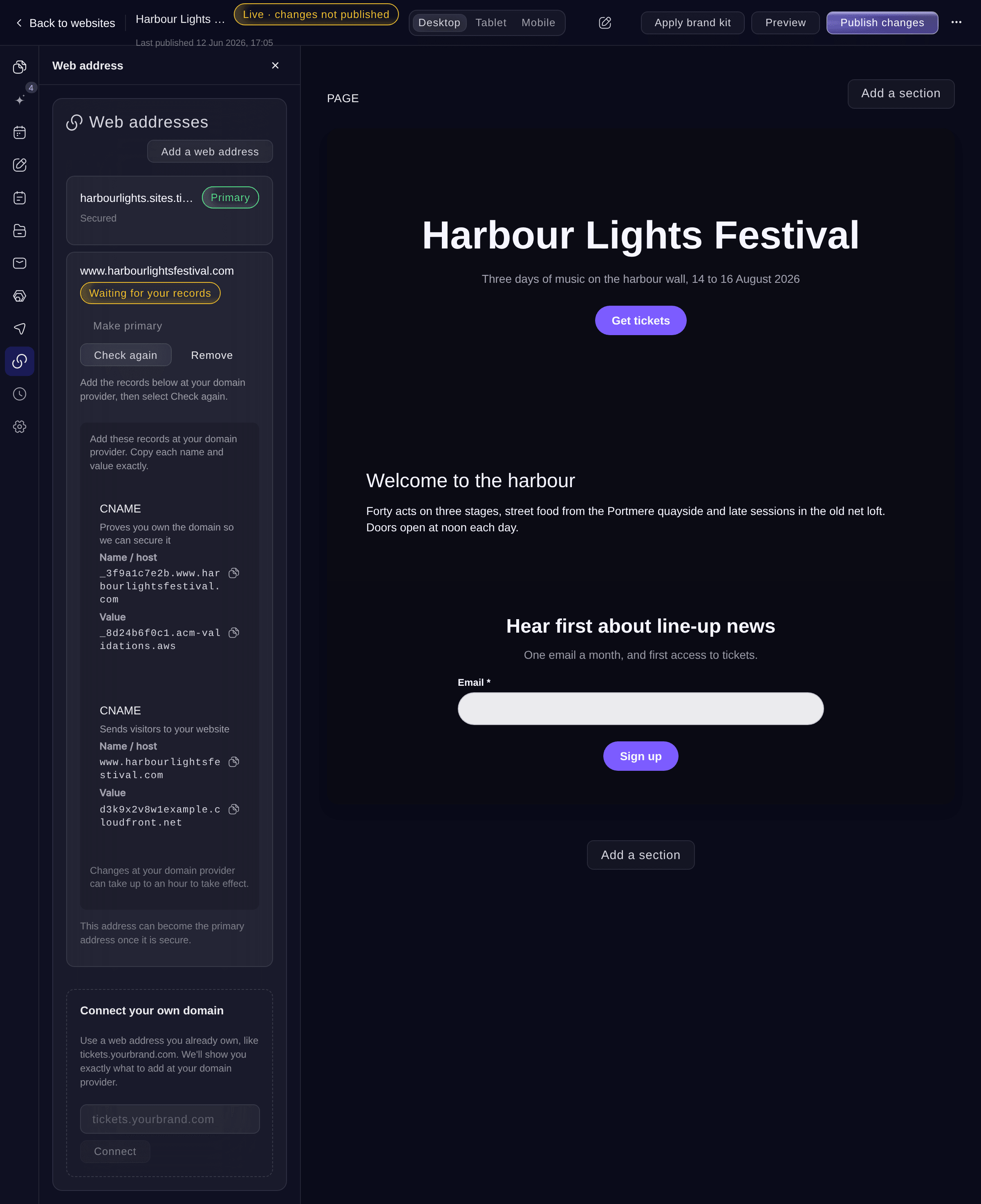
Registros de la dirección segura. -
Espera a que la dirección sea segura
La dirección pasa por Revisando tus registros y Protegiendo tu dirección hasta llegar a Segura. Cada paso suele tardar unos minutos y la sección vuelve a comprobarlo automáticamente.
-
Cambia el registro de enrutamiento si se te pide
Si la dirección muestra Casi listo, cambia en tu proveedor de dominios el único registro de enrutamiento que indica por el nuevo valor. Tu dirección seguirá funcionando mientras lo haces.
Nota: Este paso aparece cuando una dirección ya apuntaba a tu sitio web antes de protegerse y cuando una dirección nueva todavía no tiene configurado su registro de enrutamiento. Para una dirección nueva, añade el registro de enrutamiento en lugar de cambiarlo.
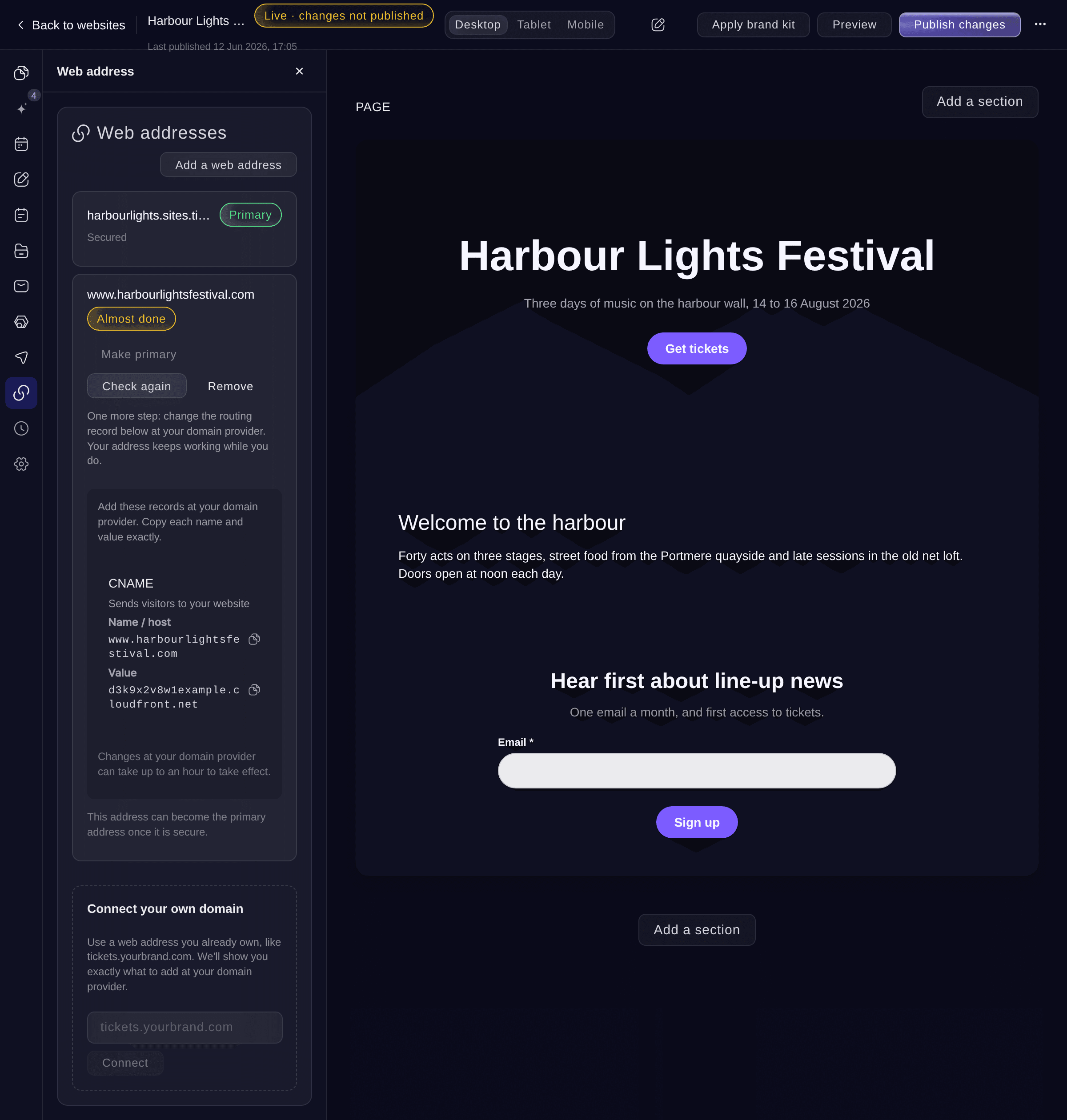
Un paso más. -
Haz que tu dirección sea la principal
Cuando tu dirección muestre Segura, selecciona Hacer principal. Los visitantes que abran tus otras direcciones serán enviados a esta.
Nota: Make primary no está disponible hasta que la dirección sea segura, para que ningún visitante sea enviado a una dirección sin https.
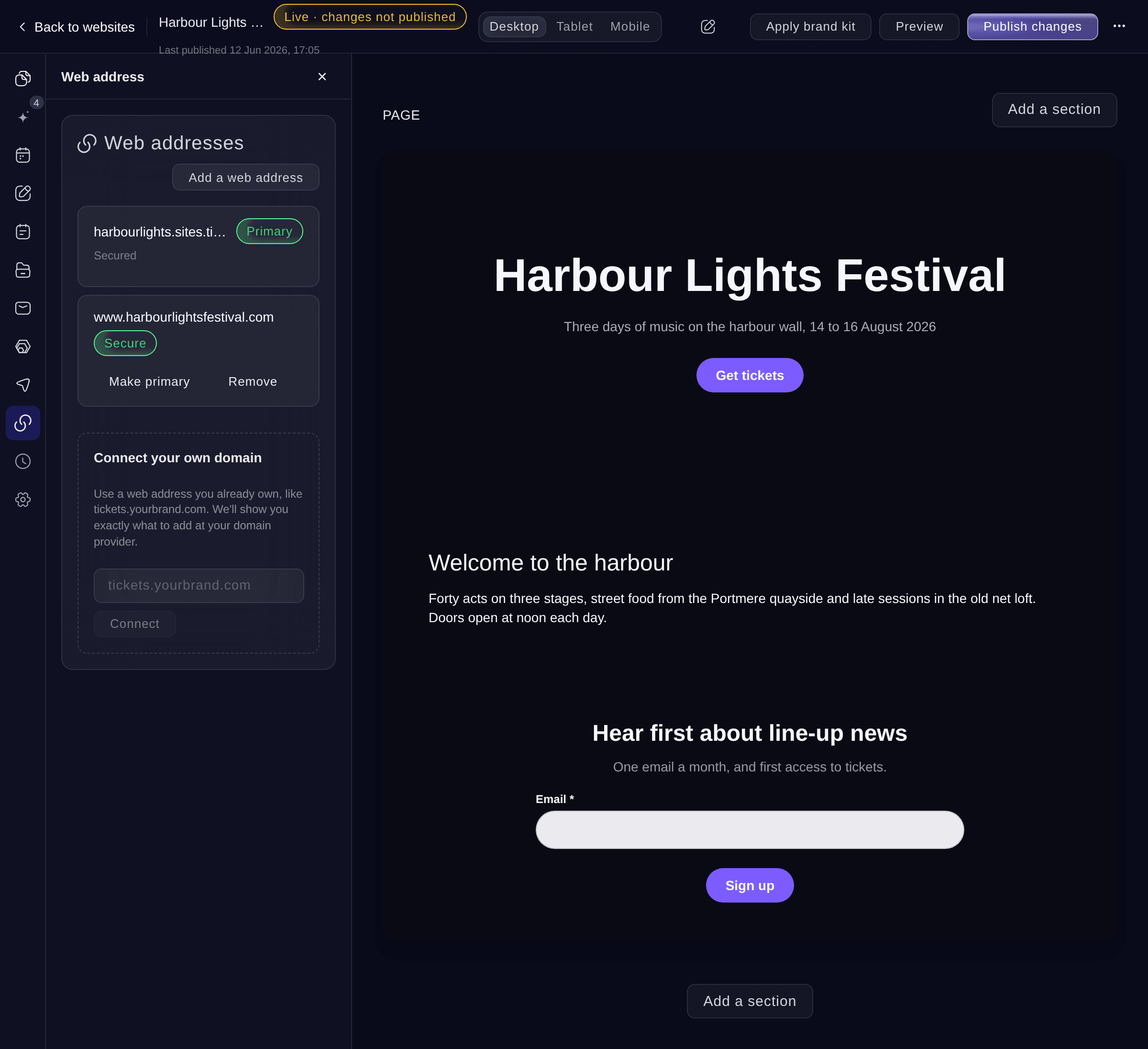
Segura y lista para ser la principal. -
Comprueba la dirección en tu navegador
Abre tu dirección en una pestaña nueva del navegador. Se abrirá tu sitio web publicado, con el candado de una dirección segura a su lado.


Fai vuelve a comprobar tus registros, te indica en qué paso se encuentra tu dirección y qué registro debes cambiar, y la convierte en tu dirección principal después de que lo confirmes.
En tu panel, con Fai
¿Ya es segura www.<YOUR DOMAIN>? Si lo es, conviértela en la dirección principal de mi sitio web <WEBSITE NAME>
Añade otra dirección gratuita
-
Elige la dirección
En Dirección web, selecciona Agregar una dirección web, introduce la primera parte en Elige una dirección web y selecciona Agregar dirección web.
Nota: Deja el cuadro vacío y elegiremos una dirección por ti. Hacer principal en la nueva dirección la convierte en la principal.
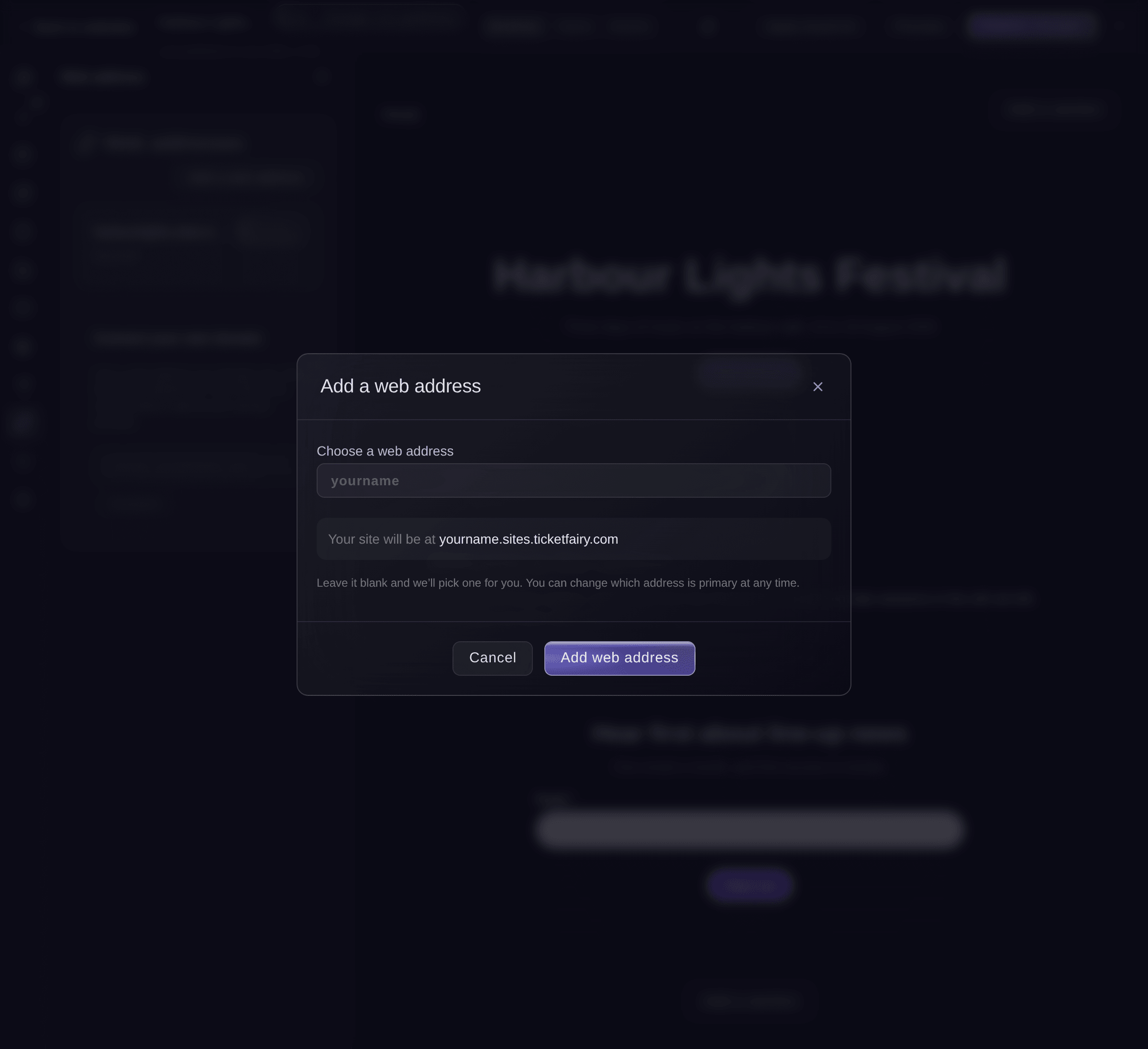
Añade una dirección web.

Fai añade una dirección web gratuita después de que lo confirmes.
En tu panel, con Fai
Añade la dirección web gratuita <NAME>.sites.ticketfairy.com a mi sitio web <WEBSITE NAME>
Desconecta tu dominio
-
Elimina el dominio
En Dirección web, selecciona Quitar en tu dominio y confirma.
Nota: Tu sitio web seguirá disponible en sus otras direcciones. Si el dominio era el principal, convierte primero otra dirección en principal.
Fai desconecta un dominio después de que lo confirmes.
En tu panel, con Fai
Desconecta www.<YOUR DOMAIN> de mi sitio web <WEBSITE NAME>
Preguntas que puedes tener
- ¿Por qué mi dirección aparece como Not secured?
- La dirección muestra debajo el motivo, como un registro que bloquea el certificado de seguridad. Corrige lo que indica en tu proveedor de dominios y selecciona Intentar de nuevo. Si muestra un registro que permite emitir el certificado, añade también ese registro.
- Mi proveedor de dominios no tiene ningún registro ALIAS ni ANAME. ¿Qué hago?
- Conecta una dirección que empiece por una palabra delante de tu dominio, como www.tufestival.com, en lugar del dominio raíz. Esa dirección usa un registro CNAME, que ofrecen todos los proveedores de dominios.
- ¿Por qué no puedo convertir mi propia dirección en la principal?
- Una dirección solo se convierte en principal cuando es segura, para que ningún visitante sea enviado a una dirección sin https. Hasta entonces, tu dirección gratuita de Ticket Fairy seguirá siendo la principal y tu sitio web seguirá funcionando allí.
- ¿Tengo que volver a publicar después de conectar mi dominio?
- No. La dirección muestra tu sitio web publicado en cuanto se conecta. Publica solo cuando cambies las páginas.
- ¿Puede un sitio web tener varias direcciones?
- Sí. Un sitio web puede tener varias direcciones gratuitas y tus propios dominios. Solo la principal es la dirección principal; las demás envían a los visitantes a ella.
¿Todavía tienes una pregunta?
Reserva una demo y te la respondemos en una llamada, sobre tu tipo de evento. O crea tu cuenta y compruébalo por ti mismo.
Sin cuotas de alta. Sin cuota mensual obligatoria. Sin tarjeta de crédito.
Guías relacionadas
Hazlo en tu propio evento
Crea tu cuenta, monta tu evento y sigue los pasos en tu propio panel. No necesitas reservar una llamada comercial.