
Email, SMS y marketing
Protege, oculta y redirige páginas de tu sitio web de eventos
Los equipos de festivales comparten los detalles de llegada con el personal, los recintos mantienen una página para quienes reservan en privado y los enlaces de entradas del año pasado siguen circulando en las redes sociales. Estas opciones de página permiten el acceso a las personas adecuadas, mantienen las páginas privadas fuera de los resultados de búsqueda y envían a los demás a la página que necesitan.
Protege con contraseña una página para el personal, artistas o invitados, ocúltala de los buscadores, elige qué ven los visitantes en una dirección desconocida y redirige direcciones antiguas.
- Para
- Controlar quién encuentra cada página de tu sitio web
- Dura
- 8 minutos
Antes de empezar
- Ser propietario o administrador de la marca y tener un sitio web en el panel, como se explica en la guía para crear un sitio web para tus eventos.
-
Abre la configuración de la página
Abre el sitio web en el editor, selecciona Páginas, selecciona la página y abre Opciones de la página en Ajustes de la página, junto a ella.
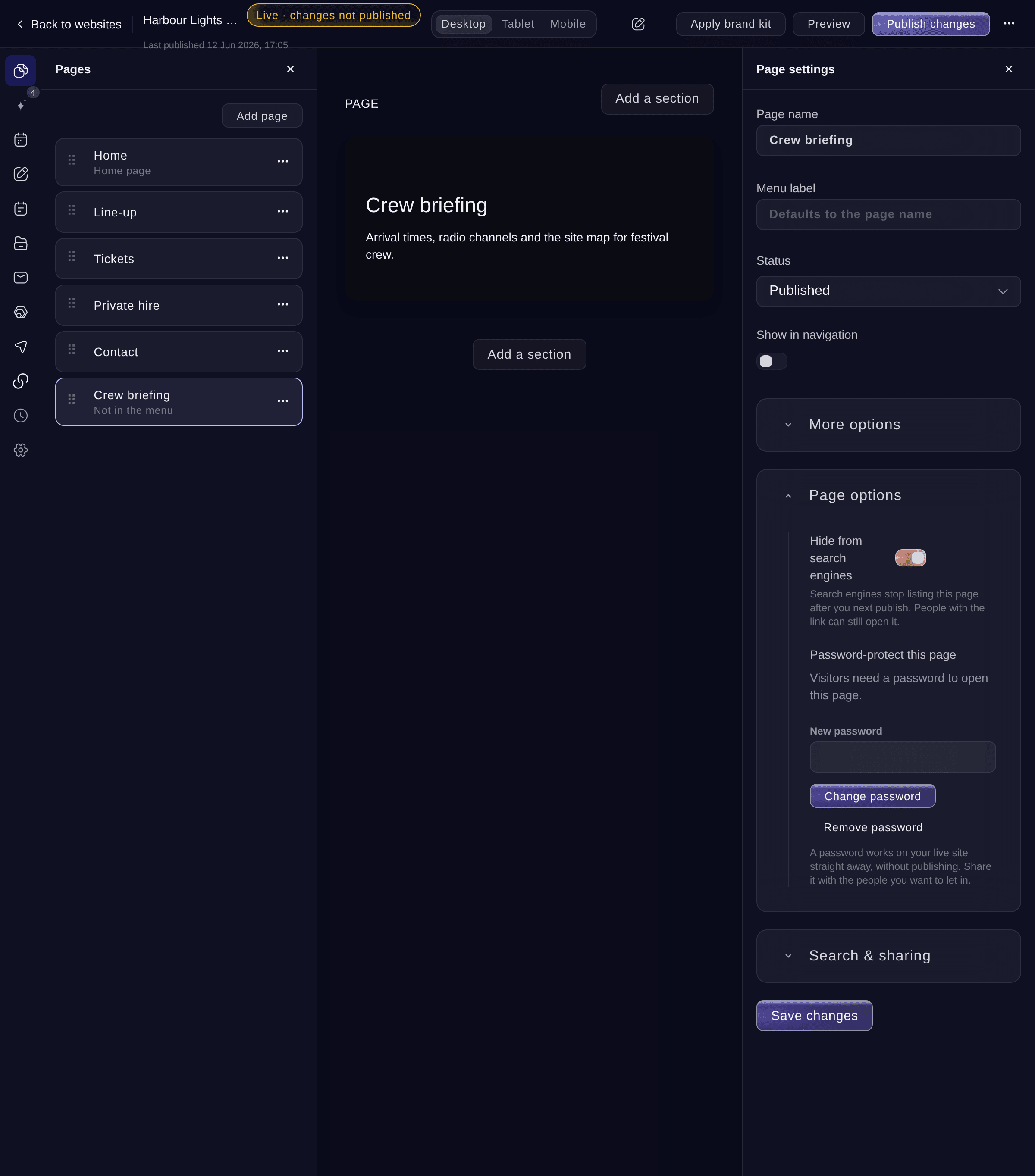
Configuración de página y opciones de página. -
Oculta la página de los buscadores
Activa Ocultar de los buscadores.
Nota: Los buscadores dejarán de mostrar la página después de que vuelvas a publicarla. Las personas que tengan el enlace podrán abrirla igualmente.
-
Establece una contraseña
En Proteger esta página con contraseña, introduce una Contraseña de al menos 6 caracteres y selecciona Poner contraseña.
Nota: La contraseña funciona de inmediato en tu sitio web publicado, sin necesidad de publicar cambios. Compártela con las personas a las que quieras dar acceso.
-
Elige la página para las direcciones desconocidas
Selecciona Configuración y elige una página en Página no encontrada, o selecciona Mensaje estándar.
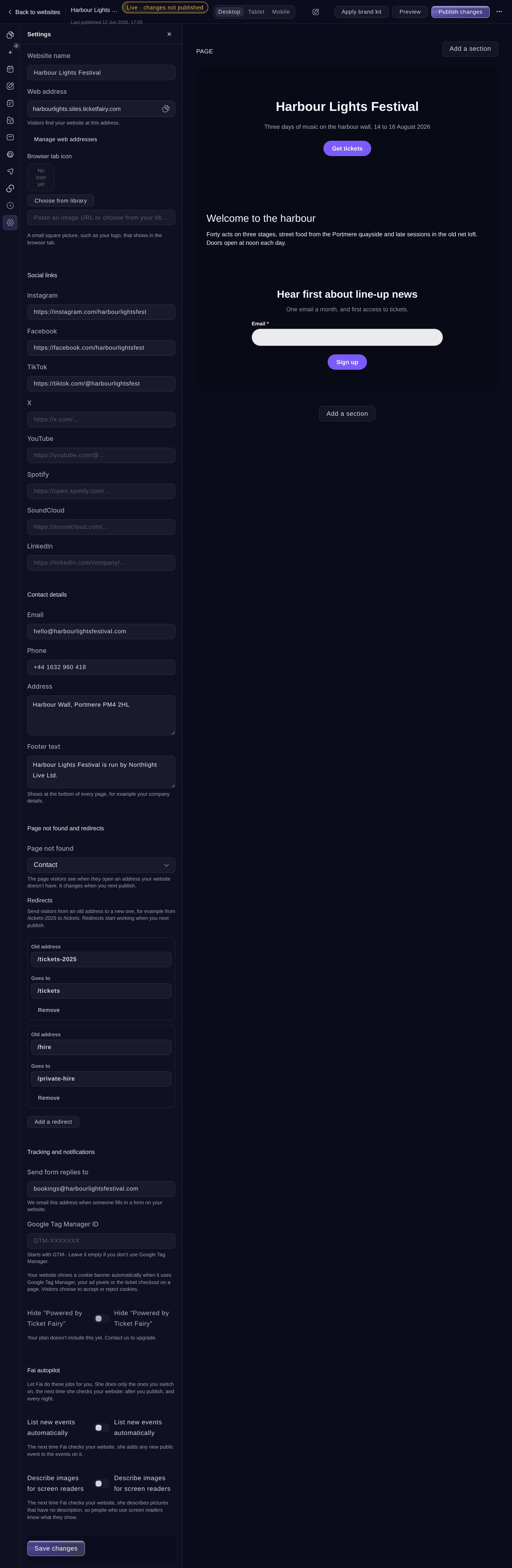
Configuración, página no encontrada y redirecciones. -
Redirige una dirección antigua
En Redirecciones, selecciona Agregar una redirección, introduce la Dirección antigua, como /tickets-2025, y la dirección a la que Lleva a, como /tickets o una dirección completa que empiece por https://.
Nota: Un sitio web puede tener hasta 200 redirecciones. Una dirección antigua que todavía usa una página de tu sitio web seguirá abriendo esa página, y el guardado indica qué redirecciones afecta.
-
Guarda y publica
Selecciona Guardar cambios y, después, Publish changes en la parte superior y Publish changes.
Nota: La ocultación de los buscadores, la página de «Página no encontrada» y las redirecciones llegan a los visitantes cuando publicas. Las contraseñas no necesitan publicación.
-
Comprueba la página
Abre la página de tu sitio web publicado en una ventana privada del navegador. Una página protegida pedirá la contraseña y una dirección antigua abrirá la página a la que se redirige.


Prueba estos pasos en tu propio evento
Crea una cuenta gratis, monta tu evento y sigue los pasos de arriba en tu propio panel. Tarda unos minutos y no necesitas reservar una llamada comercial.
Sin cuotas de alta. Sin cuota mensual obligatoria. Sin tarjeta de crédito.
O deja que lo hagan por ti
Fai puede ocultar una página de los buscadores, establecer, cambiar o eliminar su contraseña, elegir la página que ven los visitantes en una dirección desconocida y añadir o eliminar redirecciones. Te pedirá confirmación antes de cada cambio.
En tu panel, con Fai
Protege con contraseña la página de información del personal de mi sitio web <WEBSITE NAME> y ocúltala de los buscadores.
Deja que Fai lo haga por ti
Fai trabaja dentro de tu panel de Ticket Fairy. Crea tu cuenta, abre Fai y pega la instrucción de arriba.
Sin cuotas de alta. Sin cuota mensual obligatoria. Sin tarjeta de crédito.
Cambia o elimina la contraseña de una página
-
Cambia la contraseña
En Opciones de la página, introduce una Nueva contraseña y selecciona Cambiar contraseña. La contraseña anterior dejará de funcionar de inmediato.
-
Elimina la contraseña
Selecciona Quitar contraseña y confirma. Cualquiera que tenga el enlace podrá abrir la página de inmediato.
Fai puede cambiar o eliminar la contraseña de una página después de que lo confirmes.
En tu panel, con Fai
Elimina la contraseña de la página <PAGE NAME> de mi sitio web <WEBSITE NAME>.
Preguntas que puedes tener
- ¿La contraseña de una página también protege las páginas a las que enlaza?
- Sí, en el caso de las listas que solo se muestran en páginas protegidas: las páginas de entrada de una programación o de una lista que solo muestran las páginas protegidas necesitan la misma contraseña, y se excluyen del mapa del sitio y de las búsquedas. Un formulario de una página protegida solo acepta respuestas de visitantes que hayan introducido la contraseña.
- ¿Cuándo muestra mi sitio web un aviso de cookies?
- Tu sitio web muestra automáticamente un aviso de cookies cuando utiliza Google Tag Manager, tus píxeles publicitarios o el proceso de compra de entradas en una página. Los visitantes eligen aceptar o rechazar las cookies y el seguimiento espera su respuesta. No hay ninguna opción que cambiar.
- ¿Qué ocurre si alguien sigue intentando adivinar la contraseña de una página?
- Un visitante puede intentarlo 10 veces en 5 minutos. Después de muchos intentos incorrectos en poco tiempo, los visitantes que ya se hayan equivocado tendrán que esperar antes de volver a intentarlo, pero quienes no lo hayan intentado nunca no tendrán ninguna restricción.
- ¿Por qué no funciona mi redirección?
- Una redirección empieza a funcionar cuando vuelves a publicar. Si una página de tu sitio web utiliza la misma dirección, los visitantes verán esa página; el guardado muestra la redirección para que puedas cambiarla.
- ¿Restaurar una versión anterior cambia las contraseñas de las páginas?
- No. Una página conserva su contraseña actual cuando restauras una versión anterior de tu sitio web.
¿Todavía tienes una pregunta?
Reserva una demo y te la respondemos en una llamada, sobre tu tipo de evento. O crea tu cuenta y compruébalo por ti mismo.
Sin cuotas de alta. Sin cuota mensual obligatoria. Sin tarjeta de crédito.
Guías relacionadas
Hazlo en tu propio evento
Crea tu cuenta, monta tu evento y sigue los pasos en tu propio panel. No necesitas reservar una llamada comercial.