
Email, SMS y marketing
Deja que Fai mejore tu sitio web de eventos
Los promotores y los equipos de los locales rara vez tienen tiempo para revisar cada página o añadir cada nuevo evento al sitio web. Fai hace esas comprobaciones por ti y te entrega cada cambio como una sugerencia, para que el sitio web esté al día con tus eventos mientras tú decides qué leen los visitantes.
Fai revisa tu sitio web de eventos y sugiere cambios, redacta textos y propone un diseño. Tú decides qué publicar y puedes deshacer cada cambio.
- Para
- Mantén actualizado tu sitio web de eventos con Fai
- Dura
- 10 minutos
Antes de empezar
- Ser propietario o administrador de la marca y tener un sitio web en el dashboard, como se explica en la guía para crear un sitio web para tus eventos.
- La redacción de textos con Fai, Fill my site y themes from your logo forman parte de algunos planes. Sin ellos, el dashboard indica que tu plan aún no los incluye; ponte en contacto con nosotros para añadirlos. Las demás sugerencias de Fai funcionan con cualquier plan.
-
Abre las sugerencias de Fai
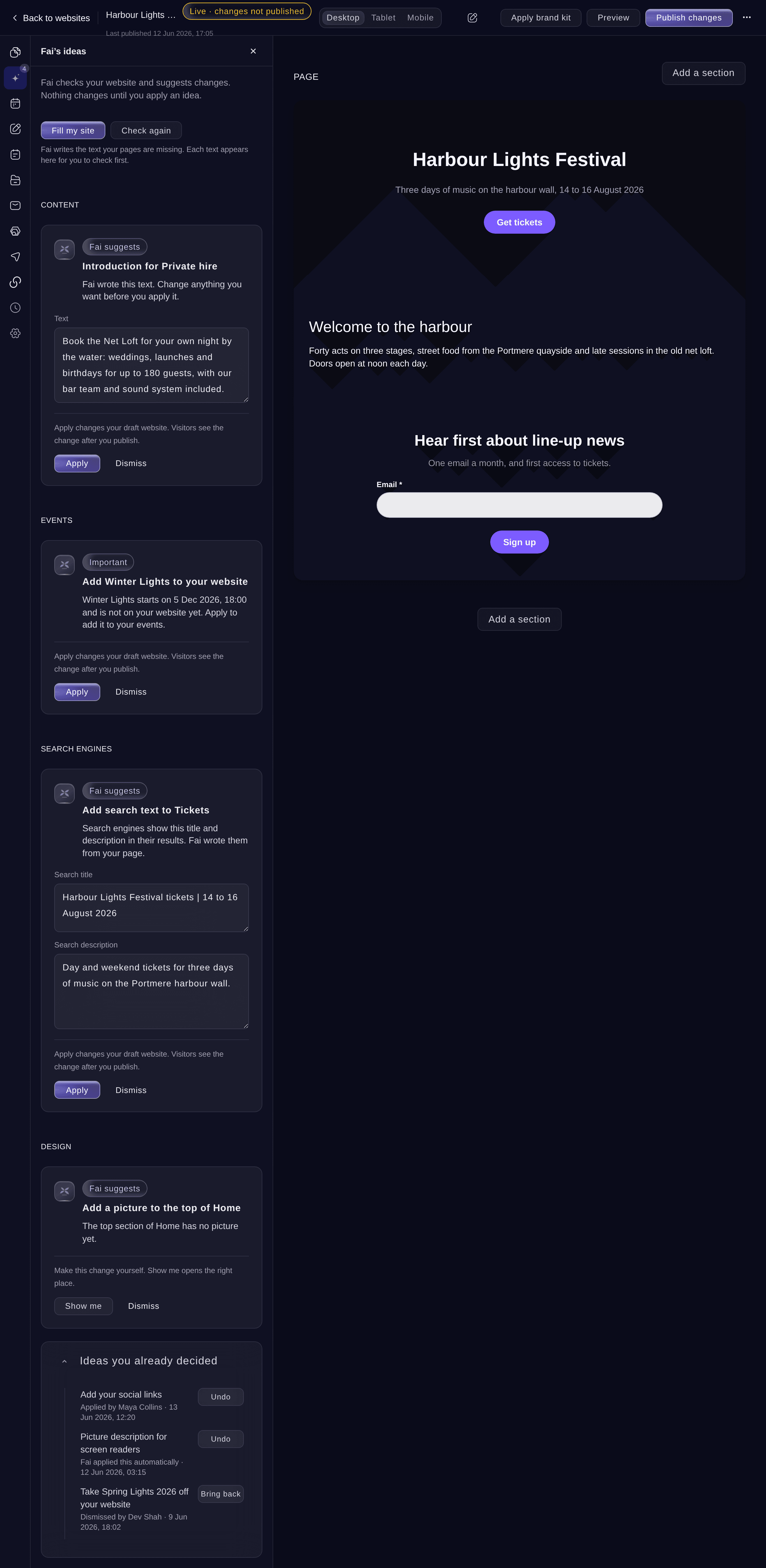
Abre el sitio web en el editor y selecciona Ideas de Fai. Cada sugerencia indica qué propone Fai y por qué. Las más importantes están marcadas como Importante.
Nota: Fai vuelve a revisar tu sitio web después de que lo publiques y cada noche cuando esté activo. Selecciona Revisar de nuevo para pedirle que lo revise ahora.
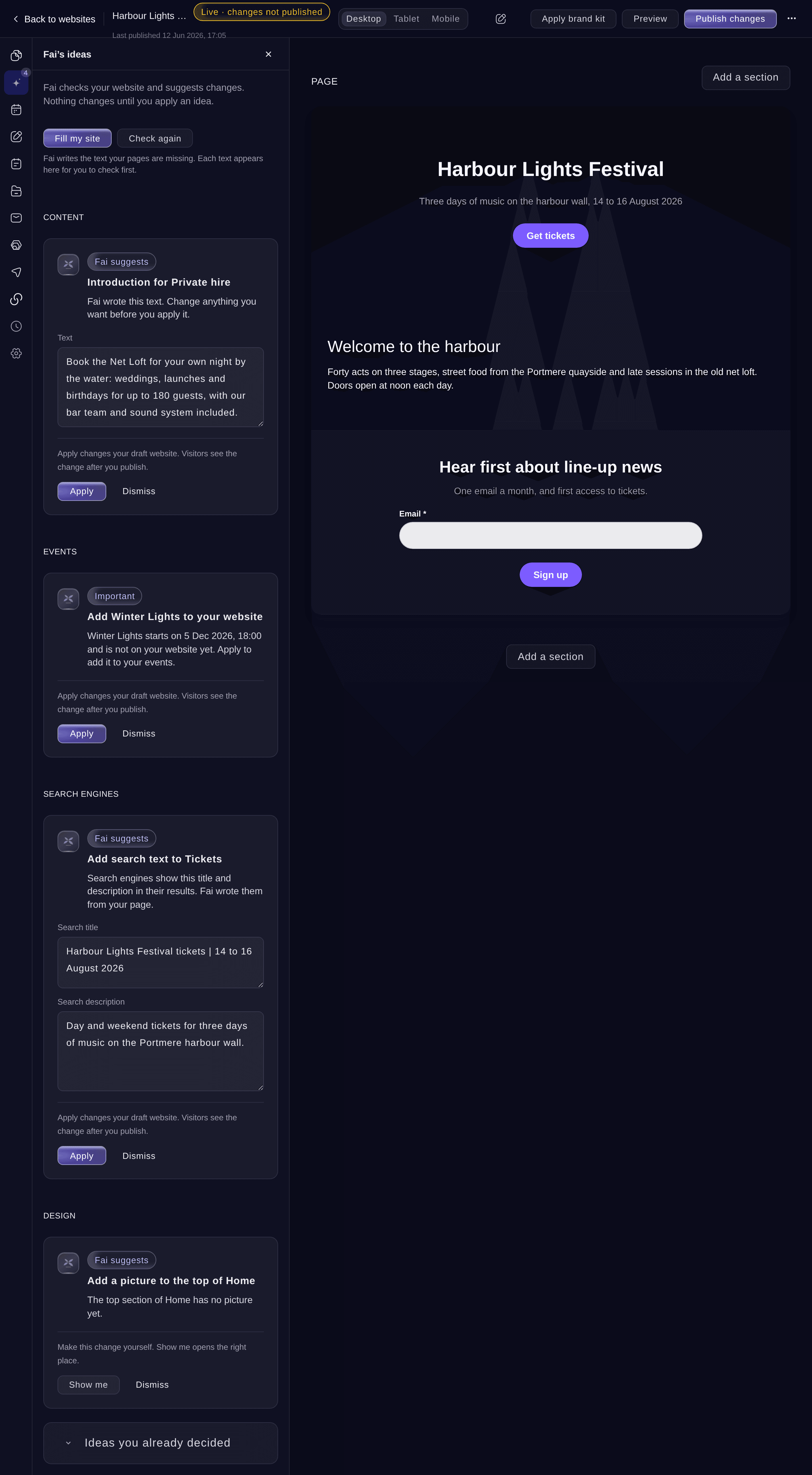
Sugerencias de Fai. -
Cambia el texto de Fai si quieres
Opcional: cambia las palabras del cuadro de una sugerencia que incluya texto antes de aplicarla.
Nota: No puedes aplicar una sugerencia con el cuadro vacío hasta que introduzcas el texto que quieras.
-
Aplica o descarta cada sugerencia
Selecciona Aplicar para hacer el cambio en el borrador de tu sitio web o Descartar para dejarlo como está.
Nota: Los visitantes verán el cambio aplicado después de que publiques. Una sugerencia con Muéstrame requiere que hagas el cambio tú; el botón abre el lugar adecuado.
-
Deja que Fai redacte los textos que faltan
Selecciona Completar mi sitio. Fai redacta los títulos, las introducciones, los textos de búsqueda y las descripciones que faltan en tus páginas. Cada texto llega como una sugerencia para que lo revises.
Consejo: Selecciona Aplicar todos los textos de Fai ({{count}}) para añadir de una vez todos los textos al borrador, exactamente como los redactó Fai.
-
Pide a Fai que redacte un campo
Selecciona una sección de la página, selecciona Redactar con Fai debajo de un campo de texto y elige qué quieres que haga Fai, como Hacerlo más dinámico.
Nota: Decirle a Fai qué cambiar te permite escribir tu propia instrucción, como mencionar el aparcamiento gratuito.
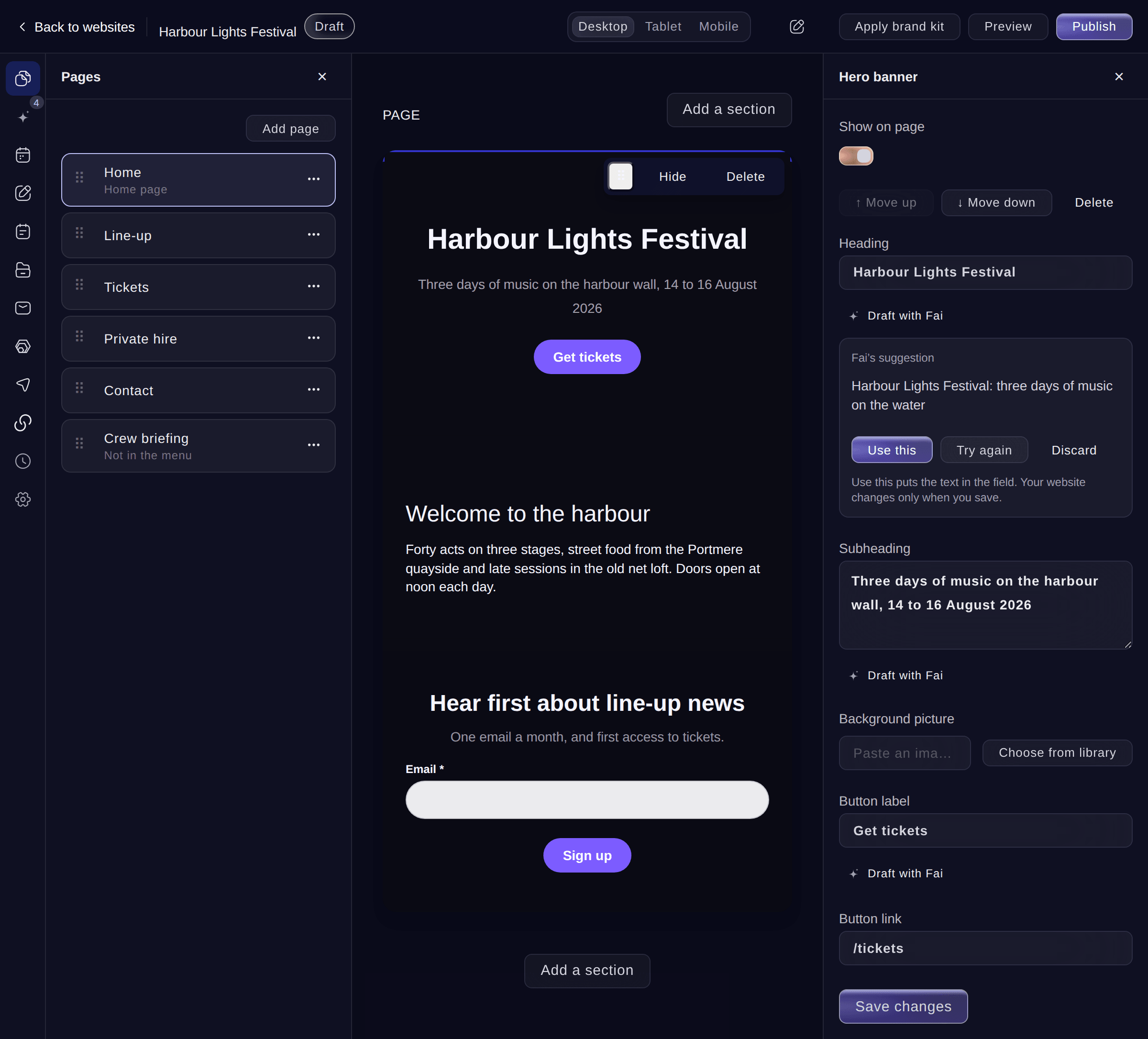
Sugerencia de Fai para un campo. -
Usa la sugerencia de Fai
Selecciona Usar esto para poner el texto de Fai en el campo y, después, selecciona Guardar cambios.
Nota: Nada cambia hasta que guardes. Intentar de nuevo pide a Fai otra versión y Descartar conserva tu propio texto.
-
Crea un tema a partir de tu logotipo
Selecciona Diseño, elige tu logotipo o describe el diseño que quieres en Tema a partir de tu logo y, después, selecciona Crear mi tema con Fai.
Nota: Los colores, las fuentes y las esquinas de Fai se muestran primero en tu página. Selecciona Guardar cambios para conservarlos o Restablecer para volver atrás.
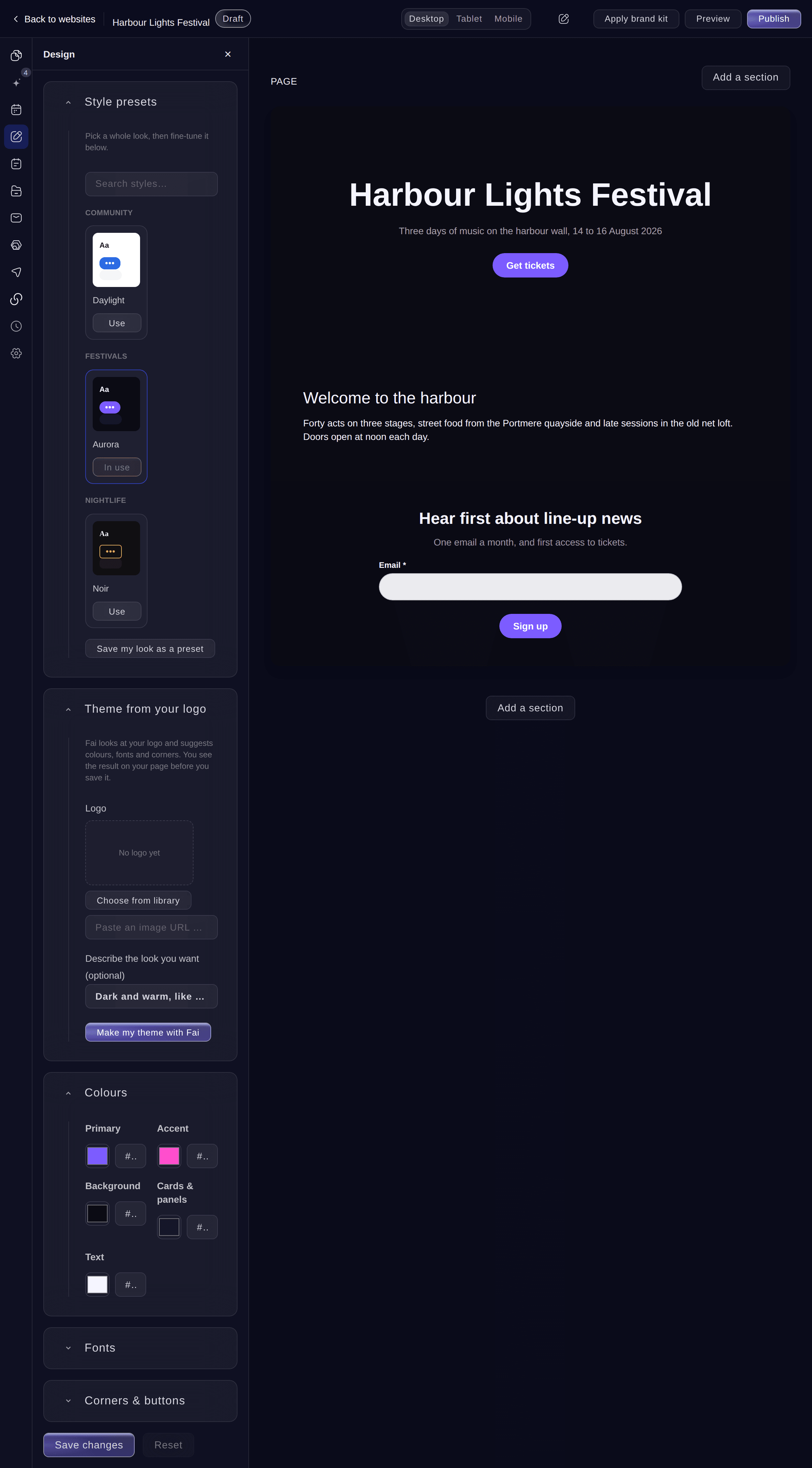
Theme from your logo. -
Activa el piloto automático para los trabajos que elijas
Opcional: selecciona Configuración, activa los trabajos en Piloto automático de Fai y, después, selecciona Guardar cambios.
Nota: Fai hace cada trabajo la próxima vez que revise tu sitio web: después de que publiques y cada noche cuando esté activo. Ambos están desactivados al principio.
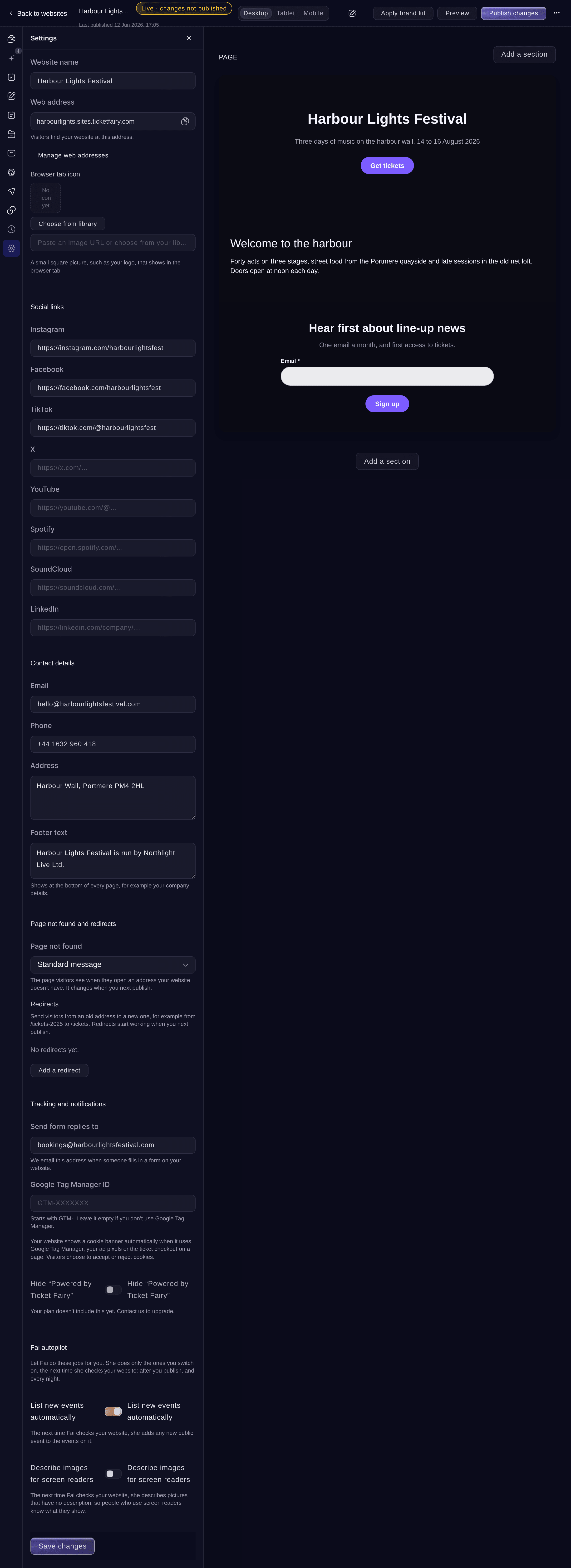
Settings, Fai autopilot.


Prueba estos pasos en tu propio evento
Crea una cuenta gratis, monta tu evento y sigue los pasos de arriba en tu propio panel. Tarda unos minutos y no necesitas reservar una llamada comercial.
Sin cuotas de alta. Sin cuota mensual obligatoria. Sin tarjeta de crédito.
O deja que lo hagan por ti
Fai puede mostrar las sugerencias para un sitio web, aplicar, descartar, deshacer o recuperar cada una, volver a revisar el sitio web, redactar los textos que faltan, reformular textos y proponer un tema. Te pregunta antes de hacer cada cambio en tu sitio web.
En tu panel, con Fai
¿Cuáles son tus sugerencias para mi sitio web de <WEBSITE NAME>? Aplica las relacionadas con eventos y muéstrame primero las de texto
Deja que Fai lo haga por ti
Fai trabaja dentro de tu panel de Ticket Fairy. Crea tu cuenta, abre Fai y pega la instrucción de arriba.
Sin cuotas de alta. Sin cuota mensual obligatoria. Sin tarjeta de crédito.
Deshaz una sugerencia que hayas aplicado
-
Abre las sugerencias que ya decidiste
En Ideas de Fai, selecciona Ideas que ya decidiste. Cada una indica quién la aplicó o descartó y cuándo, incluidos los cambios que Fai hizo con el piloto automático.
Ideas you already decided. -
Deshaz el cambio
Selecciona Deshacer en la sugerencia y confirma. El borrador vuelve a su estado anterior y la sugerencia vuelve a estar disponible.
Nota: Selecciona Recuperar en una sugerencia descartada para devolverla a la lista. Si un compañero cambió la misma parte después, Undo lo indica y no hace ningún cambio.

Fai deshace una sugerencia aplicada o recupera una descartada después de que confirmes.
En tu panel, con Fai
Deshaz la última sugerencia aplicada en mi sitio web de <WEBSITE NAME>
Preguntas que puedes tener
- ¿Fai publica alguna vez mi sitio web por su cuenta?
- No. Fai solo cambia el borrador y únicamente cuando aplicas una sugerencia o activas un trabajo del piloto automático. Los visitantes ven el cambio después de que publiques.
- ¿Qué tipos de sugerencias hace Fai?
- Fai sugiere añadir un evento nuevo, retirar un evento pasado, crear un banner para un evento casi agotado, añadir imágenes y biografías de tu cartel, textos de búsqueda para páginas, descripciones de imágenes, datos de contacto y enlaces sociales, respuestas a preguntas frecuentes de los visitantes y una sección de entradas para una página concurrida que no tiene entradas.
- ¿Por qué no aparece ninguna sugerencia?
No ideas right now
significa que Fai no encontró nada que sugerir en su última revisión. Vuelve a revisar después de que publiques, cada noche cuando tu sitio web esté activo y cuando selecciones Revisar de nuevo.- ¿Por qué Fai ofrece Add below para un texto con enlaces?
- Fai devuelve texto sin formato. En un campo con enlaces, listas o títulos, Usar esto eliminaría el formato. Por eso Fai ofrece Agregar abajo, que conserva tu texto y añade el suyo después.
- ¿Puedo deshacer un cambio que Fai hizo con el piloto automático?
- Sí. Los cambios que Fai hizo con el piloto automático aparecen en Ideas que ya decidiste con Deshacer, igual que los que aplicaste tú.
¿Todavía tienes una pregunta?
Reserva una demo y te la respondemos en una llamada, sobre tu tipo de evento. O crea tu cuenta y compruébalo por ti mismo.
Sin cuotas de alta. Sin cuota mensual obligatoria. Sin tarjeta de crédito.
Guías relacionadas
Hazlo en tu propio evento
Crea tu cuenta, monta tu evento y sigue los pasos en tu propio panel. No necesitas reservar una llamada comercial.