
Email, SMS y marketing
Añade formularios de consultas y confirmaciones de asistencia a tu sitio web del evento
Los locales que aceptan reservas privadas, los festivales que responden preguntas de vendedores y accesibilidad, y los anfitriones que recopilan confirmaciones de asistencia necesitan lo mismo: los datos correctos de cada persona, en una sola bandeja de entrada. Un formulario en tu sitio web del evento hace tus propias preguntas y guarda cada respuesta junto con tu sitio web.
Añade un formulario de contacto, reserva privada o confirmación de asistencia a tu sitio web, recibe un correo por cada respuesta y gestiona todo en un solo lugar.
- Para
- Recopila consultas y confirmaciones de asistencia desde tu sitio web
- Dura
- 9 minutos
Antes de empezar
- Ser propietario o administrador de la marca y tener un sitio web en el panel, como se explica en la guía para crear un sitio web para tus eventos.
-
Añade una sección de formulario a una página
Abre el sitio web en el editor, selecciona la página en Páginas, selecciona Agregar una sección y elige Formulario de contacto o Formulario de RSVP.
Consejo: Elige Suscripción al boletín para recopilar direcciones de correo electrónico para una de tus listas de correo.
-
Elige las preguntas
Selecciona la sección de formulario en la página y elige una opción en Preguntas.
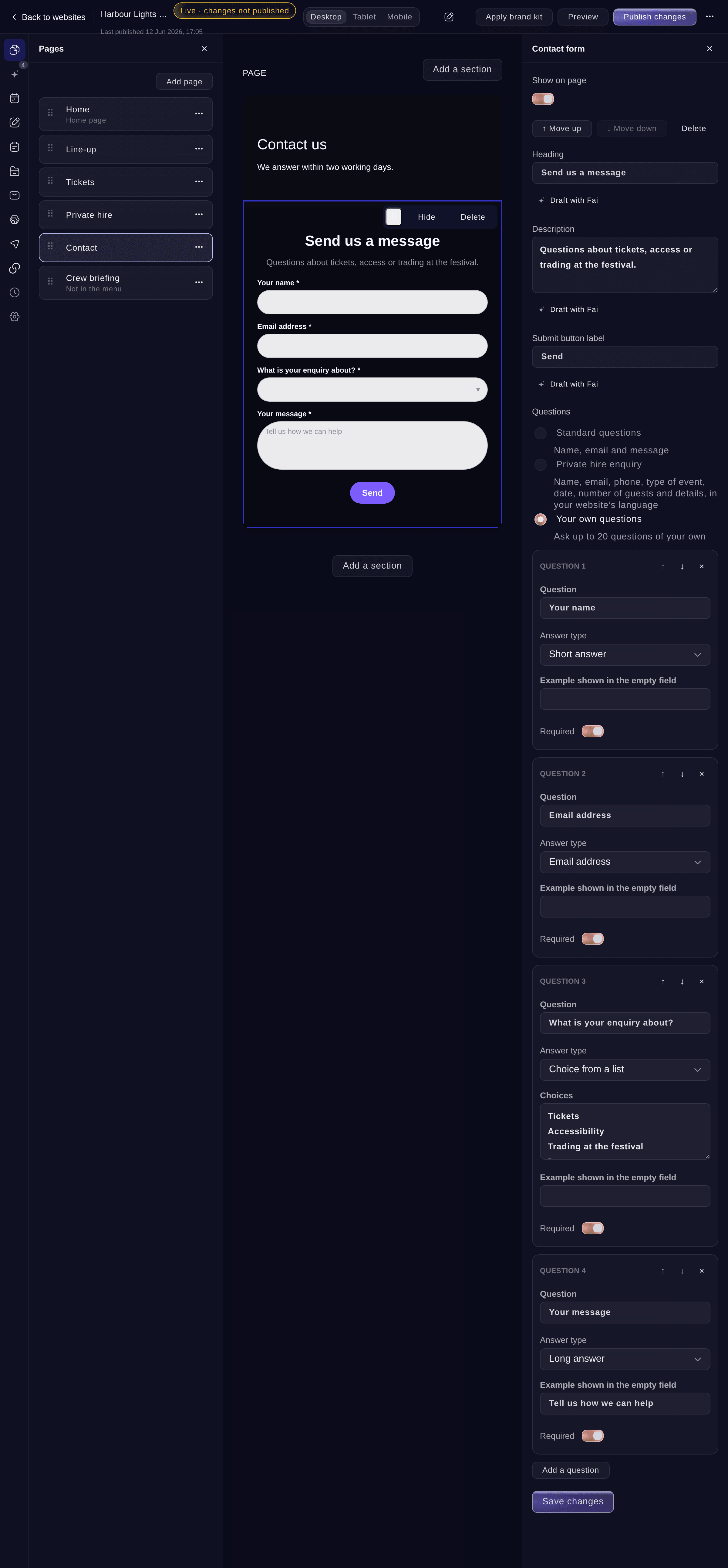
Un formulario con tus propias preguntas. -
Añade tus propias preguntas
Si elegiste Tus propias preguntas, selecciona Agregar una pregunta, introduce la Pregunta y elige el Tipo de respuesta.
Nota: Para Elegir de una lista, introduce una opción por línea en Opciones, hasta 50. Activa Obligatoria para cada respuesta que las personas deban proporcionar.
-
Guarda el formulario
Introduce el encabezado del formulario y el texto de los botones si quieres y selecciona Guardar cambios.
Nota: Un formulario de confirmación de asistencia con tus propias preguntas necesita una pregunta obligatoria de correo electrónico para que puedas contactar con tus invitados. El formulario te lo indica antes de guardarlo.
-
Elige quién recibe las respuestas por correo electrónico
Selecciona Configuración, introduce una dirección en Enviar las respuestas de formularios a y selecciona Guardar cambios.
Nota: Enviaremos a esa dirección un correo por cada nueva respuesta de contacto o confirmación de asistencia. Si no introduces ninguna dirección, enviaremos los correos a la dirección de correo electrónico de tu marca.
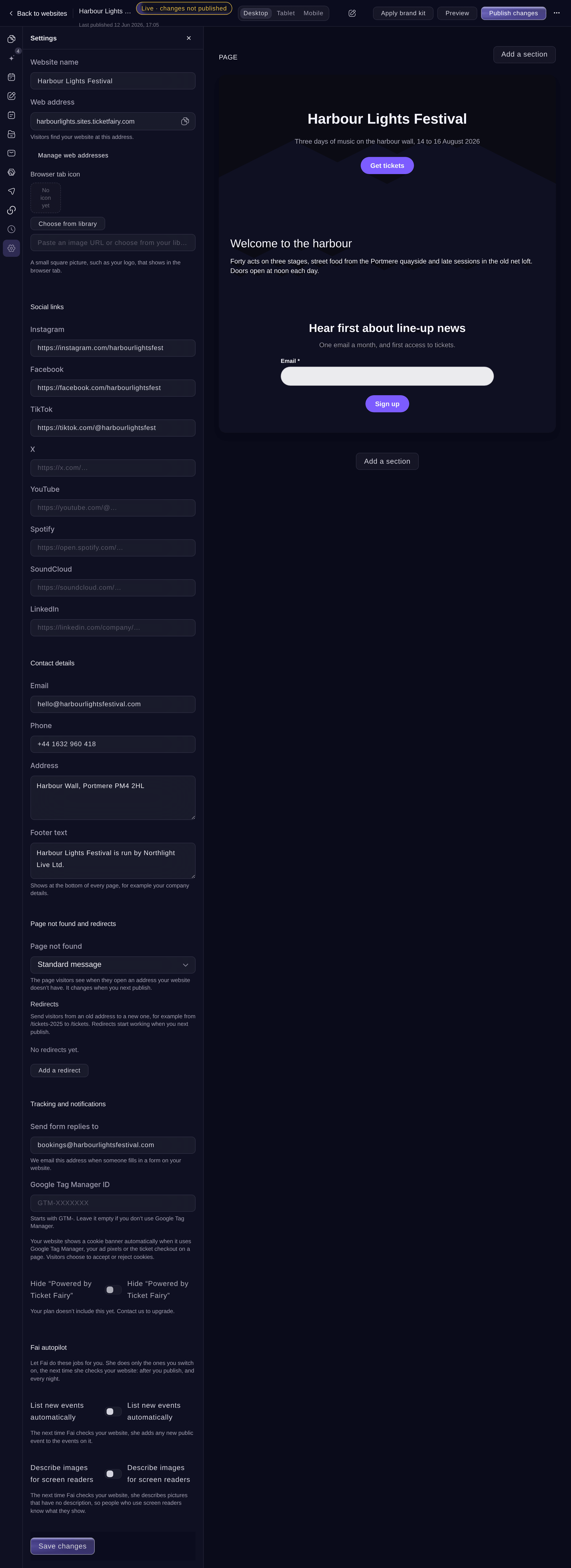
Configuración. -
Publica el formulario
Selecciona Publish changes en la parte superior y vuelve a seleccionar Publish changes. Los visitantes podrán rellenar el formulario de inmediato.
-
Lee las respuestas
Selecciona Respuestas de formularios. Cada respuesta muestra las respuestas a tus propias preguntas, empezando por las más recientes, y las nuevas aparecen marcadas como Nuevo.
Nota: Elige Nuevos, Leídos, Archivados o Spam en la parte superior para ver solo esas respuestas. Usa Marcar como leído y Archivar en una respuesta para organizarla.
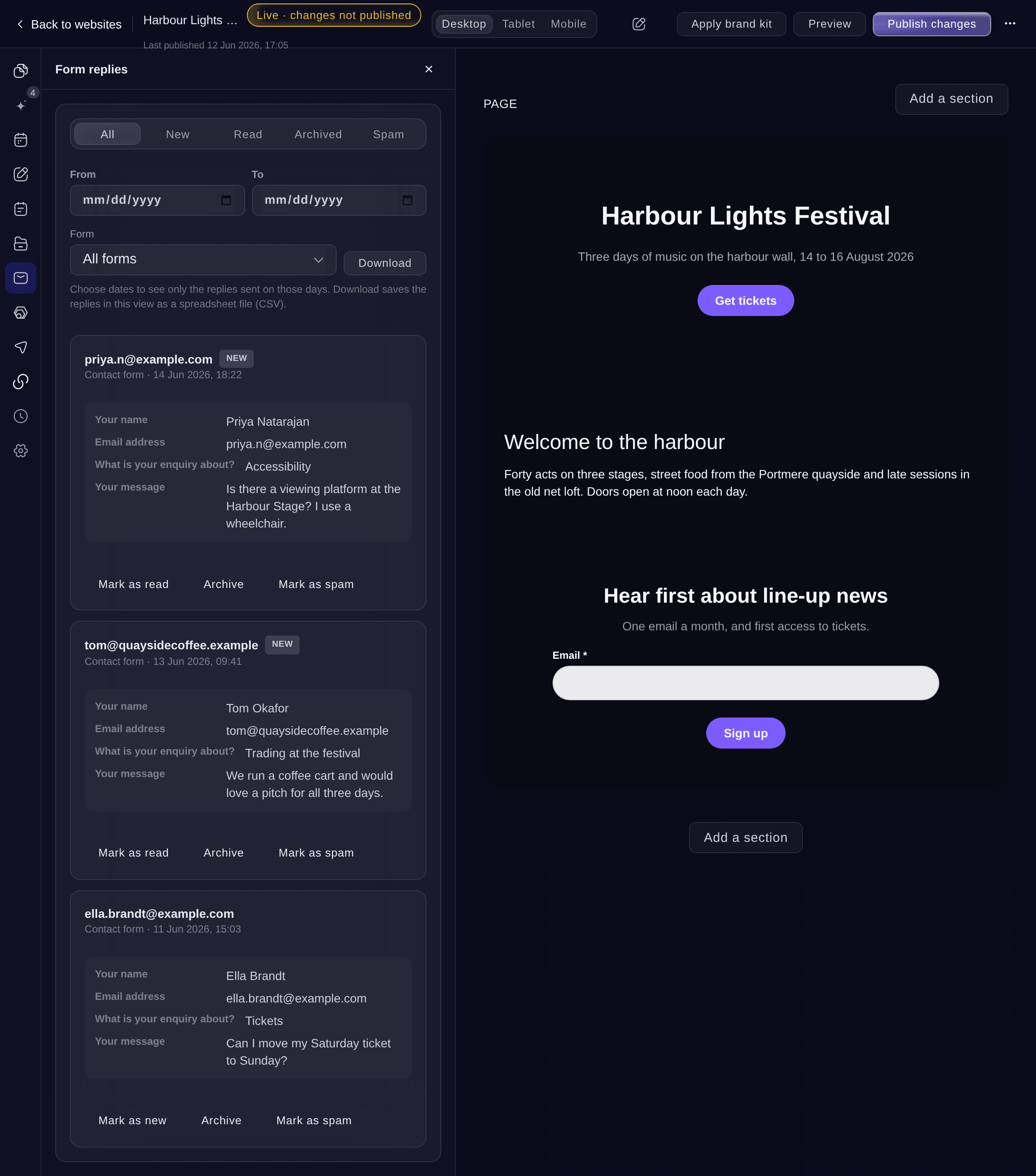
Respuestas del formulario.


Prueba estos pasos en tu propio evento
Crea una cuenta gratis, monta tu evento y sigue los pasos de arriba en tu propio panel. Tarda unos minutos y no necesitas reservar una llamada comercial.
Sin cuotas de alta. Sin cuota mensual obligatoria. Sin tarjeta de crédito.
O deja que lo hagan por ti
Fai puede añadir un formulario de contacto o de confirmación de asistencia con tus propias preguntas o con las preguntas de reserva privada, leer las respuestas de los días que indiques y marcarlas como leídas, archivadas o spam. Te pedirá confirmación antes de cada cambio. Para descargar las respuestas como archivo, usa Download replies en el panel.
En tu panel, con Fai
Añade un formulario de consultas de reserva privada a la página Private hire de mi sitio web <WEBSITE NAME>
Deja que Fai lo haga por ti
Fai trabaja dentro de tu panel de Ticket Fairy. Crea tu cuenta, abre Fai y pega la instrucción de arriba.
Sin cuotas de alta. Sin cuota mensual obligatoria. Sin tarjeta de crédito.
Descarga las respuestas
-
Elige las respuestas
En Respuestas de formularios, elige los días en Desde y Hasta, y un Formulario si quieres ver un solo formulario.
-
Descarga el archivo
Selecciona Descargar. Obtendrás un archivo de hoja de cálculo (CSV) con las respuestas que aparecen, con una columna por cada pregunta.
Nota: Cada descarga contiene hasta 20.000 respuestas. Para descargar más, elige un intervalo de días más corto o un estado.
Fai puede leer las respuestas de los días que indiques, pero no puede entregarte el archivo. Usa Download en el panel para obtener la hoja de cálculo.
Marca una respuesta como spam
-
Muévela a Spam
Selecciona Marcar como spam en la respuesta. Se moverá a Spam, donde Marcar como nuevo la devolverá a la lista.
Fai marca una respuesta como spam después de que lo confirmes.
En tu panel, con Fai
Marca como spam la respuesta de <NAME> en mi sitio web <WEBSITE NAME>
Preguntas que puedes tener
- ¿Qué ocurre con las respuestas antiguas si cambio las preguntas?
- Las respuestas que ya enviaron las personas se conservan con las respuestas que dieron. Las preguntas que mantengas seguirán vinculadas a sus respuestas anteriores y las preguntas nuevas aparecerán vacías.
- ¿Por qué algunas respuestas ya están en Spam?
- Comprobamos cada respuesta cuando llega y colocamos en Spam los mensajes que parecen spam, sin enviarte un correo al respecto. Si una respuesta es real, selecciona Marcar como nuevo.
- ¿Adónde van las suscripciones al boletín?
- Las suscripciones llegan a Respuestas de formularios. Elige una lista en Lista de correo dentro de la sección para añadir también a esas personas a la lista.
- ¿Puede un formulario pedir una fecha o un número?
- Sí. Los tipos de respuesta son Respuesta corta, Respuesta larga, Correo electrónico, Teléfono, Elegir de una lista, Casilla, Fecha y Número.
- ¿Puede colocarse un formulario en una página protegida con contraseña?
- Sí. Solo podrán enviarlo los visitantes que hayan introducido la contraseña de la página, por lo que el formulario del equipo o de los invitados seguirá siendo privado.
¿Todavía tienes una pregunta?
Reserva una demo y te la respondemos en una llamada, sobre tu tipo de evento. O crea tu cuenta y compruébalo por ti mismo.
Sin cuotas de alta. Sin cuota mensual obligatoria. Sin tarjeta de crédito.
Guías relacionadas
Hazlo en tu propio evento
Crea tu cuenta, monta tu evento y sigue los pasos en tu propio panel. No necesitas reservar una llamada comercial.