
Email, SMS y marketing
Traduce el sitio web de tu evento
Los festivales que atraen a público internacional y los locales de ciudades turísticas venden más entradas cuando los visitantes pueden leer el sitio web del evento en su propio idioma. Fai hace la traducción y tu equipo revisa cada texto antes de que lo vean los compradores de entradas.
Fai traduce el sitio web de tu evento a los idiomas de tus compradores, tú revisas los textos y publicas cada idioma cuando está listo, con un menú de idiomas.
- Para
- Ofrecer tu sitio web en más idiomas
- Dura
- 8 minutos
Antes de empezar
- Ser propietario o administrador de la marca y tener un sitio web en el dashboard, como se explica en la guía para crear un sitio web para tus eventos.
- La traducción con Fai está incluida en algunos planes. Sin ella, Agregar idiomas no está disponible y Languages indica que tu plan aún no la incluye; ponte en contacto con nosotros para añadirla.
-
Abre Languages
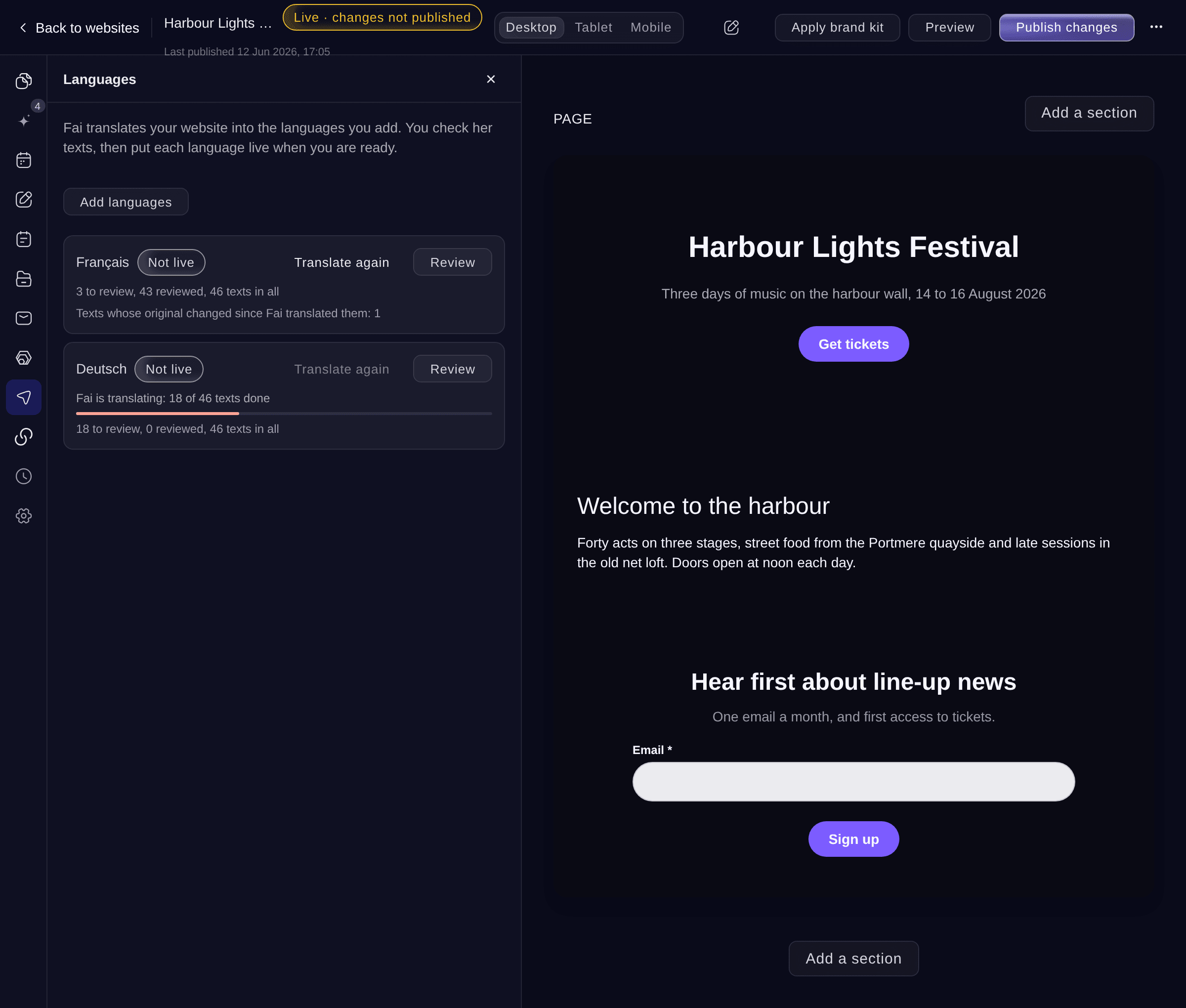
Abre el sitio web en el editor y selecciona Idiomas. Cada idioma que hayas añadido muestra cuántos textos esperan revisión y si está Publicado.
Languages. -
Añade los idiomas
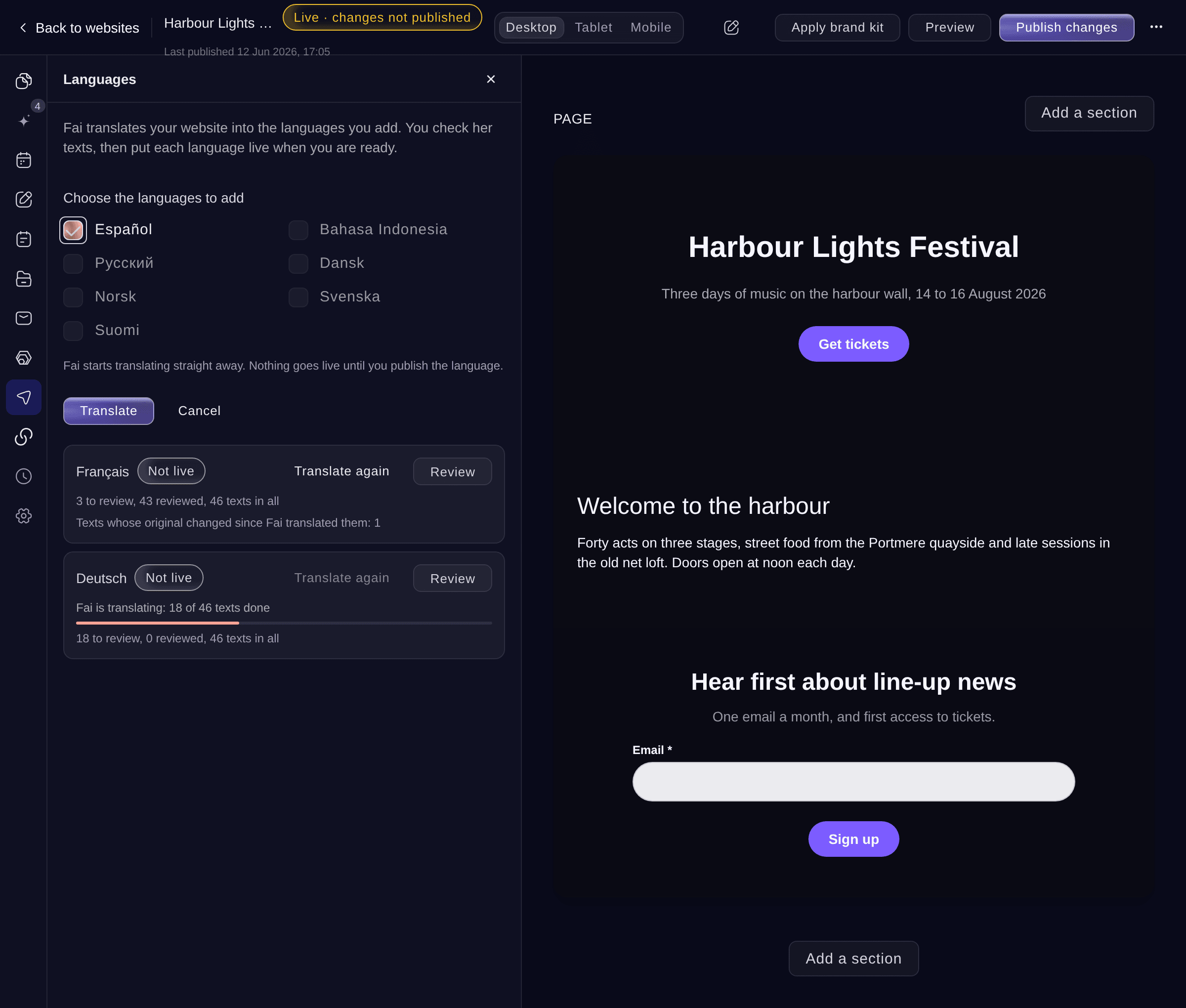
Selecciona Agregar idiomas, marca cada idioma en Elige los idiomas que quieres agregar y selecciona Traducir.
Nota: Fai puede traducir al español, francés, alemán, indonesio, ruso, danés, noruego, sueco y finés, y al inglés cuando tu sitio web está en otro idioma.
Añade idiomas. -
Espera a que Fai traduzca
Fai traduce tus páginas, secciones y listas en segundo plano y muestra cuántos textos ha terminado. Puedes seguir editando o salir del editor mientras trabaja.
-
Revisa los textos de Fai
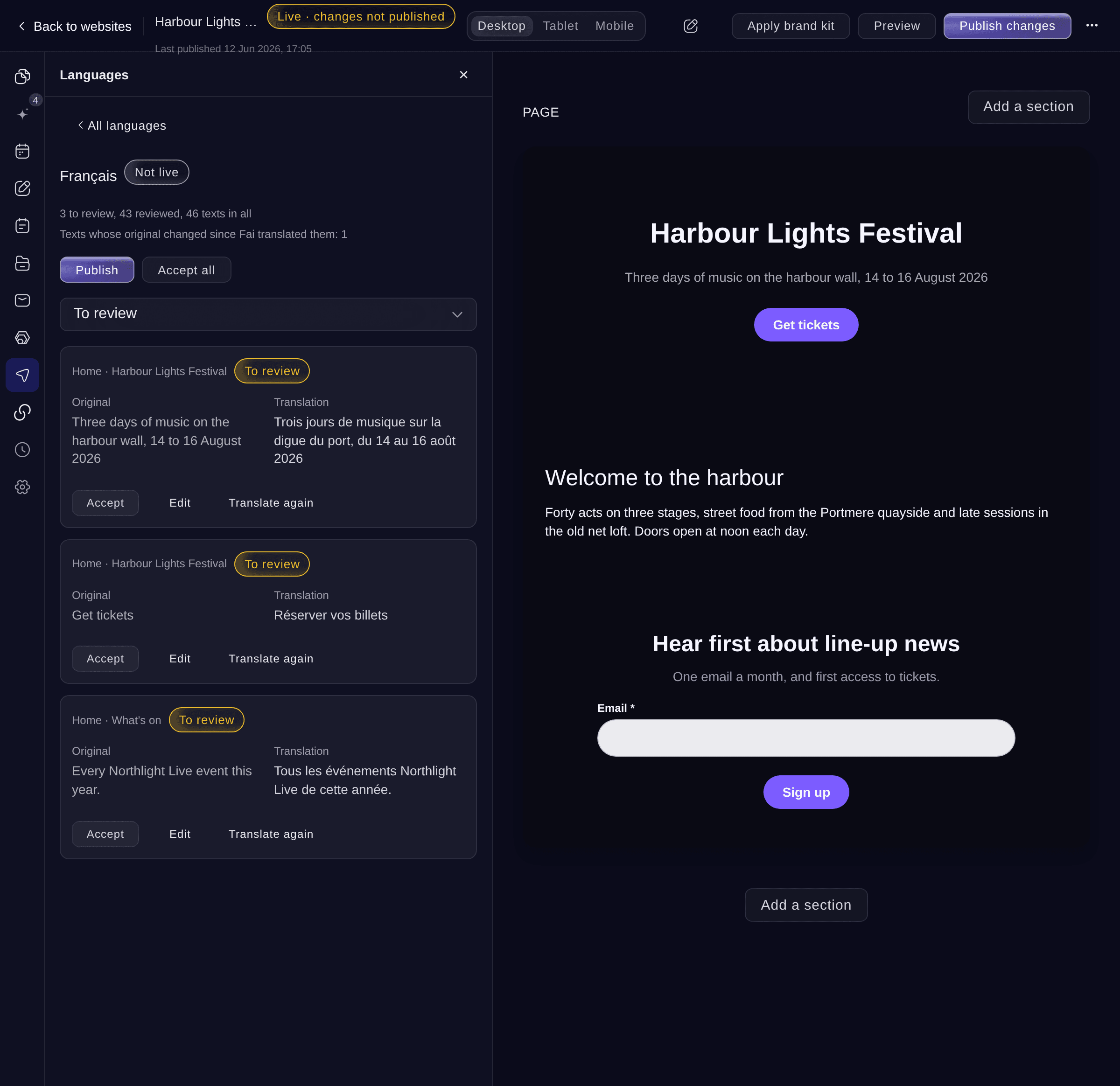
Selecciona Revisar en el idioma. Cada texto muestra dónde aparece en tu sitio web, el Original y la Traducción de Fai.
Consejo: Aceptar todo acepta de una vez todos los textos que esperan revisión.
Revisa un idioma. -
Publica el idioma
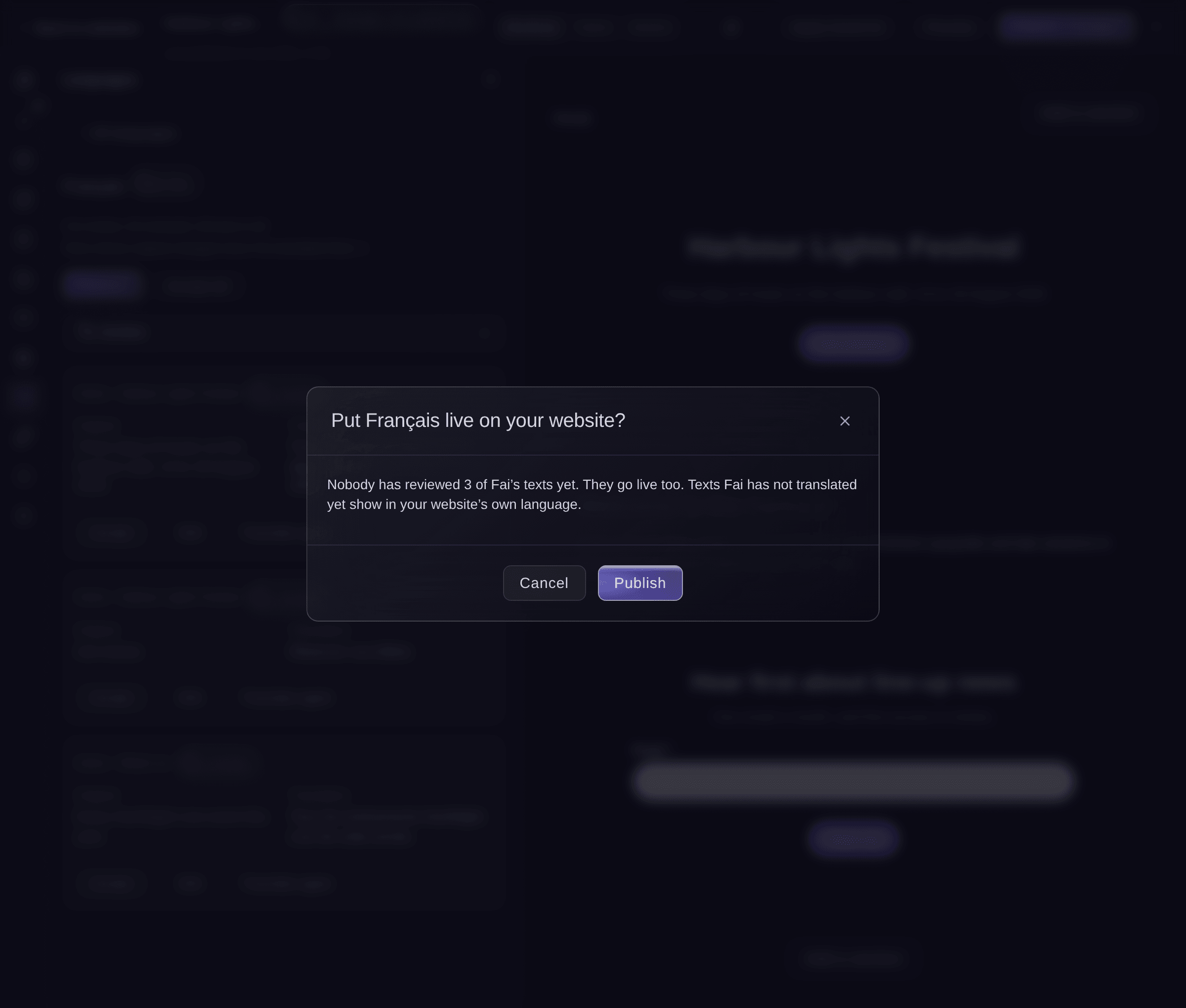
Selecciona Publish, lee la confirmación y vuelve a seleccionar Publish.
Nota: La confirmación indica cuántos textos de Fai aún no ha revisado nadie; esos textos también se publican. Los textos que Fai todavía no ha traducido aparecen en el idioma propio de tu sitio web.
Publica un idioma. -
Comprueba el idioma en tu sitio web
Abre tu sitio web publicado y elige el idioma en el menú de idiomas de la parte superior. Cada página, menú y pie de página aparece en ese idioma.


Prueba estos pasos en tu propio evento
Crea una cuenta gratis, monta tu evento y sigue los pasos de arriba en tu propio panel. Tarda unos minutos y no necesitas reservar una llamada comercial.
Sin cuotas de alta. Sin cuota mensual obligatoria. Sin tarjeta de crédito.
O deja que lo hagan por ti
Fai puede traducir tu sitio web a los idiomas que indiques, mostrar cuánto ha avanzado, aceptar, editar o volver a traducir un texto, y publicar o quitar un idioma. Te pide confirmación antes de cada cambio.
En tu panel, con Fai
Traduce mi sitio web <WEBSITE NAME> al francés y al alemán y avísame cuando los textos estén listos para revisarlos
Deja que Fai lo haga por ti
Fai trabaja dentro de tu panel de Ticket Fairy. Crea tu cuenta, abre Fai y pega la instrucción de arriba.
Sin cuotas de alta. Sin cuota mensual obligatoria. Sin tarjeta de crédito.
Quita un idioma de tu sitio web
-
Quítalo
En la revisión del idioma, selecciona Quitar del sitio web y confirma.
Nota: Los visitantes dejan de ver el idioma. Tus traducciones se conservan, así que puedes volver a publicarlo en cualquier momento.
Fai quita un idioma de tu sitio web después de que lo confirmes.
En tu panel, con Fai
Quita el alemán de mi sitio web <WEBSITE NAME>
Preguntas que puedes tener
- ¿Qué ocurre cuando cambio un texto después de que Fai lo haya traducido?
- El texto traducido aparece marcado como El original cambió y los visitantes ven el texto nuevo en el idioma propio de tu sitio web hasta que se actualiza la traducción. Elige Original modificado en Mostrar textos para encontrarlos y selecciona Traducir de nuevo o edítalos.
- ¿Por qué un idioma indica que Fai no pudo terminar?
- Fai se detuvo antes de traducir todos los textos. Selecciona Traducir de nuevo en el idioma y continuará con los textos que faltan.
- ¿Tengo que volver a publicar mi sitio web después de publicar un idioma?
- No. Publicar el idioma lo activa por sí solo.
- ¿Qué ocurre si un compañero edita la misma traducción?
- El dashboard muestra su texto y pregunta si quieres Usar su texto o Guardar el mío, para que ninguno de los dos pierda su trabajo.
¿Todavía tienes una pregunta?
Reserva una demo y te la respondemos en una llamada, sobre tu tipo de evento. O crea tu cuenta y compruébalo por ti mismo.
Sin cuotas de alta. Sin cuota mensual obligatoria. Sin tarjeta de crédito.
Guías relacionadas
Hazlo en tu propio evento
Crea tu cuenta, monta tu evento y sigue los pasos en tu propio panel. No necesitas reservar una llamada comercial.