
Email, SMS и маркетинг
Создайте сайт для своих мероприятий
Командам фестивалей, площадкам и промоутерам нужно одно место, где поклонники могут найти все мероприятия, состав участников и информацию о билетах. Создайте такой сайт в панели управления из уже добавленных мероприятий и данных о бренде, чтобы заниматься тем, что отличает ваши мероприятия, а не веб-дизайном.
Создайте сайт фестиваля, площадки или клубной ночи: Fai подготовит его из ваших мероприятий и данных о бренде, а вы измените страницы, разделы и оформление.
- Для кого
- Создание сайта для мероприятий
- Займёт
- 12 минут
Перед началом
- Вы — владелец или администратор бренда. Если в меню бренда нет пункта Веб-сайт, свяжитесь с нами, чтобы включить Website Builder для вашего бренда.
- Создайте предстоящие мероприятия, чтобы Fai могла построить сайт на их основе. Можно также начать с шаблона и добавить мероприятия позже.
-
Откройте сайты
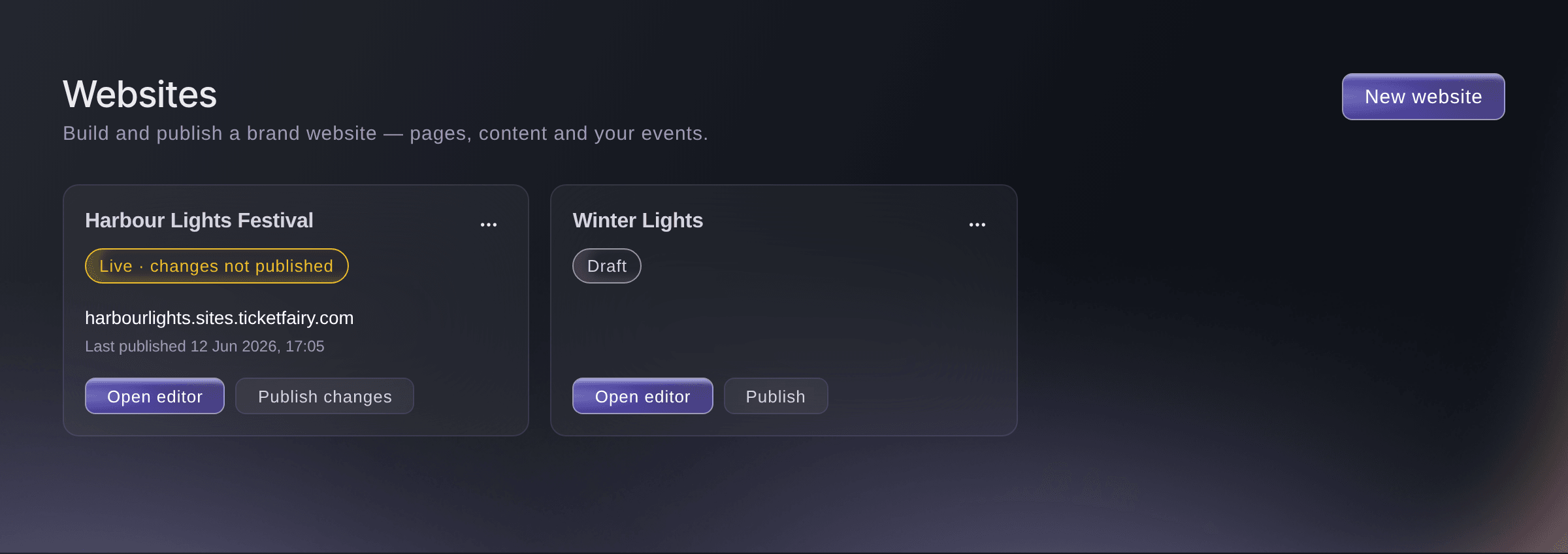
Откройте бренд и выберите Веб-сайт. На странице Веб-сайты перечислены все сайты вашего бренда и их статусы.
Website, Websites. -
Создайте новый сайт
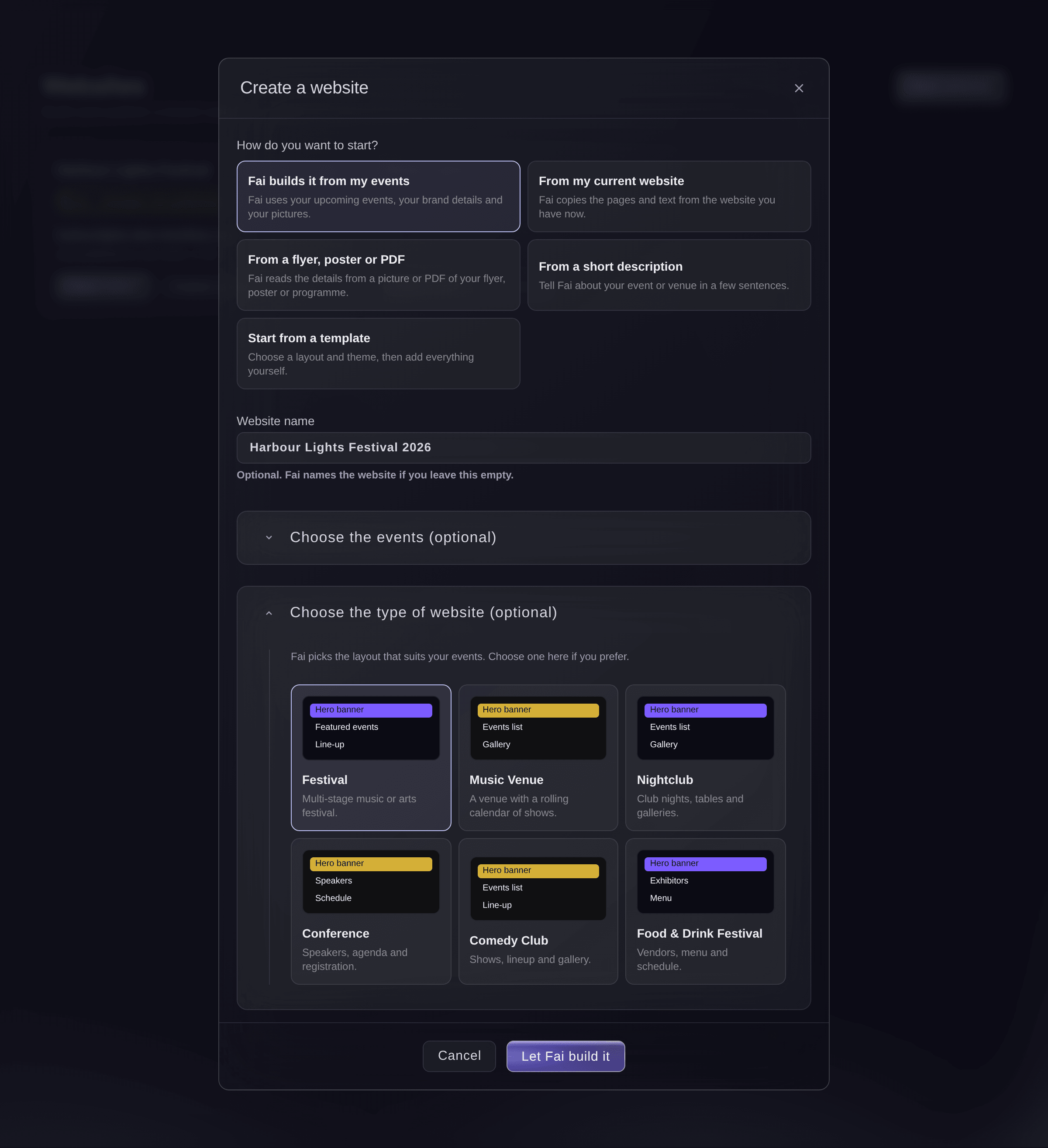
Выберите Новый сайт, затем укажите способ начала в разделе С чего вы хотите начать?.
Create a website. -
Поручите Fai создать черновик
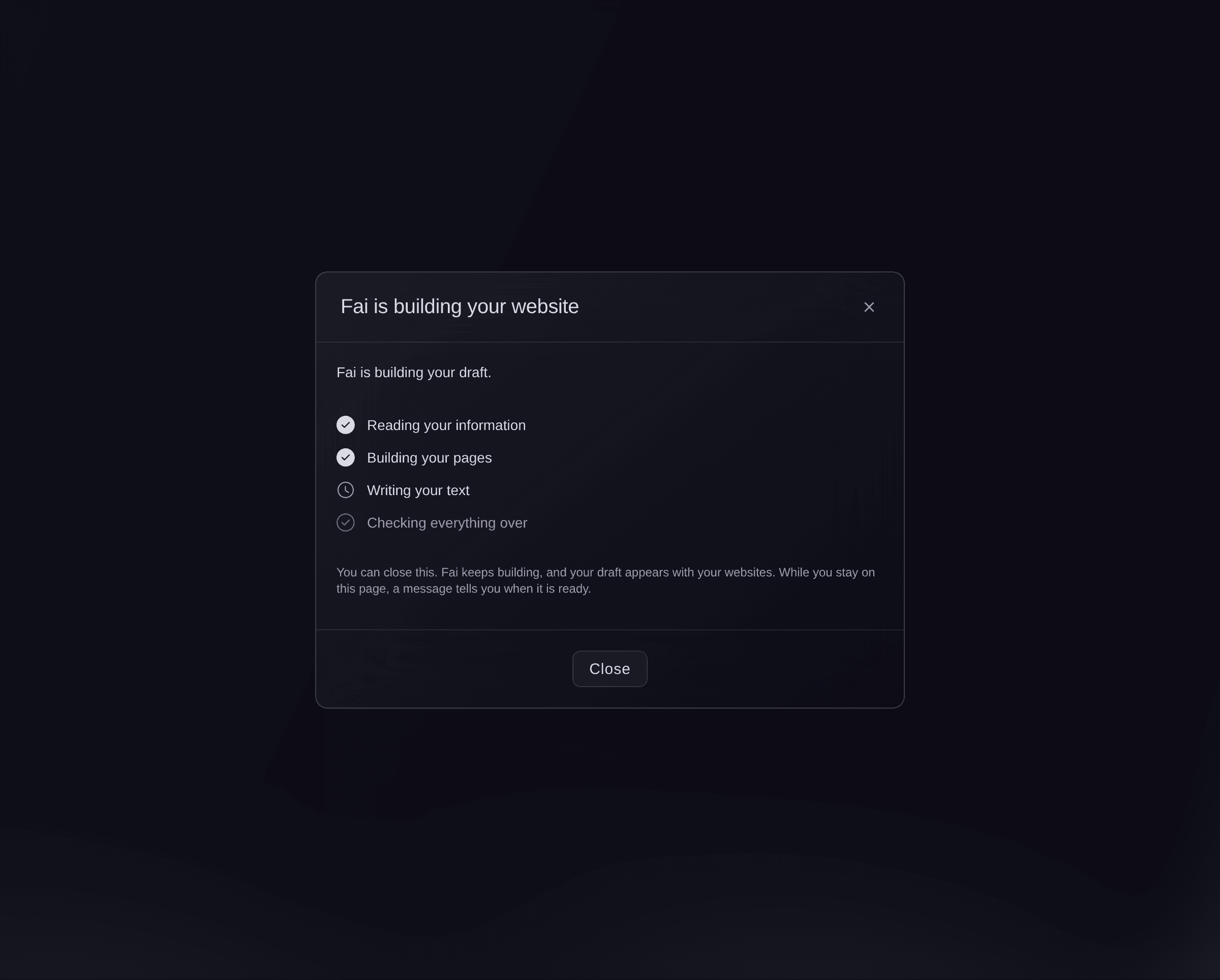
При необходимости введите Название сайта, затем выберите Пусть Fai создаст. Fai показывает каждый этап работы по мере выполнения.
Примечание: Во время работы Fai можно выбрать Закрыть. Черновик появится на странице Websites, а сообщение с кнопкой Открыть сообщит, когда он будет готов.
Fai is building your website. -
Или начните с шаблона
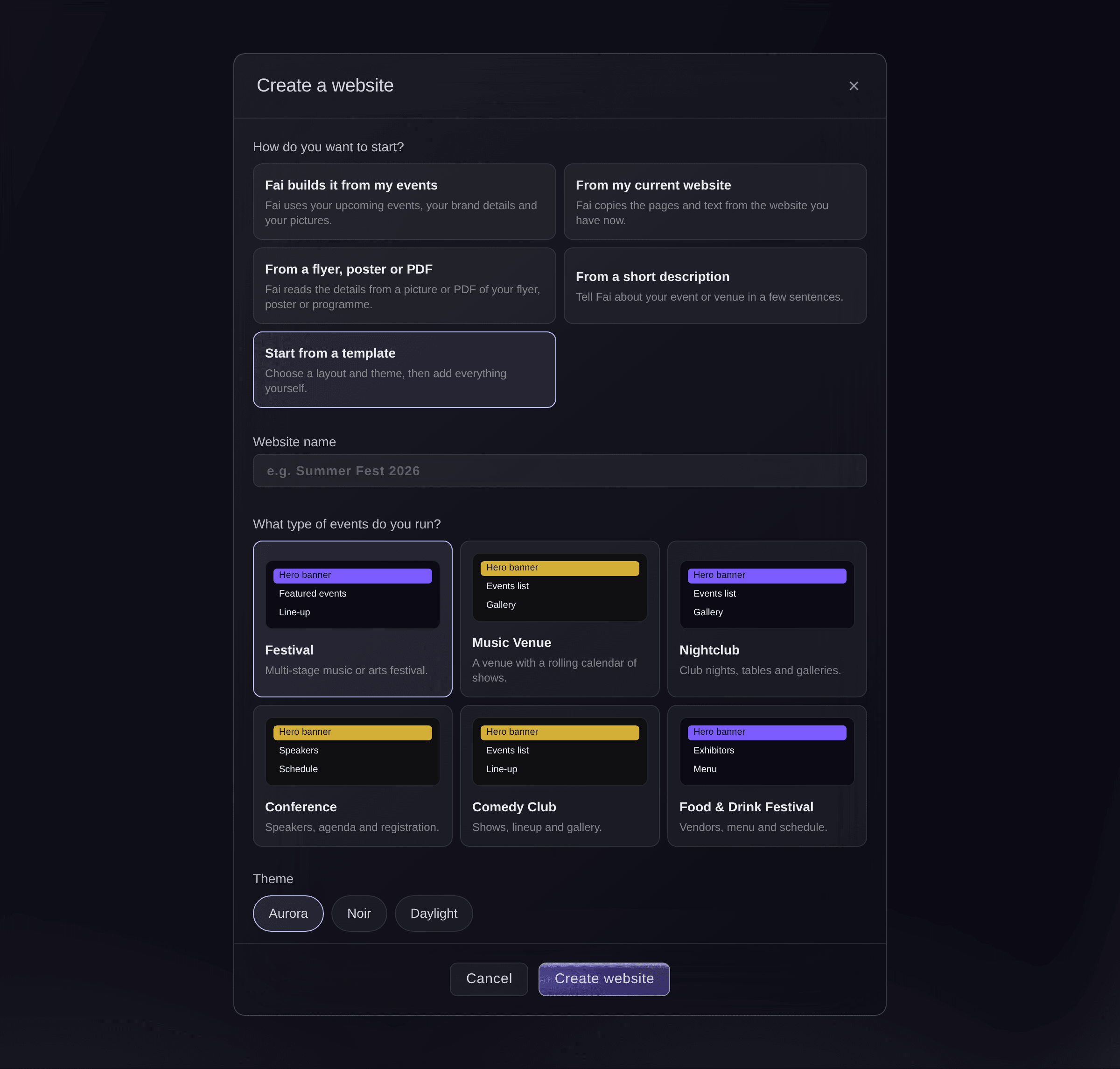
Если вы выбрали Начать с шаблона, введите Название сайта, выберите тип в разделе Какие мероприятия вы проводите? и Тема, затем выберите Создать сайт.
Примечание: Для каждого типа сначала создаются страницы, нужные для такого мероприятия: например, Line-up, Schedule и Tickets для фестиваля. Тема типа выбирается автоматически, пока вы не укажете другую.
Start from a template.


Просмотрите черновик Fai и её идеи
Новый сайт открывается в редакторе как черновик, который видна только вашей команде. Черновик, созданный Fai, открывается с разделом Идеи Fai — предложениями следующих изменений, например добавления мероприятия или недостающего текста страницы. Изменения не вносятся, пока вы не примените идею.
Совет: В руководстве о том, как позволить Fai улучшать сайт, показано, как применить, изменить или отклонить каждую идею.
-
Измените текст на странице
Выберите Страницы, выберите страницу, затем выберите любой заголовок или текст на странице и введите свои слова.
Примечание: Редактор сохраняет каждое изменение сразу и показывает сверху Все изменения сохранены. Посетители увидят изменения только после публикации.
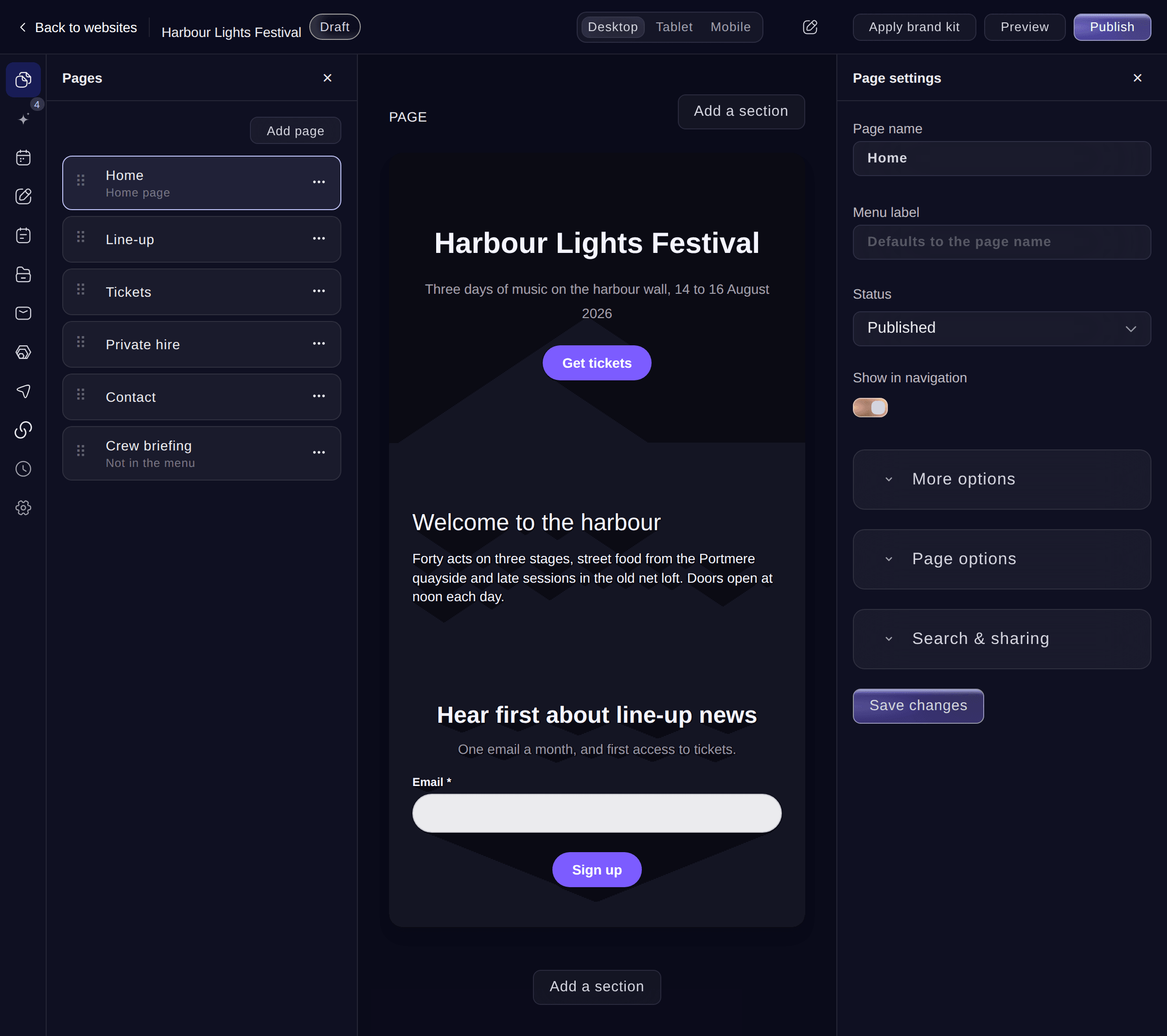
Редактор, Pages. -
Измените раздел
Выберите раздел на странице. Его настройки откроются рядом со страницей: измените нужные поля и выберите Сохранить изменения.
Примечание: Отключите Показывать на странице, чтобы скрыть раздел, не удаляя его. Кнопки Выше и Ниже меняют его положение на странице.
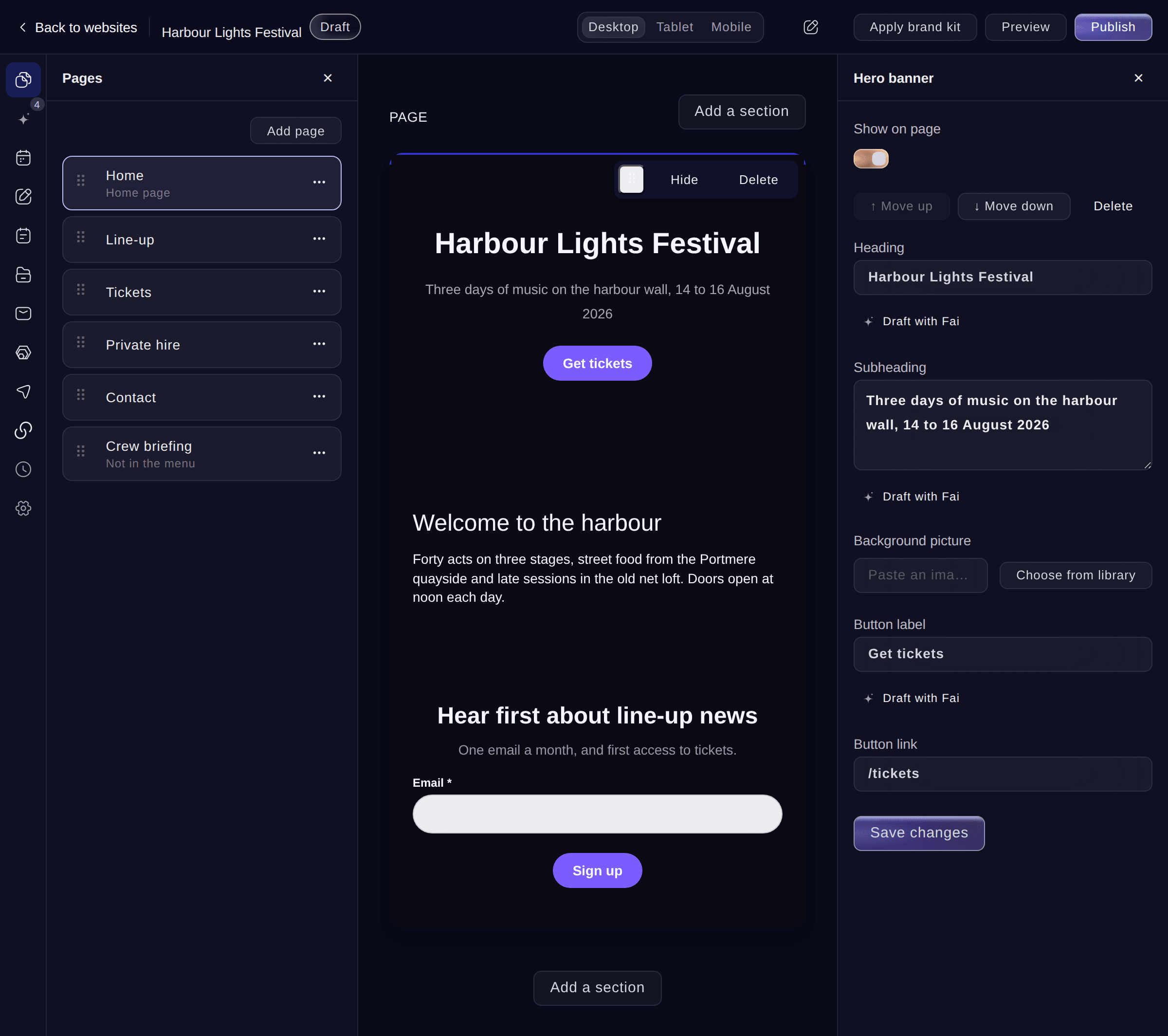
Настройки раздела. -
Добавьте раздел
Выберите Добавить раздел, затем укажите тип раздела, например Текст, Галерея, Лайн-ап или Форма обратной связи.
Примечание: Чтобы вставить раздел между двумя другими, наведите указатель на промежуток между ними и выберите Добавить секцию здесь.
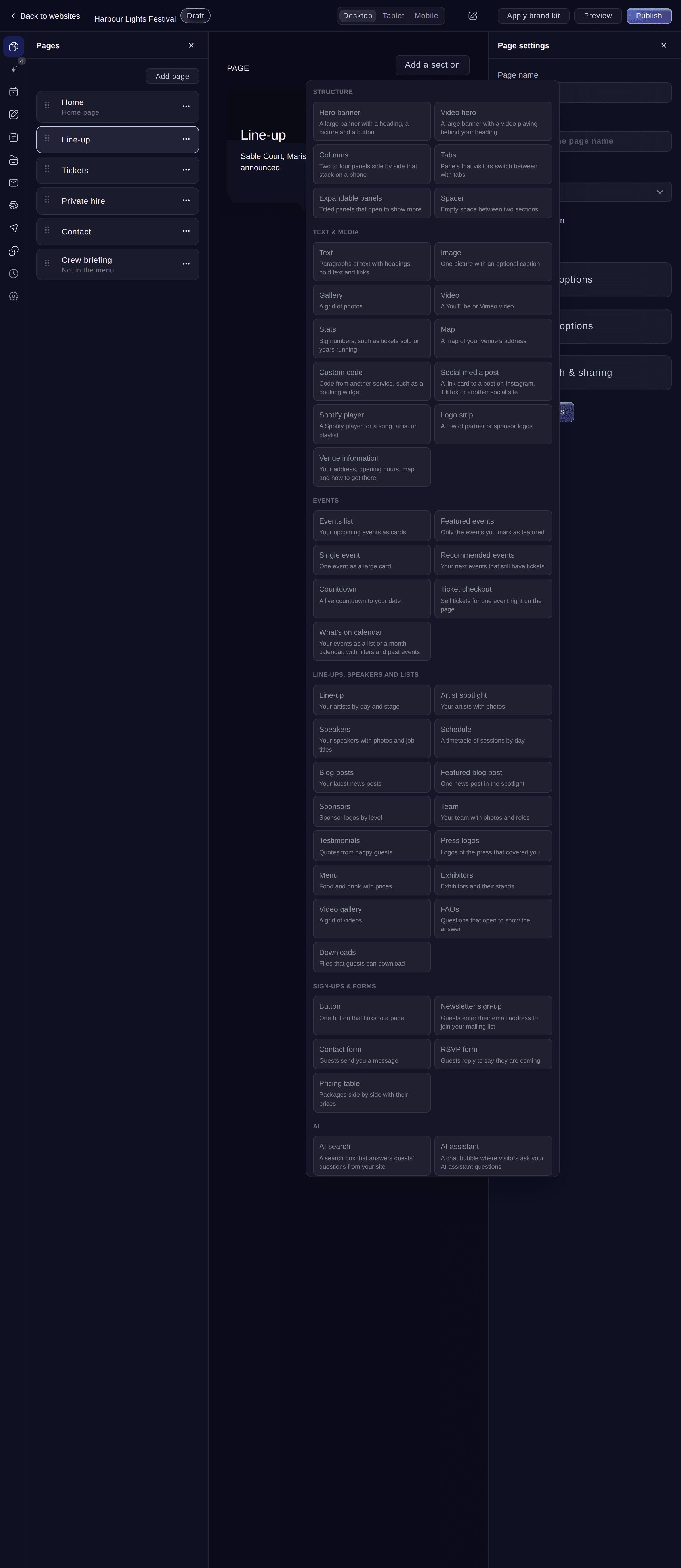
Add a section. -
Добавьте страницу
В разделе Страницы выберите Add page, введите Название страницы, затем выберите Add page.
Примечание: Отключите Показывать в навигации для страницы, на которую переходят только по ссылке. В разделе Дополнительно находятся Адрес страницы и Тип страницы.
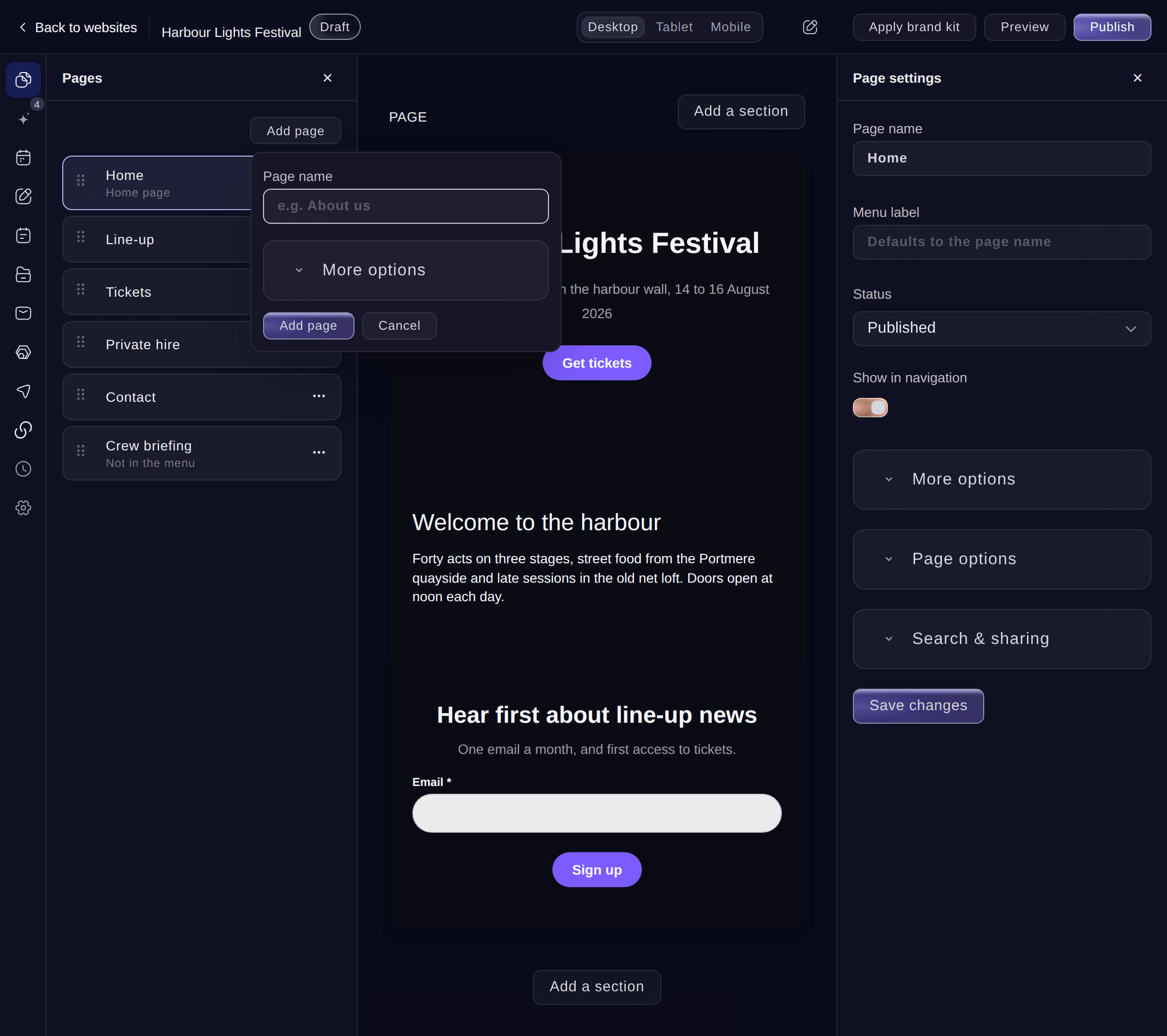
Add a page. -
Выберите оформление
Выберите Оформление, нажмите Выбрать у стиля в разделе Готовые стили, при необходимости измените Цвета, Шрифты и Углы и кнопки, затем выберите Сохранить.
Совет: Выберите Применить бренд-кит вверху, чтобы одним действием применить к сайту цвета, шрифты и логотип из бренд-кита.
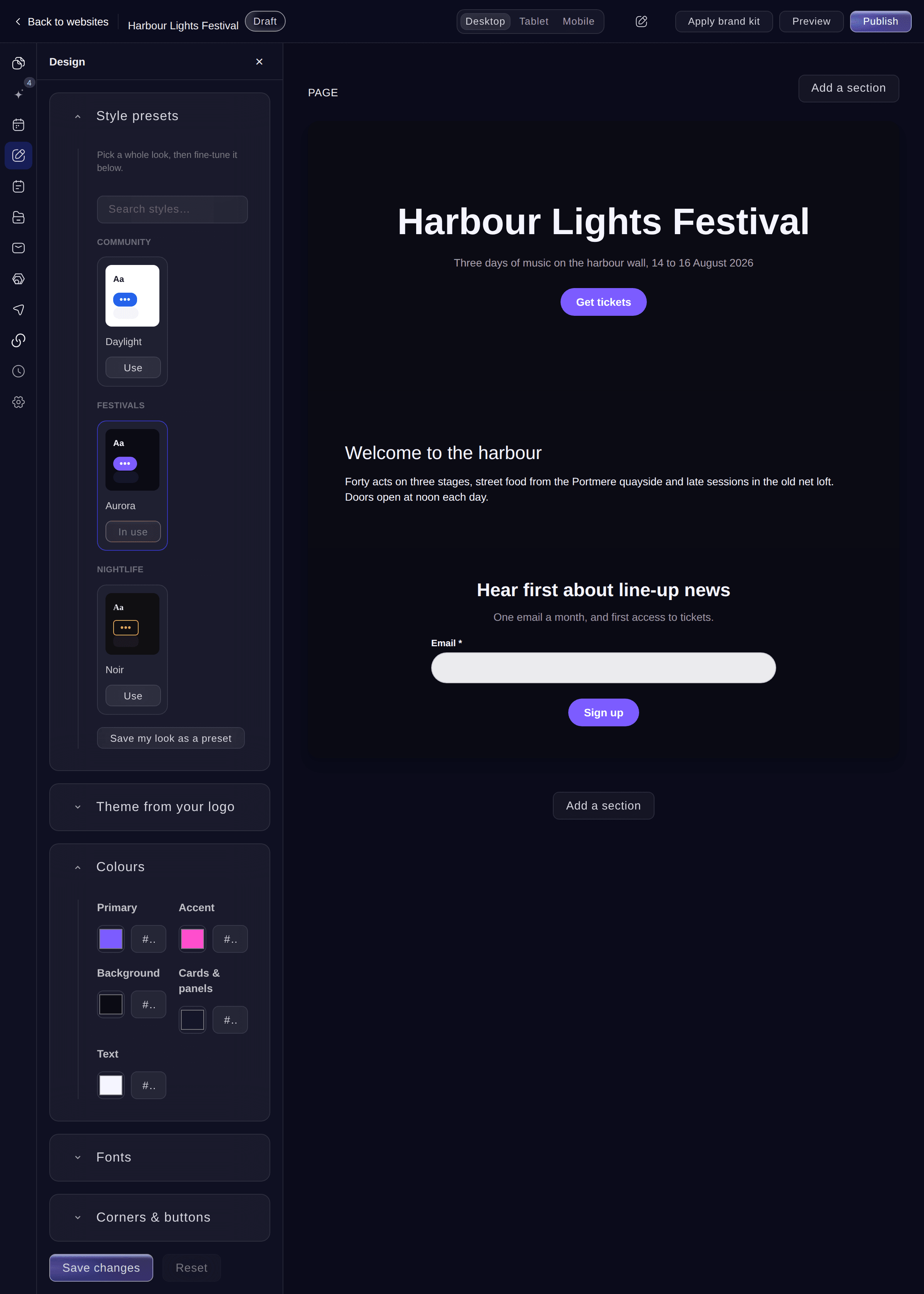
Design. -
Проверьте сайт на телефоне
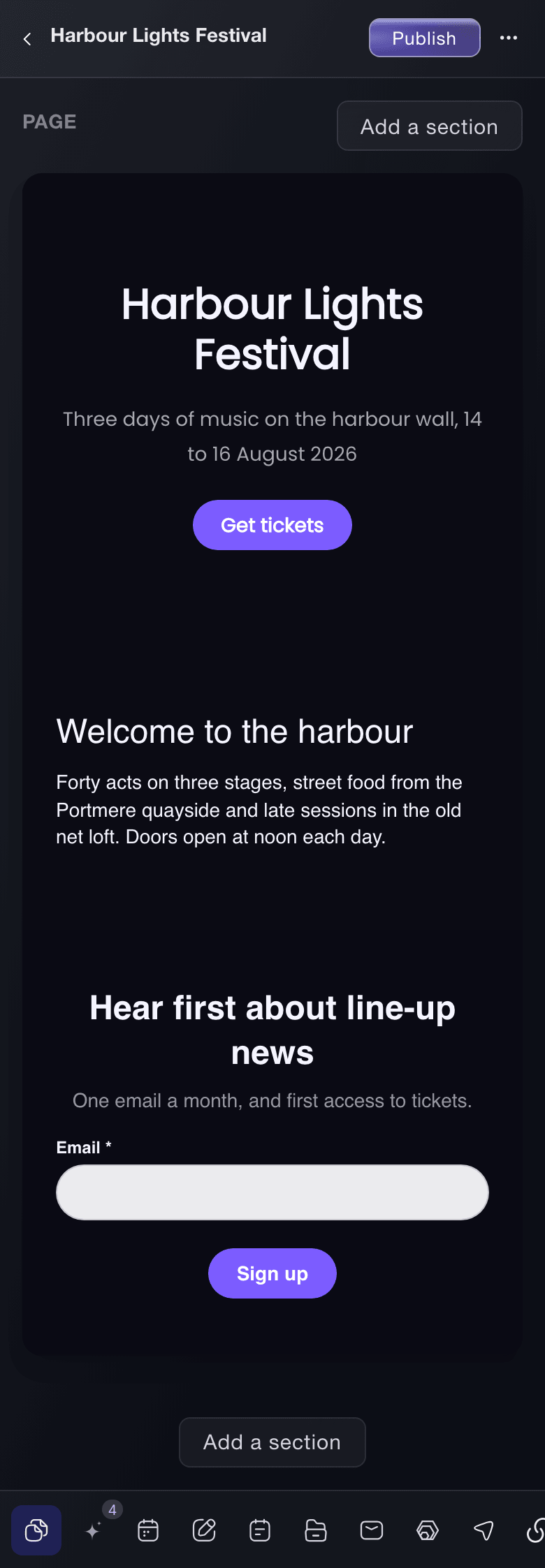
Выберите Телефон вверху, чтобы просмотреть каждую страницу так, как её видит телефон, затем выберите Компьютер, чтобы вернуться.
Совет: Выберите Предпросмотр, чтобы открыть черновик в новой вкладке и получить ссылку для отправки коллеге.
-
Опубликуйте сайт
Выберите Publish вверху, прочитайте проверки в разделе Перед публикацией, затем снова выберите Publish.
Примечание: У каждой проверки, требующей действий, есть кнопка для перехода к исправлению, например Выбрать мероприятия. Сайт можно опубликовать, даже если проверки открыты.
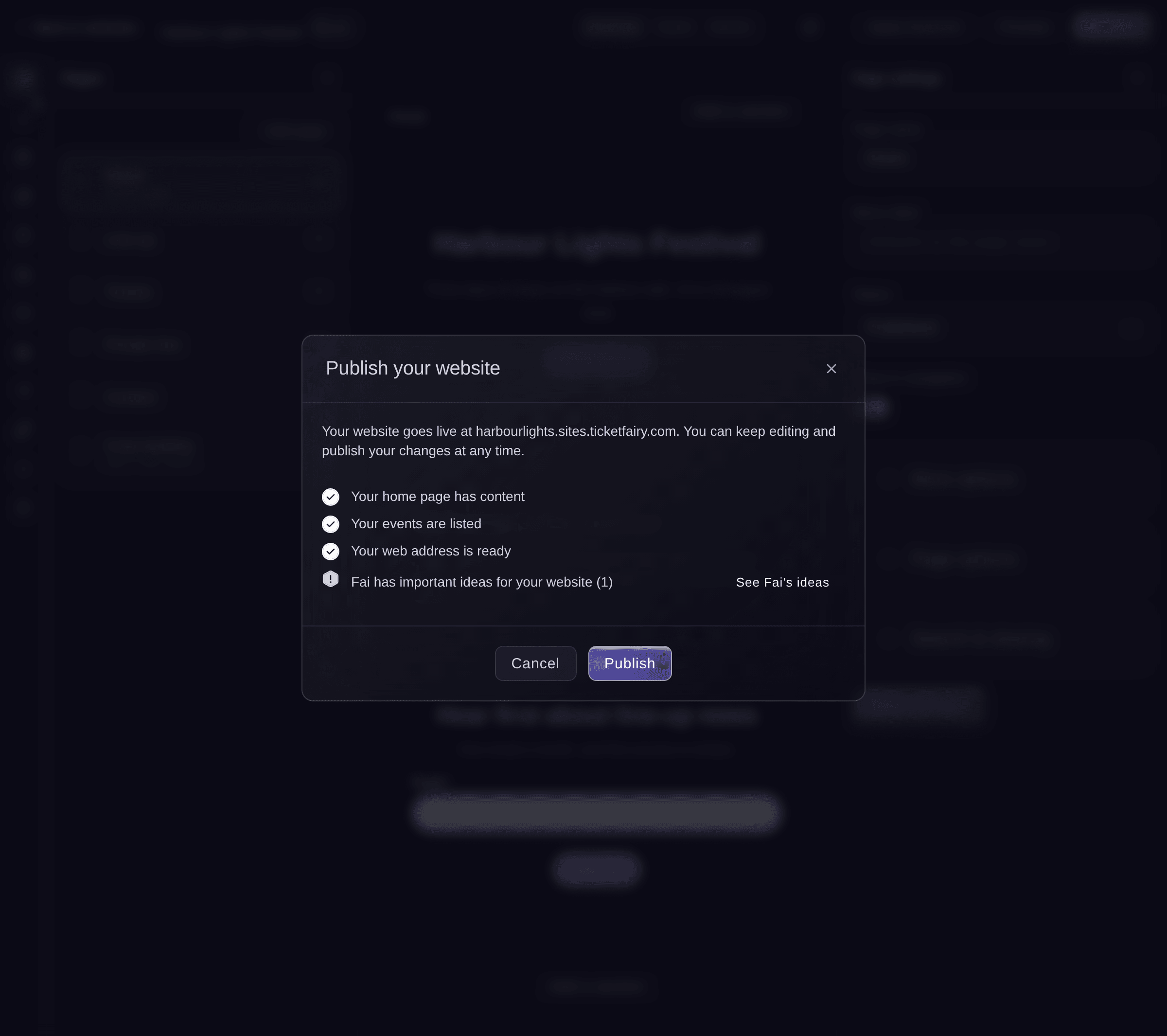
Publish your website. -
Проверьте, что сайт опубликован
Когда появится сообщение Ваш сайт опубликован, выберите Открыть сайт. Сайт откроется по веб-адресу, а кнопка Скопировать ссылку скопирует адрес для отправки.


Попробуйте эти шаги на своём мероприятии
Создайте бесплатный аккаунт, настройте мероприятие и выполните шаги выше в своей панели управления. Это займёт несколько минут, и звонок с отделом продаж не нужен.
Без платы за подключение. Без обязательной ежемесячной платы. Банковская карта не нужна.
Или поручите это помощнику
Fai — помощник внутри панели управления — может создать сайт на основе ваших мероприятий, текущего сайта или описания, добавить и изменить страницы и разделы, изменить дизайн, опубликовать сайт и восстановить предыдущую версию. Она показывает каждое изменение и сначала ждёт вашего подтверждения. Чтобы начать с флаера или PDF, загрузите его в панели управления.
В вашей панели, с Fai
Создай сайт для <BRAND NAME> на основе наших предстоящих мероприятий, а затем покажи мне результат до публикации
Пусть Fai сделает это за вас
Fai работает внутри вашей панели Ticket Fairy. Создайте аккаунт, откройте Fai и вставьте запрос выше.
Без платы за подключение. Без обязательной ежемесячной платы. Банковская карта не нужна.
Опубликуйте последующие изменения
-
Опубликуйте изменения
Когда сверху появится статус Опубликован · есть неопубликованные изменения, выберите Publish changes, затем снова Publish changes.
Примечание: Сайт остаётся доступным во время редактирования. Посетители видят последнюю опубликованную версию, пока вы не опубликуете изменения снова.
Fai опубликует последние изменения после вашего подтверждения.
В вашей панели, с Fai
Опубликуй изменения на моём сайте <WEBSITE NAME>
Вернитесь к предыдущей версии
-
Откройте History
Выберите История. После каждой публикации здесь появляется соответствующая версия с именем опубликовавшего её пользователя и датой.
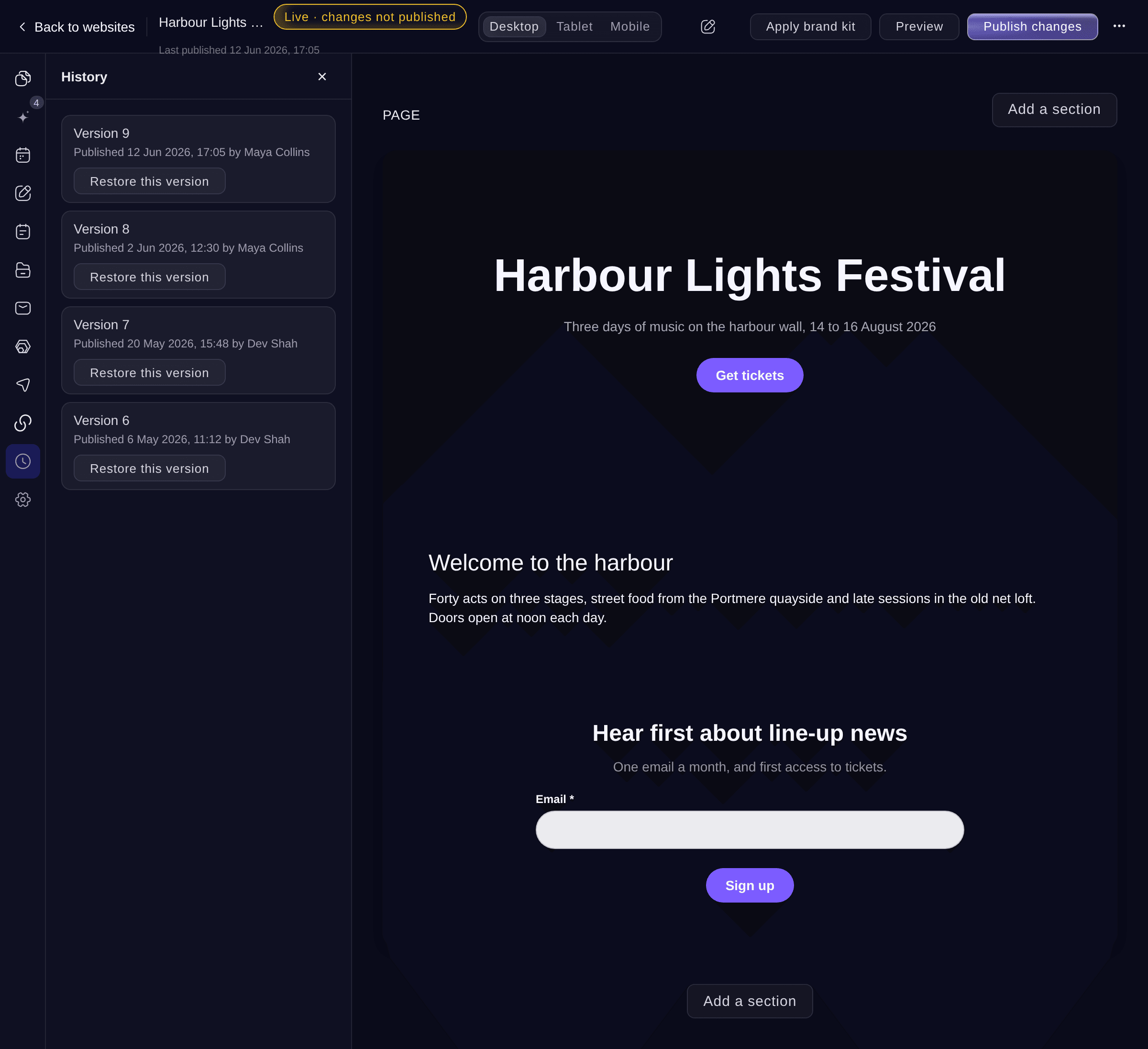
History. -
Восстановите версию
Выберите Восстановить эту версию у нужной версии, затем выберите Восстановить и опубликовать.
Предупреждение: Посетители сразу увидят восстановленную версию. Черновики в редакторе останутся без изменений и не будут опубликованы.

Fai покажет опубликованные версии и вернёт одну из них на ваш работающий сайт после подтверждения.
В вашей панели, с Fai
Верни мой сайт <WEBSITE NAME> к версии, опубликованной <DATE>
Снимите сайт с публикации
-
Снимите его с публикации
В редакторе выберите кнопку дополнительных действий вверху, выберите Отключить сайт, затем Отключить.
Примечание: Посетители ничего не увидят по веб-адресу, пока вы снова не опубликуете сайт. Страницы и содержимое останутся в редакторе.
Fai снимет сайт с публикации после вашего подтверждения.
В вашей панели, с Fai
Сними мой сайт <WEBSITE NAME> с публикации
Вопросы, которые могут возникнуть
- Могут ли посетители увидеть сайт до его публикации?
- Нет. Новый сайт — это черновик, который в редакторе видит только ваша команда. Кнопка Предпросмотр создаёт приватную ссылку для коллеги. Посетители увидят сайт после публикации.
- Почему я не могу поручить Fai создать сайт?
- Создание сайта и подготовка его текста с помощью Fai доступны в некоторых тарифах. Если ваш тариф их не включает, диалог сообщит об этом, и вы сможете начать с шаблона. Свяжитесь с нами, чтобы подключить эту возможность.
- Может ли у моего бренда быть несколько сайтов?
- Количество сайтов для бренда зависит от вашего тарифа. Когда лимит достигнут, при создании нового сайта появится сообщение
Your plan includes a single website. Upgrade to create more.
Свяжитесь с нами, чтобы добавить сайты. - Что произойдёт, если коллега изменит тот же раздел, что и я?
- При сохранении редактор покажет сообщение
Someone else changed this
. Выберите Загрузить версию коллеги, чтобы увидеть изменение коллеги, или Оставить мою версию, чтобы сохранить свою версию поверх него. - Какой адрес использует мой сайт?
- Каждый сайт получает бесплатный адрес, который заканчивается на .sites.ticketfairy.com. Можно подключить собственный веб-адрес, как показано в руководстве по подключению собственного веб-адреса.
- Как удалить сайт?
- На странице Веб-сайты выберите кнопку дополнительных действий у сайта, выберите Удалить, затем подтвердите действие. Удаление нельзя отменить, поэтому, если сайт может понадобиться снова, вместо этого снимите его с публикации.
- Могу ли я использовать некоторые премиум-стили?
- Стили с пометкой Премиум доступны в некоторых тарифах. Свяжитесь с нами, чтобы подключить их.
Остался вопрос?
Запишитесь на демо, и мы ответим на него на звонке применительно к вашему типу мероприятия. Или создайте аккаунт и посмотрите сами.
Без платы за подключение. Без обязательной ежемесячной платы. Банковская карта не нужна.
Похожие руководства
Сделайте это на своём мероприятии
Создайте аккаунт, соберите мероприятие и выполните шаги в своей панели управления. Звонок в отдел продаж не нужен.